
LedgerPort propojí váš obchod Shopify s QuickBooks Online a udržuje je synchronizované. Objednávky, produkty, zákazníci, zásoby a výplaty vše proudí automaticky, takže vaše účetnictví zůstává aktuální, aniž byste se ho museli dotýkat.
Zde je návod, jak začít –
- Přejděte na LedgerPort Dashboard.
- Klikněte na Začít a vyberte Registrovat se.
- Zadejte své jméno, e-mailovou adresu, heslo a název firmy. Nebo klikněte na Pokračovat s Google, pokud dáváte přednost přihlášení pomocí svého účtu Google.
Pokud jste se zaregistrovali e-mailem, zkontrolujte svou schránku, zda neobsahuje ověřovací kód. Zadejte kód na další obrazovce pro potvrzení vaší e-mailové adresy.
2. Nastavení vaší první firmy
V LedgerPortu Firma představuje jeden obchod Shopify spárovaný s jednou společností QuickBooks. Budete vyzváni k zadání vaší firmy ihned po registraci. Pokud se neregistrujete přes Shopify, v takovém případě bude vaše firma automaticky vytvořena.
- Po přihlášení můžete přejít na Správa firmy
- Aktualizujte Název firmy, vyberte svou Měnu a zvolte své Časové pásmo.
- Klikněte na Uložit změny.
Poznámka: Další firmy můžete přidat později z menu účtu. Kolik jich můžete spravovat najednou, závisí na vašem plánu.
3. Připojení QuickBooks Online
LedgerPort se připojuje k QuickBooks pomocí OAuth, což znamená, že jej autorizujete přímo v QuickBooks. Vaše heslo se nikdy nesdílí s LedgerPort.
- V levém postranním panelu klikněte na Připojení.
- V části QuickBooks Online klikněte na Připojit QuickBooks.
- Budete přesměrováni do QuickBooks. Přihlaste se a klikněte na Autorizovat, abyste udělili LedgerPortu přístup.
- Po autorizaci budete přesměrováni zpět do LedgerPortu a váš stav připojení se zobrazí jako Připojeno.
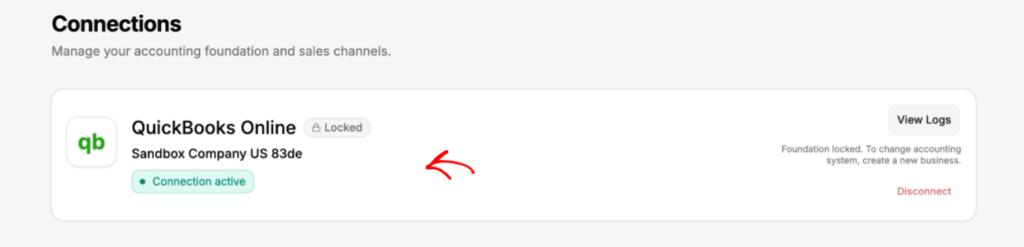
Důležité: Jakmile připojíte účetní platformu, nelze ji později změnit. Před pokračováním se ujistěte, že připojujete správnou společnost QuickBooks.
4. Připojení vašeho obchodu Shopify
Pokud jste nainstalovali LedgerPort z obchodu s aplikacemi Shopify, váš obchod je již připojen. Přejděte na krok 5. Pokud jste se zaregistrovali z řídicího panelu LedgerPortu, postupujte podle níže uvedených kroků.
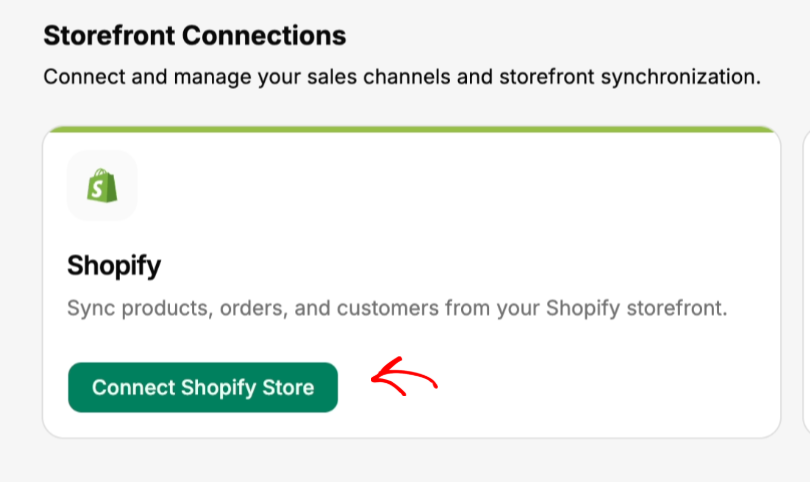
- V levém postranním panelu klikněte na Připojení.
- V části Shopify klikněte na Připojit obchod Shopify.
- Zadejte URL svého obchodu Shopify (například váš-obchod.myshopify.com) a klikněte na Připojit.
- Budete přesměrováni do Shopify k autorizaci připojení. Klikněte na Nainstalovat aplikaci pro potvrzení.
- Po autorizaci se vrátíte do LedgerPortu a stav vašeho obchodu se zobrazí jako Připojeno.
5. Dokončení kontrolního seznamu nastavení
Jakmile jsou obě platformy připojeny, řídicí panel LedgerPortu zobrazí krátký kontrolní seznam nastavení.
- Klikněte na Dashboard v levém postranním panelu.
- Uvidíte tři položky kontrolního seznamu: Připojit svůj obchod, Připojit QuickBooks a Povolit automatickou synchronizaci.
- Chcete-li povolit automatickou synchronizaci, klikněte na Povolit automatickou synchronizaci v kontrolním seznamu, nebo přejděte na Konfigurace synchronizace » Obecné a zapněte přepínač Automatická synchronizace.
- Jakmile jsou všechny tři položky zaškrtnuty, můžete spustit první synchronizaci z řídicího panelu Shopify.
Pokud narazíte na jakékoli problémy, kontaktujte nás a náš tým podpory vám rád pomůže.
