

- 1Dva způsoby, jak nahrávání prodejů Shopify obvykle selhává
- 2Proč synchronizace jednotlivých objednávek selhává (a stále selhává)
- 3Jak nahrávat prodeje Shopify do QuickBooks Online: Metoda denního souhrnu
- 4Krok 1 — Nastavte pět účtů
- 5Krok 2 — Získejte čísla za jeden den ze Shopify
- 6Krok 3 — Sestavte účetní zápis (pracovní příklad)
- 7Krok 4 — Spárujte výplatu
- 8Krok 5 — Opakujte denně, kontrolujte měsíčně
- 9Měli byste to dělat ručně, nebo to automatizovat?
- 10Co LedgerPort s touto strukturou dělá
- 11Kdy nahrávání prodejů přestane být úkolem
Problém není ve vašem zadávání dat. Je to metoda nahrávání — a existuje důvod, proč profesionálové používají všichni stejnou.
Otevřete si výkaz zisku a ztráty v QuickBooks Online a číslo příjmů je téměř přesně dvojnásobné oproti tomu, co víte, že jste prodali. Zíráte na to. Udělali jste vše, co říkal návod k nastavení. A QuickBooks vám nyní s naprostou jistotou říká, že váš obchod vydělal dvakrát tolik peněz, kolik ve skutečnosti.
Pokud jste se dostali do této situace, pravděpodobně jste se tam dostali jedním ze dvou způsobů. Buď jste připojili oficiální konektor QuickBooks (nebo podobnou aplikaci) a postupovali podle obrazovek nastavení — a nyní jsou vklady z vašeho bankovního výpisu *a* vaše synchronizované účtenky za prodej počítány jako příjem. Nebo synchronizace fungovala přesně podle návrhu a odeslala každou jednotlivou objednávku do QuickBooks jako samostatnou transakci, a váš soubor nyní obsahuje 1 800 účtenek za prodej pouze za minulý měsíc, z nichž žádná neodpovídá ničemu ve vašem bankovním výpisu.
Obě cesty vycházejí ze stejného rozumného přesvědčení: *"Stačí najít správný návod a vše pečlivě zadat."* To je lež, kterou má tento příspěvek vyvrátit. Pečlivé zadávání neřeší ani jeden problém, protože ani jeden problém není chybou při zadávání.
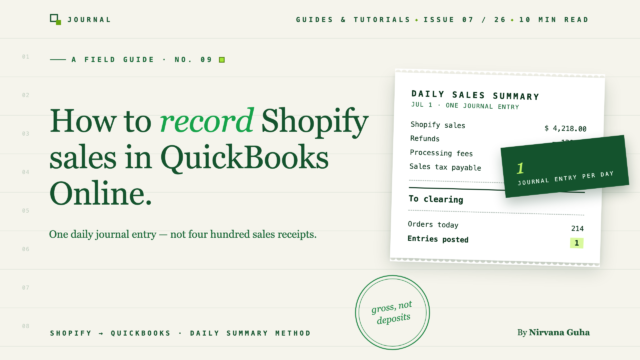
Metoda nahrávání rozhoduje o všem. Existuje specifická struktura — denní souhrnný účetní zápis, procházející přes zúčtovací účet k párování výplat — kterou profesionální účetní pro e-commerce používají k nahrávání prodejů Shopify do QuickBooks Online. Je to také struktura, na které je postaven každý seriózní automatizační nástroj. Tento příspěvek přesně popisuje, jak to funguje, s pracovním příkladem, který můžete zkopírovat.
Dva způsoby, jak nahrávání prodejů Shopify obvykle selhává
Než se pustíme do opravy, stojí za to přesně popsat způsoby selhání, protože vypadají odlišně, ale sdílejí společnou základní příčinu.
Režim selhání jedna: duplicitní příjem. Váš bankovní výpis načte vklady z výplat Shopify — řekněme, že v úterý přistane 1 922 $. Mezitím vaše synchronizační aplikace již zaznamenala podkladové objednávky jako účtenky za prodej v celkové výši přibližně 2 000 $. Pokud je vklad zaúčtován jako příjem (což je výchozí instinkt bankovního výpisu), QuickBooks nyní ukazuje přibližně 3 900 $ příjmů z 2 000 $ prodejů. Vynásobte to každou výplatou, každý týden, a váš výkaz zisku a ztráty se tiše nafoukne až do daňové sezóny, kdy ho váš účetní najde a naúčtuje vám poplatek za archeologii.
Režim selhání dva: záplava transakcí. Synchronizace je technicky správná — každá objednávka se stane prodejním dokladem s položkami, detaily zákazníka, vším. Při 50 objednávkách měsíčně je to v pořádku. Při 1 500 objednávkách měsíčně se váš soubor QuickBooks stane skladištěm jednotlivých transakcí, které zpomalují zprávy, činí z vyrovnání noční můru párování a mohou vás tlačit k limitům používání QBO. Máte dokonalé detaily a nulovou přehlednost.
Různé příznaky, stejná základní příčina: oba přístupy považují objednávky za účetní jednotku. Nejsou. Pokud jde o vaše účetnictví, jednotkou, na které záleží, je den — a peníze, které se skutečně pohybují, jsou výplata.
Proč synchronizace jednotlivých objednávek selhává (a stále selhává)
Zde je mechanismus, protože jakmile ho uvidíte, náprava se stane zřejmou.
Objednávky jsou hrubé. Výplaty jsou čisté. Když vám zákazník zaplatí 50 $, Shopify zaznamená objednávku za 50 $. Ale Shopify Payments odečte svůj poplatek za zpracování dříve, než k vám peníze vůbec dorazí, seskupí vaše transakce, podrží je na pár dní a poté uloží jednu celkovou částku. Vklad, který dorazí na váš bankovní účet, je hrubý prodej, mínus vrácení peněz, mínus poplatky, plus nebo mínus úpravy — často pokrývající části objednávek dvou různých dnů. Napsali jsme kompletní rozbor tohoto nesouladu v proč vaše výplata ze Shopify nikdy neodpovídá tomu, co ukazuje QuickBooks.
Takže když synchronizujete jednotlivé objednávky, vytváříte příjmové záznamy, které se nikdy přímo nebudou shodovat s žádným bankovním vkladem. QuickBooks vidí 2 000 $ prodejních dokladů na jedné straně a vklad 1 922 $ na druhé straně a nemá tušení, že spolu souvisí. V tu chvíli máte tři možnosti: zařadit vklad jako další příjem (duplikace), nechat ho navždy nespárovaný (nesrovnatelný bankovní účet) nebo ručně sledovat, které objednávky patří ke které výplatě, pokaždé (nedělní práce, které se snažíte uniknout).
Abychom byli spravedliví k použitým nástrojům: oficiální konektor QuickBooks je skutečně dobrý v tom, pro co byl vytvořen — pro obchody s nízkým objemem, které chtějí detaily na úrovni objednávky a jsou ochotny spravovat vklady ručně. Problém není v tom, že by byl špatně vyroben. Problém je, že synchronizace na úrovni objednávky je nesprávná metoda, jakmile objem dosáhne reálné velikosti.
Pokusili jste se o správné řešení problému, jak jste ho chápali. Problém byl jen větší, než návody naznačovaly.
Jak nahrávat prodeje Shopify do QuickBooks Online: Metoda denního souhrnu
Profesionální metoda se nazývá denní souhrn (uslyšíte také „denní souhrnný účetní zápis“ nebo přístup „denní souhrn Shopify pro QuickBooks“). Myšlenka v jedné větě: zaznamenejte denní aktivitu Shopify jako jeden účetní zápis, který uloží čistou částku na zúčtovací účet, a poté spárujte skutečnou výplatu s tímto zúčtovacím účtem, když dorazí na bankovní účet.
Jeden den prodeje, jeden zápis. Jedna výplata, jedno spárování. Nic nebylo započítáno dvakrát, nic nezahltilo soubor.
Zde je návod, jak to sestavit.
Krok 1 — Nastavte pět účtů
Váš účetní plán potřebuje k fungování pět specifických účtů. Vytvořte je v QuickBooks pod Nastavení → Účetní plán → Nový:
| Účet | Typ | Co obsahuje |
|---|---|---|
| Prodeje Shopify | Příjem | Hrubý prodej produktů, než se cokoli odečte |
| Refundace a vrácení zboží | Příjem (kontra) | Vrácení peněz, zaznamenané jako záporná hodnota proti prodeji |
| Vyklízení Shopify | Bankovní účet (nebo jiná krátkodobá pohledávka) | Peníze, které Shopify vybral, ale ještě nevyplatil |
| Poplatky Shopify | Náklady | Poplatky za zpracování plateb a transakční poplatky |
| Daň z obratu k úhradě | Jiné krátkodobé závazky | Daň, kterou jste vybrali a dlužíte státu — nejsou to vaše peníze |
Zúčtovací účet je ten, který většině lidí chybí, a je to klíč celé metody. Představuje rozdíl mezi „zákazník zaplatil“ a „peníze dorazily na váš bankovní účet“. Pokud chcete kompletní účetní strukturu pro e-commerce podnikání — COGS, příjmy z dopravy, zúčtovací účty specifické pro bránu — náš vzorový účetní plán pro e-commerce to pokrývá.
Krok 2 — Získejte čísla za jeden den ze Shopify
V administraci Shopify přejděte do Analýzy → Přehledy → Souhrn financí, nastavte časové období na jeden den a získejte pět čísel: hrubé tržby, vrácení peněz, DPH vybrané z prodeje a (z Financí → Výplaty nebo exportu transakcí) poplatky, které si Shopify Payments účtoval za transakce daného dne.
[OBRÁZEK: Přehled souhrnu financí Shopify s časovým obdobím jednoho dne, s vyznačenými hrubými tržbami, vrácením peněz a daněmi]
Krok 3 — Sestavte účetní zápis (pracovní příklad)
Použijme fiktivní den s kulatými čísly. 3. června váš obchod zaznamenal:
- Hrubé tržby: 2 000 $
- Vydané vrácení peněz: 150 $
- Vybraná daň z prodeje: 130 $
- Poplatky Shopify Payments: 58 $
V QuickBooks: + Nový → Účetní zápis, s datem 3. června. Účetní zápis prodeje Shopify v QuickBooks vypadá takto:
| Účet | Má dáti | Dal |
|---|---|---|
| Vyklízení Shopify | $1,922 | |
| Poplatky Shopify | $58 | |
| Refundace a vrácení zboží | $150 | |
| Prodeje Shopify | $2,000 | |
| Daň z obratu k úhradě | $130 | |
| Celkem | $2,130 | $2,130 |
[OBRÁZEK: Dokončený účetní zápis v QuickBooks Online, debety a kredity vyrovnané na 2 130 $]
Přečtěte si, co tento zápis právě udělal. Vaše výkaz zisku a ztráty nyní ukazuje 2 000 $ tržeb, 150 $ vrácení peněz proti nim a 58 $ poplatků jako náklad — skutečné hrubé příjmy a skutečné náklady, nikoli zprůměrovanou kaši, kterou vám dá vklad. 130 $ daně sedí na účtu závazků, protože to nikdy nebyly vaše peníze. A 1 922 $ — přesně tolik vám Shopify za daný den dluží — je zaparkováno v zúčtovacím účtu a čeká.
Krok 4 — Spárujte výplatu
O dva dny později se ve vašem bankovním výpisu objeví výplata od Shopify ve výši 1 922 $. Místo toho, abyste ji kategorizovali jako příjem, kategorizujte ji jako převod z Shopify Clearing (nebo ji zaznamenejte přímo proti zúčtovacímu účtu).
Zúčtovací účet se vrátí na nulu. Vklad je vysvětlen. Nic nebylo započítáno dvakrát a váš bankovní účet se shoduje do halíře.
Pokud výplata nevyrovná zúčtovací účet na nulu, není to chyba metody — to je metoda, která funguje. Přetrvávající zůstatek znamená, že se změnil poplatek, vrácení peněz překročilo hranici výplaty nebo došlo k úpravě, a zúčtovací účet vám přesně řekl, kolik toho máte najít. Párování výplat ve velkém je sama o sobě disciplína; pokrýváme ji od začátku do konce v jak vyrovnat výplaty Shopify v QuickBooks.
Krok 5 — Opakujte denně, kontrolujte měsíčně
Jedna položka denně, jeden zápas na výplatu. Na konci měsíce dvě kontroly: zůstatek na zúčtovacím účtu by měl odpovídat tomu, co Shopify ještě nevyplatila (porovnejte s čekajícími výplatami v administraci Shopify) a splatná daň z prodeje by měla odpovídat vašim daňovým přehledům Shopify před podáním.
To je celá metoda. Zhruba 30 řádků měsíčně místo tisíců transakcí — a každý řádek dohledatelný k přehledu, který vám Shopify poskytla.
Měli byste to dělat ručně, nebo to automatizovat?
Upřímná odpověď: závisí to téměř výhradně na objemu objednávek a práh je nižší, než většina lidí očekává.
Pod ~100 objednávek měsíčně, manuální denní souhrny jsou skutečně proveditelné. Můžete je dokonce zpracovávat týdně. Počítejte s 15–20 minutami denně, nebo asi hodinou týdně. Pokud jste to vy, vše výše uvedené je vše, co potřebujete — uložte si tento příspěvek a jděte.
Mezi 100 a 500 objednávek měsíčně, metoda stále funguje, ale okraje se začínají třepit. Vrácení peněz přistávající v jiné dny než jejich původní objednávky, výplaty pokrývající dva dny transakcí, občasná reklamace nebo úprava — každá z nich je malý výzkumný projekt. Účetnictví už není těžké, ale je neúnavné a jeden vynechaný týden vytvoří zpoždění, které je bolestivé rozmotat.
Nad 500 objednávek měsíčně, manuální denní souhrny se stávají prací na částečný úvazek s termínem dodržení předpisů. Toto je objem, při kterém téměř každý buď předá práci účetnímu (který bude účtovat za tyto hodiny měsíčně, navždy), nebo automatizuje vytváření položek. Žádná volba není špatná — ale „budu o to prostě disciplinovaný“ přestává být zde skutečným plánem.
Ještě jedna věc, protože binární systém výše je mírně nepřesný: mezi „ručním zadáváním účetních zápisů“ a „plnou automatickou synchronizací“ je střední stupeň — manuální, ale s asistencí. Stránka Manuální synchronizace LedgerPortu uvádí každou objednávku, která ještě nebyla synchronizována, s rozsahem dat, stavem a filtry vyhledávání. Zaškrtněte objednávky, které chcete (nebo vyberte všechny), klikněte na Synchronizovat vybrané a každá se odešle do QuickBooks jako správně strukturovaná transakce, s výsledkem Synced nebo Error pro každou objednávku, takže nic neprojde tiše. Nulové zadávání dat — ale spoušť taháte vy.

Přesně tak funguje bezplatná úroveň — veškerá synchronizace je manuální, bez omezení — což z ní činí bezplatný způsob, jak sledovat, jak metoda funguje s vašimi skutečnými objednávkami, než jí důvěřujete na autopilota. Automatická synchronizace, která běží každou hodinu na placených úrovních, je vylepšení, které provedete *poté*, co uvidíte svůj vlastní červnový 3. přistát na správných účtech.
Poznamenejte si, co automatizace mění a co nemění. *Metoda* zůstává stejná — denní souhrn, zúčtovací účet, shoda výplat. Automatizace vám pouze vytváří položky, každý den, bez toho, abyste o to žádali.
Co LedgerPort s touto strukturou dělá
LedgerPort je příkladem této automatizace a stojí za to být konkrétní ohledně toho, co skutečně dělá, protože se mapuje jedna ku jedné na kroky, které jste právě přečetli.
Propojí váš obchod Shopify (i WooCommerce) s QuickBooks Online a automaticky vytvoří denní souhrnné účetní zápisy – hrubé tržby, refundace a daně z prodeje, vše směrované na správný účet. Odděluje poplatky Shopify na samostatnou nákladovou položku, místo aby se ztrácely v čistém vkladu. A zvládá párování plateb: když dorazí platba, je propojena s clearingovým účtem, takže se váš bankovní výpis usnadní, místo aby se duplikoval.
Denní souhrn není ani náhradní řešení přilepené k nástroji pro jednotlivé objednávky. Je to jedna z pěti metod synchronizace objednávek, které LedgerPort podporuje – Prodejní doklad, Faktura, Odhad, Denní souhrn a Založené na značkách – vybraná jednou na kartě Objednávky v konfiguraci synchronizace a aplikovaná na každou synchronizaci poté.

Jinými slovy: příklad z 3. června výše, provedený každý den, aniž byste otevírali finanční zprávu.
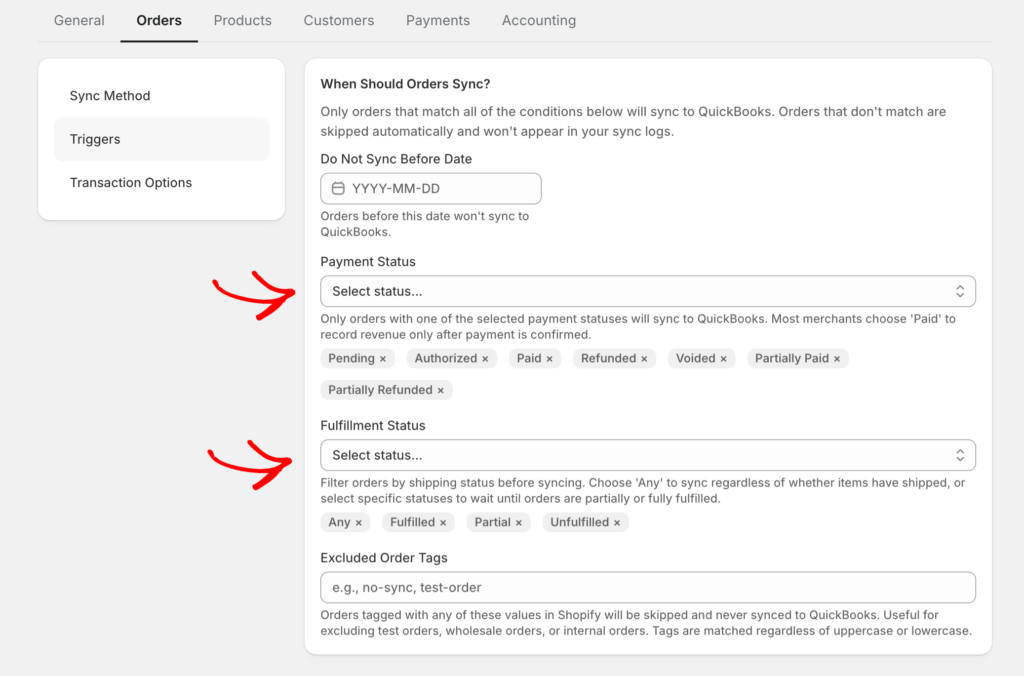
Existuje jemnější část manuální metody, kterou automatizace musí správně zvládnout: kdy se prodej započítává. Krok 2 vám řekl, abyste stáhli pouze zaplacené objednávky – rozhodnutí o vykázání příjmů skryté ve filtru zprávy. LedgerPort kóduje stejnou disciplínu jako spouštěče synchronizace, nastavené v Sync Config » Orders: objednávka se do QuickBooks odešle pouze tehdy, když splňuje podmínku stavu platby a podmínku stavu vyřízení. Doporučené nastavení pro většinu obchodů je Zaplaceno plus (Nevyřízeno a Vyřízeno) – příjmy se do QuickBooks zaúčtují v okamžiku, kdy skutečně proběhne platba, bez ohledu na stav dopravy. Čekající a autorizované, ale nikdy nezúčtované objednávky se neodešlou a zrušené objednávky jsou ve výchozím nastavení vyloučeny, takže zrušení se nikdy neobjeví jako příjem.
Mezi „pěti účty“ a „bez rukou“ existuje jedna předběžná podmínka, kterou stojí za to pojmenovat: mapování produktů. Každý produkt Shopify odkazuje na položku QuickBooks, která směruje příjmy do správného příjmového účtu – a to platí pro všechny metody synchronizace, včetně denních souhrnů, nejen pro synchronizaci jednotlivých objednávek. Je to jednorázový průchod, nikoli projekt: Auto-Map propojí váš katalog s položkami QBO podle SKU nebo názvu produktu jedním kliknutím a cokoli, co nemůže propojit, zůstane viditelně označeno jako Nepřipojeno pro ruční vyčištění, místo aby se tiše odeslalo někam špatně. Dohromady je to celý příběh konfigurace: spouštěč rozhoduje, kdy se prodej započítává, mapování rozhoduje, kam se odešle – a obojí se nastavuje jednou.
A měsíce, které jste již nesprávně zaznamenali? Nezadávejte je znovu. Stránka Ruční synchronizace LedgerPortu tlačí historická data do QuickBooks na vyžádání — vyberte záznamy, které upravujete (nebo je odešlete všechny) a modální okno s průběhem ukazuje, jak každý z nich přistává. Každý řádek nese stav synchronizace a cokoli, co je již označeno jako synchronizované, je automaticky přeskočeno, takže opětovné odeslání po opravě mapování nevytvoří duplicity.

Praktické detaily, upřímně řečeno. Nastavení trvá asi 15 minut — připojte obchod, připojte QuickBooks, potvrďte mapování účtů. Existuje bezplatný plán (až 30 objednávek měsíčně, jeden obchod, ruční synchronizace na vyžádání), který stačí k tomu, abyste viděli, jak metoda funguje na vašich reálných datech. Plán Growth začíná na 25 USD měsíčně pro až 1 000 objednávek s denní automatizovanou synchronizací; deníky výplat a kompletní zpracování poplatků jsou součástí plánu Scale od 67 USD měsíčně, který pokrývá až 5 000 objednávek a tři obchody se synchronizací v reálném čase. Podrobnosti jsou na stránce s cenami a každý placený plán má 14denní záruku vrácení peněz — 100% vrácení, bez otázek.
Jedna upřímná kompromis: pokud chcete podrobnosti na úrovni objednávky v QuickBooks — každé jméno zákazníka, každá položka — nástroj založený na souhrnech to záměrně není. Nástroje pro souhrny existují proto, že pro účetnictví ve velkém objemu patří podrobnosti do Shopify a účetnictví do QuickBooks.
Kdy nahrávání prodejů přestane být úkolem
Zde je verze tohoto příběhu, která končí dobře.
Je třetí den v měsíci. Vaše výkaz zisku a ztráty ukazuje přesně to, co jste prodali v červnu — hrubé tržby nahoře, refundace a poplatky viditelné jako vlastní řádky, daň sedí na účtu závazků, kde má být. Každá výplata ve vašem bankovním výpisu je spárována. Vyrovnávací účet ukazuje nulu. Váš CPA pošle jednorázový e-mail: „Knihy vypadají čistě. Nic od vás nepotřebuji.“
A nejpodivnější část je to, co jste neudělali. Nic jste pečlivě nezadávali. Nenašli jste lepší návod. Přestali jste zaznamenávat tržby tak, jako přestanete vnímat dveře, které už nevržou — struktura byla správná, takže úkol tiše přestal existovat.
Tento účetní zápis 2 130 USD z 3. června je celý trik. Můžete si ho každý den sestavit ručně, nebo si ho můžete nechat sestavit, zatímco spíte. Začněte zdarma s LedgerPortem — vytvoří přesně tento zápis z vašich reálných dat obchodu a první zápis trvá asi 15 minut →
