

Každé pondělí ráno se děje to samé.
Zkontrolujete svůj bankovní účet. Platba ze Shopify dorazila — 4 312,87 $. Otevřete QuickBooks. Vaše tržby za víkend ukazují 4 891,00 $. Na obě čísla chvíli zíráte. Otevřete Shopify, abyste si to znovu zkontrolovali. Čísla jsou stále jiná.
Děláte to už dva roky. Zeptali jste se svého účetního. Hledali jste na Googlu. Zeptali jste se svého daňového poradce, který vám řekl, abyste rozdíl jednoduše ručně vyrovnali. Děláte to každý měsíc a další měsíc je rozdíl jiný. Někdy je to 200 $. Někdy je to 900 $. Jedno čtvrtletí to bylo přes 3 000 $ a stále nemůžete vysvětlit, kam to zmizelo.
Věc je taková: nic není špatně.
Ani se Shopify. Ani s QuickBooks. Ani s vámi. Rozdíl, na který jste zírali, není chyba — je to strukturální nekompatibilita mezi dvěma systémy, které si oba myslí, že vám říkají pravdu. A mají pravdu.
Jak platby ze Shopify skutečně fungují
Shopify není účetní systém. Je to platforma pro e-commerce s integrovaným platebním procesorem a peníze, které posílá na váš účet, to odrážejí.
Když Shopify vloží peníze na váš účet, neposílá vám vaše hrubé tržby. Posílá vám to, co zbylo poté, co si vezme vše, co jí dlužíte:
- Transakční poplatky (poplatky za zpracování plateb Shopify — obvykle 2,4–2,9 % + 30 centů za transakci)
- Vrácené platby vystavené během výplatního období
- Odečtení chargebacků a zadržení sporů
- Zadržení rezervy (běžné pro nové obchody nebo obchody s vyšším rizikem chargebacku)
- Poplatky za aplikace účtované přes Shopify
Shopify seskupuje všechny tyto položky za klouzavé období 1–3 pracovních dnů, vše vyrovná a pošle vám jedno číslo. Toto číslo je přesné. Je to přesně to, co jste vydělali, mínus přesně to, co bylo dlužné. Matematika je správná.
Ale je to hrubý příjem mínus pět různých kategorií odečtů, sloučených do jedné položky, pokrývající transakce z více dnů — a výpis z vašeho bankovního účtu neukazuje žádné podrobnosti.
SKUTEČNÉ ROZPADNUTÍ PLATBY
Obě čísla – 4 891 $ a 4 312,87 $ – jsou naprosto správná. Vaše banka vám však ukazuje pouze jedno z nich.
Co vidí QuickBooks
QuickBooks Online je účetní systém. Příjmy zaznamenává v okamžiku prodeje – hrubou částku, kterou zákazník zaplatil. Automaticky neví o struktuře poplatků Shopify, o načasování vašich refundací ani o tom, že výplata pokrývá více dní.
Pokud zadáváte data ze Shopify do QuickBooks ručně, jste buď:
A) Zadáváte hrubou částku prodeje – v takovém případě vaše tržby vypadají správně, ale zůstatek hotovosti nikdy nesouhlasí s vašimi bankovními vklady a ručně hádáte, kam šly poplatky.
B) Zadáváte částku vkladu – v takovém případě váš zůstatek na účtu souhlasí, ale vaše příjmy jsou podhodnoceny o každý poplatek, refundaci a úpravu, která byla odečtena z výplaty.
Žádná z možností není správná. Obě dělají lidé, když nemají překladovou vrstvu.
Váš účetní není hloupý. Váš daňový poradce nic neopomíjí. Tyto dva systémy mluví různými jazyky a vy jste se mezi nimi snažili ručně překládat.
Žádný systém není špatný
Toto je část, která lidi zmate, když to slyší poprvé, protože to zní jako neúplná odpověď.
Shopify vám správně posílá čistou výplatu. To platební procesory dělají – spravují peněžní tok, odečtou své poplatky a pošlou vám zbytek.
QuickBooks správně zaznamenává hrubé příjmy. To účetní systémy dělají – sledují, co zákazníci zaplatili, protože to potřebujete pro přesnost výkazů zisku a ztráty, daňové hlášení a pochopení skutečné výkonnosti vašeho podnikání.
Problém není v tom, že by vás jeden z nich klamal. Problém je v tom, že řeší různé problémy na různých úrovních transakce – a nic mezi nimi nepřekládá.
SHOPIFY VIDÍ
Čistá výplata: 4 312,87 $
Hrubé tržby mínus poplatky, refundace a úpravy – přesné pro peněžní tok.
QUICKBOOKS POTŘEBUJE
Hrubé příjmy: 4 891,00 $ + položkové odpočty
Každá složka přiřazená ke správnému účtu – přesné pro výkaz zisku a ztráty a daně.
Nepotřebujete lepší způsob, jak ručně vyrovnat rozdíl. Potřebujete něco, co mluví oběma jazyky: co vezme hrubý prodej ze Shopify, přiřadí každou slevu poplatku ke správnému nákladovému účtu v QuickBooks, spáruje výplatu se správnými transakcemi a automaticky uzavře rozdíl.
Co skutečně řeší rozdíl
Existují dva způsoby, jak uzavřít nesrovnalost výplat.
Ruční párování znamená exportovat výkaz výplat ze Shopify, křížově ověřit každou transakci a zadat každou složku – poplatky, vrácení peněz, úpravy – jako samostatné řádky v QuickBooks. Pokud se to udělá správně, trvá to 3–5 hodin měsíčně. Pokud se to udělá rychle, vytváří to nové chyby. Většina majitelů obchodů s tržbami v rozmezí 1–5 milionů USD stráví tímto problémem 30 až 60 hodin ročně a stále mají knihy, které nejsou zcela čisté. Pokud to chcete udělat ručně, úplný postup krok za krokem je v našem průvodci párováním výplat ze Shopify v QuickBooks.
Automatická rekonciliace znamená použití nástroje, který za vás provede práci s překladovou vrstvou: stáhne každou platbu ze Shopify, rozdělí ji na její složky (hrubé tržby, transakční poplatky, refundace, úpravy), namapuje každou z nich na správný účet v QuickBooks a automaticky zaúčtuje účetní zápisy.
LedgerPort to dělá každý den, bez zásahu. Vaše platba dorazí na váš účet a v době, kdy otevřete QuickBooks, je zápis již tam — rozdělený na správné účty, přiřazený ke správnému období, připravený k revizi vaším účetním.
Rozdíl, jehož vyrovnání vám zabralo hodiny a stejně jste ho nedotáhli do konce? Vyrovná se automaticky. Vysvětlení, které jste nikdy nemohli podat svému CPA? Je v účetním zápisu.
Zaznamenávejte tržby, když peníze přicházejí, ne když se objeví objednávky
Část rozdílu ve výplatách je čistě časová. Pokud váš synchronizační nástroj zaznamená objednávku v okamžiku, kdy se objeví ve Shopify – zatímco platba je stále ve stavu Čeká nebo Autorizováno – QuickBooks zobrazí tržby ještě předtím, než existuje jakákoli výplata. Knihy běží před penězi a rozdíl vypadá větší, než ve skutečnosti je.
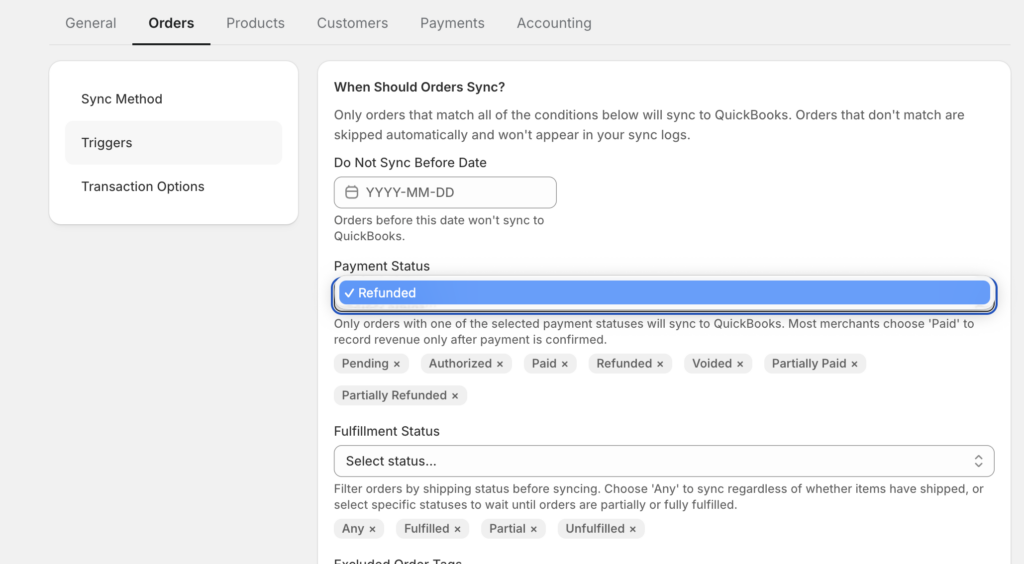
V LedgerPortu je okamžik, kdy se zaznamenají tržby, nastavením. V části Nastavení synchronizace » Objednávky » Spouštěče synchronizace vyberete, které z šesti stavů plateb kvalifikují objednávku pro synchronizaci – Zaplaceno, Autorizováno, Částečně zaplaceno, Čeká, Vráceno, Částečně vráceno – spolu se třemi stavy plnění. Objednávka se synchronizuje pouze tehdy, když splňuje jednu podmínku z každé skupiny.

Oficiální doporučení pro většinu obchodů: pouze Zaplaceno, s Neuskutečněno a Uskutečněno obojí zaškrtnuto – takže QuickBooks zaznamenává tržby v okamžiku, kdy peníze skutečně přijdou, bez ohledu na stav dopravy. Dokumentace označuje Čeká jako „používat opatrně“ přesně z výše uvedeného důvodu a zrušené objednávky jsou ve výchozím nastavení vyloučeny, takže zrušení se nikdy nezobrazí jako tržby.
S pouze zaplacenými spouštěči představuje vše ve vašich knihách zachycené peníze. To je předpokladem pro to, aby výplata vůbec někdy odpovídala.
Vrácení peněz, které jste nikdy nesynchronizovali
Zde je klasická verze nesrovnalosti: zákazník obdrží vrácení peněz, Shopify odečte toto vrácení z výplaty a QuickBooks stále zobrazuje plný prodej – protože vrácení peněz se nikdy nesynchronizovalo. Žádná chyba, žádné varování. Knihy se prostě tiše odchylují od banky.
Oprava spočívá ve dvou zaškrtávacích políčkách. V části Nastavení synchronizace » Objednávky » Spouštěče synchronizace zaškrtněte Vráceno a Částečně vráceno. Pokud není zaškrtnuto ani jedno, vrácení peněz je tiše vyloučeno ze synchronizace – proto je tato kategorie nesrovnalostí tak přetrvávající u obchodů, které nastavily svou integraci jednou a nikdy se k ní nevrátily.
Po povolení vytvoří synchronizovaná refundace skutečný účetní dokument v QuickBooks: Refund Receipt pro objednávky synchronizované jako Sales Receipts, nebo Credit Memo pro objednávky synchronizované jako Invoices — propojený s původní transakcí, s daněmi a dopravou rozdělenými do samostatných řádků, aby přesně odpovídaly Shopify. Částečné refundace vygenerují dokument pouze pro refundovanou částku; původní prodej zůstane nedotčen.
Jedna výhrada: původní objednávka již musí být v QuickBooks, protože se k ní refundace připojuje. Ale to je celý požadavek. Dvě zaškrtávací políčka uzavírají celou kategorii nesrovnalostí plateb.
Najděte objednávky, které se nikdy neuskutečnily
Třetí skrytý zdroj mezer: objednávky, které zcela selhaly při synchronizaci. Ne namapovaný produkt, chybějící fakturační pole, vypršelé připojení k QuickBooks — cokoli z toho zanechá v příjmech QuickBooks díru, kterou žádná platba nemůže vyrovnat, protože prodej jednoduše neexistuje.
Důležité je, že tyto chyby jsou pojmenované, ne tiché. Každý pokus o synchronizaci v LedgerPort má stav — Synchronizováno, Chyba, Čeká se nebo Pozastaveno — a filtrování protokolu auditu na Stav = Chyba je 30sekundová kontrola, která odhalí vše, co vyžaduje pozornost. Chyby přicházejí s důvody: „Produkt není namapován“, „Chybí požadované pole“ nebo „Neplatný token“ vypršelé připojení — což dokumenty označují jako nejčastější chybu synchronizace.

Nápravný krok je krátký: opravte příčinu, vyberte neúspěšné záznamy v Manuální synchronizaci, klikněte na Synchronizovat vybrané. Neúspěšné záznamy se nikdy neztratí a pokud QuickBooks omezuje rychlost velkého odesílání, opakované pokusy probíhají automaticky.
Uzavření mezery v platbách je částečně struktura — vyčištění účtů, mapování poplatků — a částečně úplnost. Úplnost je kliknutí na filtr.
Ironií celé této situace je, že jste dva roky strávili přesvědčením, že je něco rozbité. Matematika Shopify byla špatná, nebo QuickBooks nesprávný, nebo váš účetní něco vynechal, nebo jste něco dělali špatně.
Nebyli jste. Ani oni ne.
Oba systémy celou dobu dělaly svou práci správně. Jen jste neměli nic, co by je spojovalo.
