

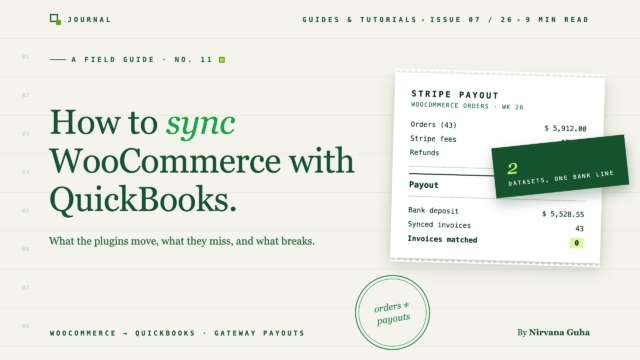
- 1Tři způsoby, jak vytvořit integraci WooCommerce QuickBooks
- 2Proč synchronizace na úrovni objednávek narušuje vyrovnání
- 3Pracovní příklad
- 4„Je to open-source – bezplatný plugin by to měl zvládnout“
- 5Architektura, která funguje: Vyrovnávací účty, denní souhrny, řádky poplatků
- 6V LedgerPortu je tato architektura stránkou nastavení
- 7Kdy plugin stačí – a kdy ne
- 8Synchronizační vrstva inženýrské lišty by měla být vymazána
- 9Jak to vypadá automatizovaně
- 10A když webhook selže — protože jeden selže
- 11Daň za flexibilitu
Dostat objednávky do QuickBooks je snadná část. Tento průvodce je o části, kterou v popisu pluginu nenajdete: o tom, jak zajistit, aby účetnictví odpovídalo bankovnímu výpisu.
Ve vašem souboru QuickBooks Online je 1 400 nových faktur a každá z nich je správná.
Nainstalovali jste konektor, namapovali jste pár polí a sledovali jste, jak to funguje. Každá objednávka z WooCommerce dorazila do QBO se jménem zákazníka, položkami, dopravou, daní. Podle všech měřítek na stránce funkcí pluginu byla vaše integrace WooCommerce QuickBooks hotová.
Pak jste otevřeli bankovní výpis. Stripe v pondělí vložil 6 782,40 $. PayPal ve středu poslal 1 911 $. A ani jedna z těch 1 400 faktur – ani jedna – neodpovídá ani jednomu číslu. QuickBooks vás nyní žádá o spárování jedné platby s desítkami otevřených faktur, z nichž žádná se k ní nepřičítá.
Pokud jste se s tímto setkali, pravděpodobně jste udělali to, co většina majitelů obchodů: odinstalovali jste plugin, vrátili jste se k exportům CSV a dospěli jste k závěru, že celá kategorie je rozbitá. Není. Ale to, co vám bylo prodáno – synchronizace objednávek – nikdy nebyl skutečný problém.
Skutečným problémem je, že WooCommerce a váš bankovní účet popisují dvě různé reality a žádná synchronizace objednávek mezi nimi nepřekládá. Tento příspěvek vysvětluje proč, s čísly, a provádí nastavením, které skutečně vyrovnává.
Tři způsoby, jak vytvořit integraci WooCommerce QuickBooks
Obecně lze každý přístup zařadit do jedné ze tří kategorií.
1. Oficiální konektor QuickBooks. Vlastní konektor Intuit (postavený na starém enginu OneSaas) posílá objednávky z WooCommerce do QBO jako faktury nebo prodejní doklady. Je levný, je podporován společností Intuit a pro základní kopírování objednávek dělá to, co slibuje. Ví o objednávkách – co si zákazník koupil a co mu WooCommerce naúčtoval.
2. Specializované synchronizační pluginy. Nástroje jako MyWorks Sync jdou mnohem hlouběji: obousměrná synchronizace, granulární mapování polí, synchronizace zásob a zákazníků, odesílání v reálném čase. Pokud vaše podnikání funguje na základě jednotlivých faktur – velkoobchodní účty, B2B zákazníci, platby spojené s konkrétními osobami – je tato věrnost na úrovni jednotlivých objednávek skutečně cenná a MyWorks je v tom silný. Napsali jsme podrobné srovnání na LedgerPort vs. MyWorks, pokud tuto cestu zvažujete.
3. Manuální exporty CSV. Export objednávek z WooCommerce, úprava tabulky, ruční zadání účetních zápisů do QBO. Celková kontrola, nulové náklady na software a někde mezi dvěma a osmi hodinami měsíčně v závislosti na objemu – plus každá chyba, kterou udělá unavený člověk ve třetí hodině.
| Metoda | Co přenáší | Náklady | Odpovídá bance? |
|---|---|---|---|
| QuickBooks Connector | Objednávky → faktury/doklady | Nízké | Ne samo o sobě |
| Synchronizační modul (např. MyWorks) | Objednávky, zákazníci, skladové zásoby | $ – $$ | Pouze s pečlivou konfigurací výplaty |
| Ruční CSV | Cokoliv napíšete | Váš čas | Pouze pokud si výpočet výplaty provedete sami |
Všimněte si, co mají všechny tři společné: začínají od dat objednávek. A data objednávek jsou jen polovina datové sady, kterou potřebujete.
Proč synchronizace na úrovni objednávek narušuje vyrovnání
Zde je strukturální problém, a nemá nic společného s tím, který modul jste si vybrali.
WooCommerce ví o objednávkách: zákazník, položky, celkové částky, daň. Neví, co si Stripe odečetl na poplatcích za zpracování, kdy PayPal seskupil výplatu, které vrácení peněz z minulého týdne bylo započteno proti vkladu tohoto týdne, nebo co poplatek za chargeback udělal s úterním vyúčtováním. Tyto informace žijí u vašich platebních bran — zcela oddělená datová sada, s zcela odděleným harmonogramem.
Váš bankovní výpis mezitím vidí pouze stranu příběhu platební brány: čisté vklady, seskupené podle časové osy platební brány. Takže když synchronizační nástroj kopíruje objednávky do QBO, věrně zaznamenává datovou sadu, kterou váš bankovní účet nikdy nepotvrdí.
Pracovní příklad
Řekněme, že váš obchod během víkendu přijme 96 objednávek v celkové výši 7 200 $ hrubého. WooCommerce to vykazuje jako tři samostatné dny prodeje a vaše synchronizace na úrovni objednávek vytvoří v QBO 96 faktur.
V pondělí Stripe pošle jednu výplatu:
| Výplata Stripe — pondělí | Částka |
|---|---|
| Hrubé víkendové prodeje (96 objednávek) | $7,200.00 |
| Poplatky za zpracování (2,9 % + 0,30 $ × 96) | −237,60 $ |
| Vrácení peněz (2 objednávky z minulého týdne) | −180,00 $ |
| Čistý vklad na váš účet | $6,782.40 |
QuickBooks nyní drží 96 faktur v celkové výši 7 200 $, rozložených přes pátek, sobotu a neděli. Váš bankovní výpis drží jeden pondělní vklad ve výši 6 782,40 $. 237,60 $ poplatků neexistuje ve vašem účetnictví. 180 $ vrácených peněz patří k objednávkám, které nejsou ani v datech tohoto víkendu. Neexistuje žádná kombinace těchto 96 faktur, která by se rovnala tomuto vkladu — výpočet je z principu neslučitelný.
Vynásobte to každou výplatou, každou platební bránou, každý měsíc. Takto skončíte s 1 400 bezchybnými fakturami a bankovním výpisem, který s žádnou z nich nesouhlasí.
[OBRÁZEK: Diagram ukazující data objednávek WooCommerce a data výplat Stripe jako dva oddělené proudy, přičemž bankovní výpis je připojen pouze k proudu výplat — a mezera, kde žijí poplatky a časování vrácení peněz]
V tomto bodě se většina lidí rozhodne pro jednu ze tří věcí: někteří se rozhodnou, že si najmou účetního, někteří se vrátí ke zpracování tabulek a někteří si uvědomí, že problém je architektonický, a opraví architekturu. Tato část je pro třetí skupinu.
„Je to open-source – bezplatný plugin by to měl zvládnout“
Pojmenujme předpoklad přímo, protože je rozumný a je nesprávný.
WooCommerce je open-source, ekosystém má plugin na všechno a většina z nich je zdarma nebo levná. Takže instinkt je: bezplatný plugin by měl zvládnout i QuickBooks. A bezplatný plugin může zvládnout to, v čem jsou pluginy dobré — přesun dat objednávek z jedné databáze do druhé. Tato část je skutečně vyřešený problém.
Ale vyrovnání není problém přenosu dat. Je to problém překladu mezi dvěma datovými sadami, které se neshodují v částkách (hrubá vs. čistá), načasování (datum objednávky vs. datum výplaty) a rozsahu (objednávky z tohoto víkendu vs. vrácení peněz z minulého týdne). Žádný plugin to nevyřeší rychlejším přesunem objednávek nebo přesnějším mapováním polí — nenastavili jste to špatně, ani vývojář pluginu. Nástroj vyřešil problém, kterému rozuměl. Problém, který skutečně máte, je větší než jeho model.
Architektura, která funguje: Vyrovnávací účty, denní souhrny, řádky poplatků
Řešením je struktura, kterou účetní používají po desetiletí, aplikovaná na brány. Tři komponenty: zúčtovací účet na bránu, denní souhrny místo faktur za objednávku a explicitní řádky poplatků na každé výplatě. Zde je manuální nastavení krok za krokem.
Vytvořte zúčtovací účet pro každou bránu. V QBO přidejte účet typu Ostatní krátkodobá aktiva s názvem „Stripe Clearing“, další pro „PayPal Clearing“ a jeden pro každou další bránu. Tento účet představuje peníze, které zákazníci zaplatili a které ještě nedosáhly vašeho bankovního účtu — což je přesně to, co to je.
Zaznamenávejte denní souhrny prodejů místo jednotlivých faktur. Jednou denně zaznamenejte jeden záznam na bránu: hrubé prodeje, slevy, vrácené částky, příjmy z dopravy a vybranou daň z prodeje. Zúčtovací účet za hrubou částku zaúčtujte na vrub; své příjmové, dopravní a daňové účty zaúčtujte na prospěch. Vaše výsledovka nyní ukazuje příjmy podle dne — což je vše, co potřebujete pro přípravu daní a analýzu marží — bez 96 osamocených faktur. (Pokud nastavujete příjmové a daňové účty od nuly, náš průvodce účetnictvím pro WooCommerce pokrývá celou strukturu účtové osnovy.)
Zaznamenejte každou výplatu jako účetní zápis, když dorazí. Zúčtovací účet za hrubou částku výplaty zaúčtujte na prospěch. Váš běžný účet za čistou zálohu zaúčtujte na vrub. Účet „Poplatky za zpracování obchodníkem“ za rozdíl v poplatcích zaúčtujte na vrub a vrácení peněz proti příjmům zaúčtujte. Použijeme-li příklad víkendu: kredit Stripe Clearing 7 200 $, debet běžného účtu 6 782,40 $, debet poplatků 237,60 $, vrácení 180 $ proti příjmům. Každý dolar má nyní své místo.
Spárujte vklad v bankovním výpisu. Protože řádek bankovního výpisu vašeho účetního zápisu je 6 782,40 $ a vklad je 6 782,40 $, QuickBooks je jedním kliknutím spáruje. Toto je okamžik, kdy se celá struktura vyplatí: vyrovnání se stává potvrzením namísto vyšetřování.
Sledujte zůstatek zúčtovacího účtu. Měl by se pohybovat blízko částky aktuálně přepravované bránou — několik dní prodejů, nic víc. Neustále rostoucí zůstatek znamená, že poplatky nebo vrácení peněz nejsou někde zaznamenány. Toto jediné číslo je váš systém včasného varování a je to první věc, kterou si dobrý účetní zkontroluje.
[OBRÁZEK: Vývojový diagram — denní souhrnné záznamy plynoucí do účtu Stripe Clearing, poté výplatní zápis rozdělený na Běžný účet (čistý) a Poplatky za zpracování (náklady), s párováním bankovního výpisu na konci]
Ručně provedená tato práce zabere schopnému účetnímu 30–60 minut na bránu týdně a každý krok je příležitostí k překlepu. Ale struktura je správná — a struktura je to, co vám žádný plugin pro synchronizaci objednávek nedá.
V LedgerPortu je tato architektura stránkou nastavení
Pokud se těchto pět kroků zdá jako hodně účetní disciplíny, zde je část, kterou stojí za to vědět: v pluginu WooCommerce pro LedgerPort existuje každá komponenta jako konfigurace. Karta Platby v nastavení synchronizace automaticky detekuje každý platební bránu aktivní ve vašem obchodě a přiřadí každé z nich vlastní zúčtovací účet, s výchozím zúčtovacím účtem jako zálohou pro cokoli, co jste nenastavili. Jeden zúčtovací účet na bránu není účetní gymnastika — je to rozbalovací nabídka na bránu.

Daně dostávají stejné zacházení: daň z prodeje se zaúčtuje na vámi určený účet závazků QuickBooks a položka zaokrouhlení absorbuje rozdíly na úrovni centů mezi výpočtem daní WooCommerce a QuickBooks — papírování pro usmíření, na které vás nikdo neupozorní. Jak se objednávky zaúčtují, je další rozbalovací nabídka: Prodejní doklad pro zaplacené objednávky, Faktura, když platba přijde později, Odhad pro cenové nabídky. A taxonomie metod synchronizace je obecná pro platformu — samotné pokyny v dokumentaci uvádějí zhruba 100+ objednávek denně jako bod, kdy se záznamy pro jednotlivé objednávky přestanou počítat jako účetnictví a začnou být sedimentem, což je přesně místo, kde denní souhrny vydělávají na své náklady.
Nic z toho nevyžaduje ani konfigurační projekt. Podle vlastního FAQ v dokumentaci se každá karta dodává s rozumnými výchozími nastaveními — většina obchodů může začít synchronizovat, aniž by se vůbec dotkla nastavení synchronizace, a později zpřísnit nastavení podle požadavků účetnictví.
Kdy plugin stačí – a kdy ne
Upřímná odpověď: někdy jsou nástroje na úrovni objednávky správnou volbou.
Synchronizační plugin na úrovni objednávky je pravděpodobně dostatečný, pokud: máte méně než zhruba 100–200 objednávek měsíčně a dokážete přehlédnout mezery; provozujete jednu bránu s jednoduchými, občasnými refundacemi; nebo vaše podnikání je založeno na fakturaci — velkoobchodní a B2B obchody, kde platby skutečně souvisí s konkrétními zákaznickými fakturami. V tomto posledním případě synchronizace na objednávku není chyba, ale požadavek, a nástroj jako MyWorks je přesně pro to určen.
Jedno objasnění k poslednímu případu, protože je to ten, který se bere pozpátku. Zda váš obchod funguje na základě fakturace, není vlastností nástroje pro synchronizaci, který si vyberete – rozhoduje se upstream, na úrovni obchodu. Obchod WooCommerce vydává objednávky ve formátu faktur pouze v případě, že něco přiřazuje velkoobchodní role, uplatňuje ceny B2B a umožňuje schváleným kupujícím platit na fakturu; Wholesale Suite je obvyklý způsob, jak se to dělá. Přečtěte si tedy svůj obchod, než si přečtete seznam funkcí: pokud vytváří objednávky s platbou na fakturu, denní souhrn zohledňující platby je šťastně zploští do jedné řádky tržeb a vezme s sebou podrobnosti AR.
Potřebujete vrstvu s vědomím výplat, pokud: provozujete více bran (Stripe plus PayPal je místo, kde většina obchodů překročí hranici); refundace a spory jsou týdenní realitou; váš objem činí položky na objednávku neovladatelnými; nebo účetní uzavírá vaše knihy měsíčně a očekává, že bankovní výpis bude odpovídat. V tu chvíli samotná data objednávek nemohou vytvořit vyrovnatelné knihy — bez ohledu na to, jak dobře se synchronizují.
Pokud se přikláníte k cestě s vědomím výplat, obvykle se objeví tři praktické námitky:
„Zvládne to mé předplatné?“ LedgerPort synchronizuje standardní data objednávek a zákazníků WooCommerce a obnovení předplatného přicházejí jako běžné objednávky, když je WooCommerce vytvoří — takže opakující se příjmy protékají stejným potrubím, nic zvláštního k nastavení.
„Co když synchronizace selže tiše?“ Synchronizace v reálném čase využívá webhooky WooCommerce a WooCommerce automaticky opakuje neúspěšná doručení. Pokud něco přesto proklouzne, stránka Ruční synchronizace uvnitř wp-admin na vyžádání odešle data — nikdy nečekáte na podporu, aby znovu poslala objednávku.
„Mohu provozovat několik obchodů proti jednomu účtu?“ Ano — každý připojený obchod se počítá jako jedno připojení proti limitu vašeho plánu, viditelné na stránce Připojení. Zbytek praktických otázek (kompatibilita HPOS, ukládání pověření, požadované uživatelské role) je zodpovězen v Začínáme s LedgerPort pro WooCommerce.
Synchronizační vrstva inženýrské lišty by měla být vymazána
Existuje ještě jedna osa hodnocení, a to je ta, kterou seznamy pluginů nikdy neukazují: co software dělá s vaším obchodem, když se připojí — a když odejde. Zřízení LedgerPortu je automatické a transakční. Připojení vytvoří pouze pro čtení klíč API WooCommerce REST — čte váš obchod, nezapisuje do něj — a zaregistruje 13 pojmenovaných webhooků pokrývajících objednávky, produkty, varianty, zákazníky a vrácení peněz. Pokud jakýkoli krok zřízení selže v polovině, vše, co již bylo dokončeno, se automaticky vrátí zpět, takže váš obchod nikdy nezůstane polokonfigurovaný.

Zbytek bezpečnostní pozice je stejně kontrolovatelný: přihlašovací údaje jsou uloženy šifrované pomocí AES-256-CBC s použitím vlastních bezpečnostních klíčů WordPress vašeho webu, připojení vyžaduje oprávnění manage_woocommerce (Administrátoři a Manažeři obchodu) a LedgerPort se nikdy nedotkne vámi vytvořených webhooků. Odpojení je stejně čisté – smaže přesně API klíč a webhooky, které vytvořil, váš obchod a objednávky zůstanou nedotčeny a vaše mapování přežijí pro opětovné připojení. Nepovedený první pokus nic nestojí.
Stejná disciplína se projevuje, když se synchronizace pokazí. Chyby nejsou tichou mezerou nebo oznámením PHP – jsou to pojmenované taxonomie s dokumentovanými opravami: vypršel platnost tokenu QuickBooks (nejčastější chyba synchronizace dle dokumentace), namapovaný produkt, duplicitní záznam, chybějící povinné pole. Každá chyba uvádí svou příčinu a cestu k obnovení. To je více než jakékoli zaškrtávací políčko funkce skutečná hranice „plugin stačí“: končí tam, kde začíná nenapravitelná, neviditelná chyba.
Jak to vypadá automatizovaně
LedgerPort je postaven jako vrstva s vědomím výplat a podporuje WooCommerce spolu se Shopify. Připojuje se k vašemu obchodu *a* k vašim branám, poté automaticky spouští výše uvedenou architekturu: denní souhrny zaúčtované na clearingové účty bran, deníky výplat s rozepsanými poplatky, vklady, které přesně odpovídají vašemu bankovnímu výpisu. Nastavení trvá asi 15 minut a obchody s významným objemem hlásí úsporu hodin každý týden.
Zde je kompletní nastavení WooCommerce, od začátku do konce:
Nainstalujte plugin. Ve svém administrátorském rozhraní WordPress přejděte na Pluginy » Přidat nový plugin, vyhledejte LedgerPort, klikněte na Nainstalovat nyní, poté Aktivovat. Budete potřebovat HTTPS na svém webu a účet LedgerPort — kompletní návod k instalaci pokrývá oba předpoklady.
Spusťte Průvodce nastavením. Po aktivaci otevře LedgerPort průvodce automaticky jako překryvné okno přes celou obrazovku. Klikněte na Připojit k LedgerPort pro začátek.
Autorizujte připojení. Budete přesměrováni na app.ledgerport.com k přihlášení, výběru firmy, kterou připojujete, a kliknutí na Autorizovat – poté budete okamžitě vráceni do svého administrátorského rozhraní WordPress.
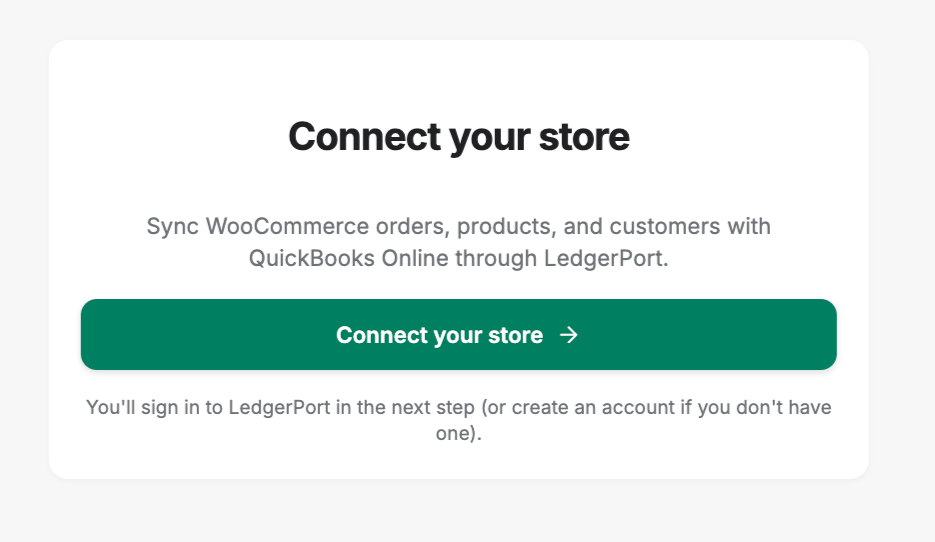
- Nechte proběhnout zřizování. LedgerPort vytvoří klíč WooCommerce REST API s přístupem pro čtení, zaregistruje webhooky pro objednávky, vrácení peněz, produkty a zákazníky a potvrdí připojení. Pokud jakýkoli krok selže, vše se automaticky vrátí zpět – žádný polokonfigurovaný obchod. Když uspěje, přistanete na palubní desce LedgerPort, připojený.
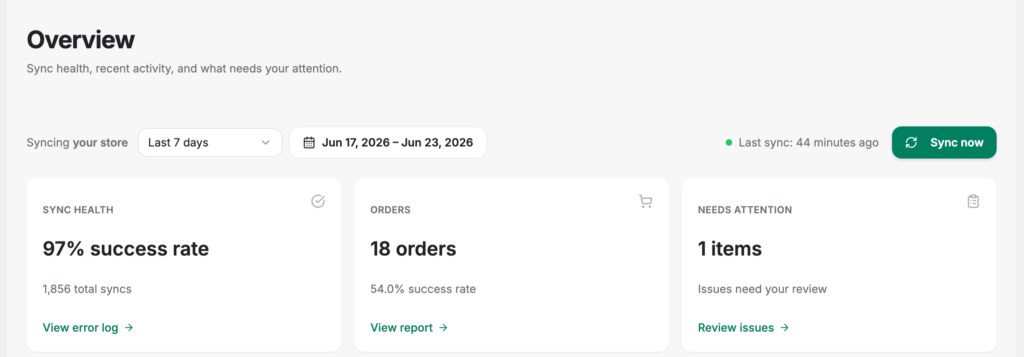
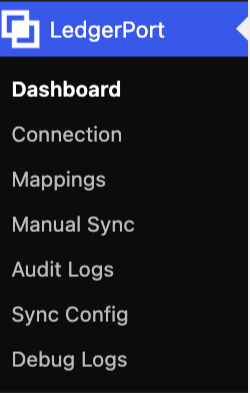
Odtud vše žije pod menu LedgerPort v rámci wp-admin – Palubní deska, Mapování, Manuální synchronizace, Auditní protokoly – takže kontrola „potrubí“ nikdy neznamená opustit WordPress. A struktura zúčtovacího účtu z předchozí části není samostatný konfigurační projekt: je to metoda synchronizace Denního souhrnu, jeden výběr z pěti, zvolený jednou.
A když webhook selže — protože jeden selže
Synchronizace v reálném čase běží na webhookech a webhooky jsou upřímné ohledně své povahy: dříve nebo později dojde k selhání doručení. Otázka, na kterou většina bezplatných pluginů neumí odpovědět, je, co se stane dál. Zde má odpověď vrstvy. Samotný WooCommerce automaticky opakuje neúspěšná doručení webhooků. Cokoli, co stále proklouzne, nezmizí – objeví se jako stav synchronizace pro jednotlivé záznamy, obnovitelný ze stránky Manuální synchronizace v rámci wp-admin.

Pracovní postup je výběr zaškrtávacích políček, poté Nahrát vybrané nebo Nahrát vše, poté živé okno s průběhem, které zobrazuje přistání nebo selhání každého záznamu — s uvedeným důvodem, nejen červenou ikonou. A detail, díky kterému je dohánění po výpadku bezpečné: nahrávání je zaručeně nedupluje. Již synchronizované záznamy jsou automaticky přeskočeny a opětovné nahrání selhaného záznamu vytvoří nebo aktualizuje položku QuickBooks namísto jejího dvojího zaúčtování. „Vybrat vše, nahrát vše“ po špatném týdnu nemůže zdvojnásobit příjmy.

Další dva fakty z FAQ, které sem patří: plugin je plně kompatibilní s úložištěm výkonných objednávek WooCommerce s nulovou dodatečnou konfigurací a — jak je popsáno výše — obnovení předplatného WooCommerce jedou stejným potrubím jako běžné objednávky. Historické doplňování používá také tuto stejnou stránku, což znamená, že „celý rok jsme byli na tabulkách“ je import, nikoli projekt zadávání dat: procházejte rok, nahrávejte, sledujte, jak se stavy zelenají.
Kompromis, řečeno na rovinu: LedgerPort sumarizuje. Nebude synchronizovat jednotlivé záznamy zákazníků ani spravovat zásoby v QBO — pokud vaše firma potřebuje faktury na zákazníka, nástroj jako MyWorks zůstává silnější volbou a srovnání poctivě prochází touto linií.
Ceny začínají od zdarma — až 30 objednávek měsíčně, jeden obchod, manuální synchronizace na vyžádání — takže můžete sledovat skutečnou výplatu, než cokoli zaplatíte. Růst začíná od 25 $/měsíc s denní automatizovanou synchronizací; Scale, od 67 $/měsíc, přidává synchronizaci v reálném čase plus deníky výplat a zpracování poplatků, o kterých se tento příspěvek zmiňuje. Každý placený plán nese 14denní bezpodmínečnou záruku vrácení peněz — ne zkušební verze, plná náhrada, bez otázek.
Daň za flexibilitu
Zde je tragikomická pravda o WooCommerce: to, co ho dělá skvělým, je to, co ničí vaše knihy.
Můžete spustit jakoukoli bránu, jakýkoli plugin pro pokladnu, jakékoli rozšíření předplatného, jakoukoli regionální platební metodu — a ekosystém to vše podpoří. Tato flexibilita je skutečně důvodem, proč jste si platformu vybrali. Ale také to znamená, že vaše finanční údaje pocházejí ze čtyř nebo pěti systémů, které se nikdy nedohodly na stejném jazyce, a účetní vrstva dědí každý z těchto dialektů.
Ekosystém pluginů vám to nemůže strukturovat, protože struktura je přesně to, co otevřený ekosystém nenastavuje. Struktura tedy musí žít na účetní vrstvě: zúčtovací účty, denní souhrny, řádky poplatků. To je daň, kterou platíte za flexibilitu všude jinde – a je to spravedlivá cena, jakmile přestanete očekávat, že ji za vás zaplatí synchronizace objednávek.
Těch 1400 faktur z úvodního nastavení nebylo špatně. Pouze odpovídaly na otázku, kterou vaše banka nikdy nepoložila. Pokud chcete, aby vaše účetnictví odpovídalo na tu správnou otázku, propojte svůj obchod WooCommerce s LedgerPort – bezplatný plán pokrývá vaši první platbu a v okamžiku, kdy se vklad shoduje, budete vědět, že architektura funguje.
