
LedgerPort ansluter din WooCommerce-butik till QuickBooks Online (QBO) och håller dem automatiskt synkroniserade. När en order placeras, uppdateras eller slutförs i WooCommerce skickar LedgerPort dessa data till ditt QuickBooks-företag i realtid – inga manuella exporter, inga CSV-uppladdningar, ingen dubbel datainmatning.
Den här guiden förklarar vad LedgerPort gör, vad du behöver innan du installerar det och hur installationsprocessen ser ut från början till slut.
Vad LedgerPort gör
LedgerPort lyssnar på din WooCommerce-butik med hjälp av webhooks och vidarebefordrar data till QuickBooks Online via LedgerPort SaaS-plattformen. Följande data synkroniseras:
| WooCommerce-data | Synkroniseringsriktning |
|---|---|
| Ordrar (skapade, uppdaterade, raderade) | WooCommerce – QuickBooks Online |
| Produkter (skapade, uppdaterade, raderade) | WooCommerce – QuickBooks Online |
| Produktvariationer | WooCommerce – QuickBooks Online |
| Kunder (skapade, uppdaterade, raderade) | WooCommerce – QuickBooks Online |
| Återbetalningar | WooCommerce – QuickBooks Online |
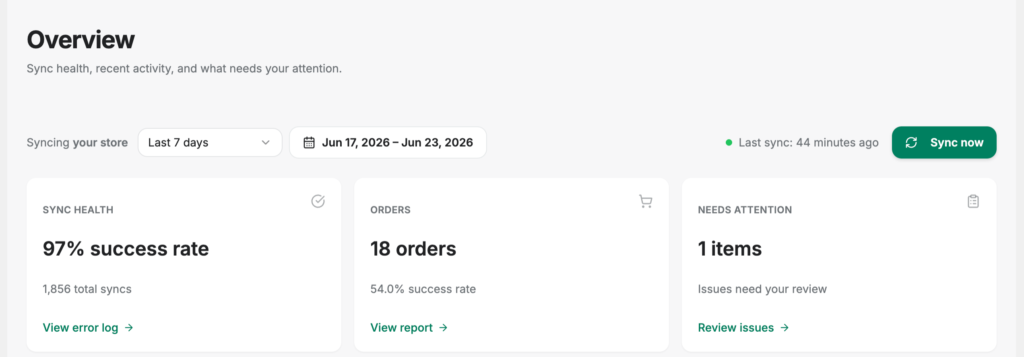
Synkronisering sker automatiskt i realtid när händelser inträffar i WooCommerce. Du kan också utlösa en manuell synkronisering när som helst från LedgerPorts adminmeny.
Hur det fungerar
LedgerPort är ett system i två delar:
- WordPress-pluginet – installerat i din WooCommerce-butik. Det tillhandahåller WooCommerce API-uppgifter och webhooks, och fungerar som bron mellan din butik och LedgerPort-plattformen.
- LedgerPort SaaS-plattformen – hostad på app.ledgerport.com. Det är här din QuickBooks Online-anslutning hanteras, dina kontokopplingar lagras, synkroniseringslogiken körs och dina revisionsloggar sparas.
Pluginet hanterar allt som händer på WordPress-sidan. SaaS-plattformen hanterar QuickBooks-sidan. Du hanterar båda från LedgerPorts adminmeny inuti WordPress.
Krav
Innan du installerar LedgerPort, bekräfta att din miljö uppfyller följande:
| Krav | Minst |
|---|---|
| WordPress | 6.0 eller nyare |
| PHP | 8.0 eller nyare |
| WooCommerce | Installerad och aktiv (någon nyare version) |
| HTTPS | Krävs – din webbplats måste använda SSL |
| LedgerPort-konto | Aktivt konto på ledgerport.com |
| QuickBooks Online | Aktivt QBO-företag kopplat till ditt LedgerPort-konto |
HTTPS krävs. LedgerPort tillåter dig inte att slutföra anslutningsflödet på en webbplats som inte använder SSL/HTTPS. Om din webbplats endast använder HTTP, aktivera SSL innan du fortsätter. De flesta hosting-leverantörer erbjuder gratis SSL via Let’s Encrypt.
Valuta måste matcha. Din WooCommerce-butiks valuta och ditt QuickBooks Online-företags hemvaluta måste vara densamma. LedgerPort konverterar inte valutor. Om det finns en avvikelse kommer anslutningen inte att aktiveras.
LedgerPort Admin-menyn
När pluginet är installerat och anslutet är dessa sidor tillgängliga under LedgerPort-menyn i din WordPress-admin:
| Sida | Vad den visar |
|---|---|
| Instrumentpanel | Anslutningsstatus, tid för senaste synkronisering, senaste fel |
| Anslutning | Anslutningsdetaljer, QuickBooks-konto, plan och användning, koppla från |
| Mappningar | Mappa WooCommerce-produkter, kunder och konton till QuickBooks-enheter |
| Manuell synkronisering | Utlös en omedelbar synkronisering till QuickBooks |
| Revisionsloggar | Fullständig synkroniseringshistorik med filtrering efter typ, enhet, status och datum |
| Synkroniseringskonfiguration | Konfigurera vad som synkroniseras och hur |
| Felsökningsloggar | Diagnostiska loggar på plugin-nivå |

Översikt över installationen
Att installera LedgerPort tar ungefär fem minuter. Här är hur processen ser ut:
- Installera LedgerPort-pluginet på din WordPress-webbplats (från WordPress.org eller genom att ladda upp zip-filen).
- Pluginet öppnar installationsguiden automatiskt efter aktivering.
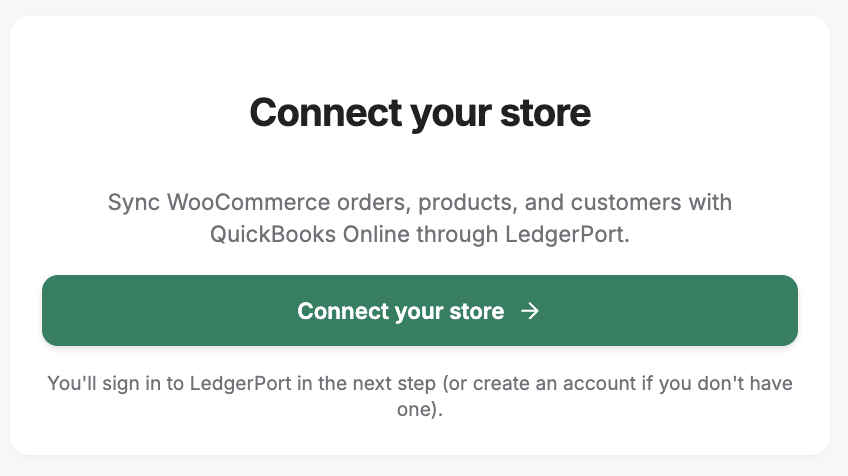
- I installationsguiden, klicka på Anslut för att starta anslutningsflödet.
- Du omdirigeras till app.ledgerport.com för att logga in och auktorisera anslutningen.
- Efter auktorisering omdirigeras du tillbaka till din WordPress-webbplats.
- LedgerPort skapar automatiskt en WooCommerce REST API-nyckel och registrerar webhooks.
- Anslutningen bekräftas och du hamnar på instrumentpanelen.
- Konfigurera dina kontokopplingar så att WooCommerce-data mappas korrekt till din QuickBooks kontoplan.
Vanliga frågor
Fungerar LedgerPort med HPOS (High Performance Order Storage)? Ja. LedgerPort deklarerar full kompatibilitet med WooCommerce:s High Performance Order Storage (anpassade ordertabeller). Ingen ytterligare konfiguration krävs.
Behöver jag ett LedgerPort-konto innan jag installerar plugin-programmet? Ja. Du behöver ett aktivt konto på ledgerport.com för att slutföra anslutningen. Du kan skapa ett konto under installationen om du inte redan har ett.
Kan jag ansluta flera WooCommerce-butiker till ett LedgerPort-konto? Detta beror på din LedgerPort-plan. Varje ansluten butik räknas som en anslutning. Din plans anslutningsgräns visas på sidan Anslutning i adminmenyn.
Stöder LedgerPort WooCommerce-prenumerationer? LedgerPort synkroniserar standard WooCommerce order- och kunddata. Prenumerationsförnyelseordrar synkroniseras som vanliga ordrar när de skapas i WooCommerce.
Vad händer om min webbplats tappar internetåtkomst eller LedgerPort API är tillfälligt otillgängligt? LedgerPort använder WooCommerce webhooks för synkronisering i realtid. Om en webhook-leverans misslyckas, kommer WooCommerce att försöka igen automatiskt. Du kan också använda sidan Manuell synkronisering för att skicka data vid behov.
Om du stöter på några problem är du välkommen att kontakta oss genom att klicka här. Vårt supportteam kommer att kunna hjälpa dig.
