
LedgerPort가 실행되면 모든 Shopify 데이터는 QuickBooks Online으로 전송됩니다. 주문, 고객, 제품 및 결제가 자동으로 동기화되어 수동 작업 없이 최신 상태의 장부를 유지합니다.
LedgerPort는 OAuth를 사용하여 QuickBooks에 연결합니다. 즉, QuickBooks 내에서 직접 권한을 부여하게 됩니다. 비밀번호는 LedgerPort와 공유되지 않습니다.
시작하기 전에
- 활성 QuickBooks Online 계정이 필요합니다. QuickBooks Desktop은 지원되지 않습니다.
- 올바른 QuickBooks 회사를 연결하고 있는지 확인하세요. LedgerPort 비즈니스에 QuickBooks 계정이 연결되면 나중에 다른 계정으로 변경할 수 없습니다.
- 이 단계를 완료하려면 LedgerPort와 QuickBooks 모두에서 관리자 액세스 권한이 필요합니다.
QuickBooks Online 연결
- app.ledgerport.com에 로그인하고 비즈니스 대시보드를 엽니다.
- 왼쪽 사이드바에서 연결을 클릭합니다.
- QuickBooks Online 아래에서 QuickBooks 연결을 클릭합니다.
- QuickBooks 로그인 페이지로 리디렉션됩니다. QuickBooks 자격 증명을 입력하고 로그인하세요.
- QuickBooks에서 연결할 회사를 확인하라는 메시지가 표시됩니다. 목록에서 올바른 회사를 선택하세요.
- LedgerPort에 액세스 권한을 부여하려면 승인을 클릭하세요.
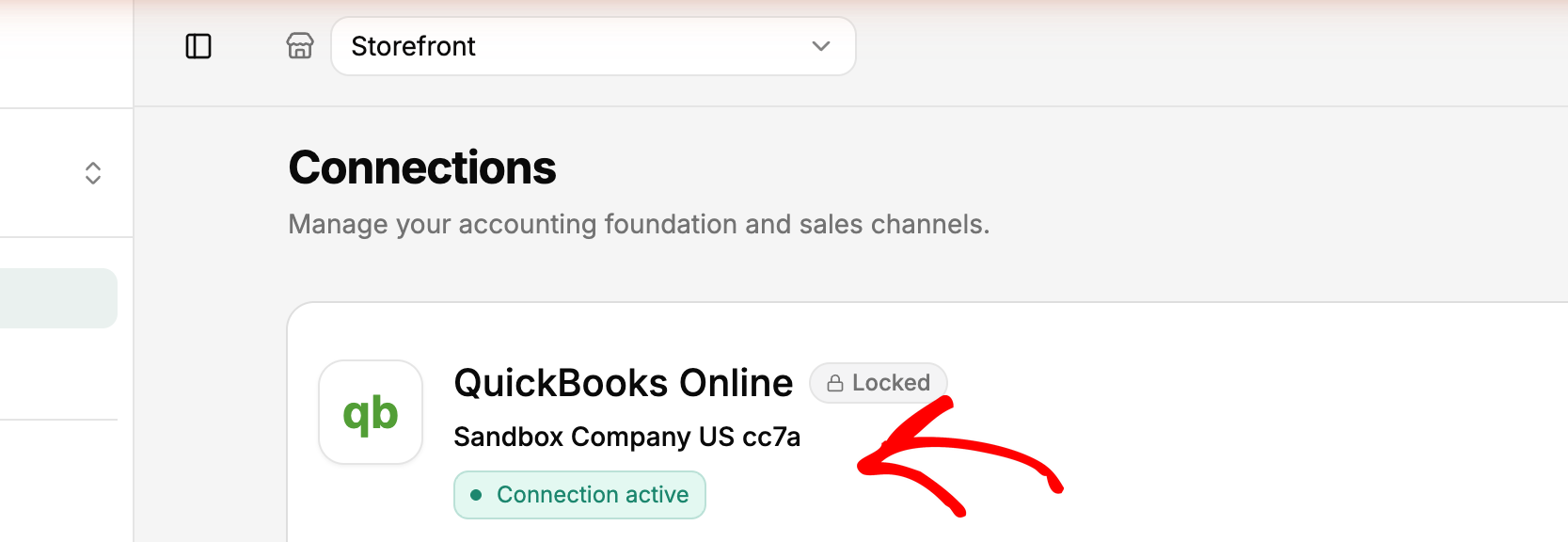
- LedgerPort로 돌아옵니다. 연결 페이지의 QuickBooks 섹션에 녹색 연결됨 상태가 표시됩니다.
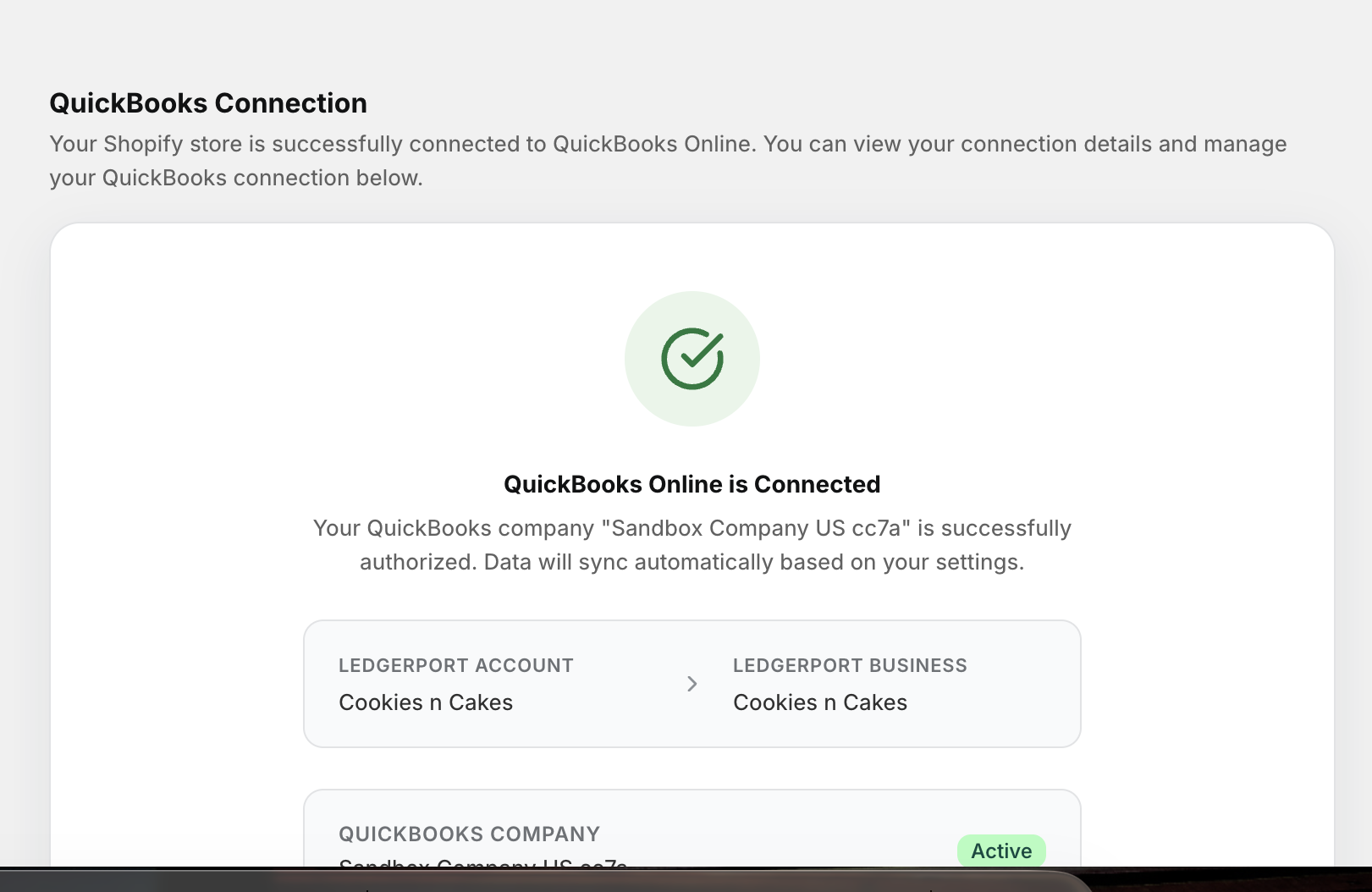
중요: 회계 플랫폼을 LedgerPort 비즈니스에 연결하면 나중에 변경할 수 없습니다. 승인을 클릭하기 전에 올바른 QuickBooks 회사를 선택하고 있는지 확인하는 데 잠시 시간을 가지십시오.
연결 상태 이해
LedgerPort는 QuickBooks 연결 상태를 모니터링하고 연결 페이지에 상태 표시기를 표시합니다.
- 연결됨은 연결이 활성 상태이고 동기화가 정상적으로 실행 중임을 의미합니다.
- 비정상은 일반적으로 QuickBooks 액세스 토큰이 만료되었음을 의미합니다. 이는 일반적이며 간단하게 해결할 수 있습니다. 토큰을 사용하여 다시 연결할 수 있습니다.
동기화 일시 중지 및 재개
QuickBooks를 완전히 연결 해제하지 않고 동기화를 일시적으로 중지해야 하는 경우 연결 페이지에서 동기화를 일시 중지할 수 있습니다.
- 왼쪽 사이드바에서 연결을 클릭합니다.
- QuickBooks Online 아래에서 동기화 일시 중지를 클릭합니다.
- 재개하려면 같은 위치에서 동기화 재개를 클릭합니다.
이는 재고 조사, 유지 보수 기간 또는 자동 동기화 설정을 잃지 않고 자동 동기화에서 잠시 휴식이 필요한 경우에 유용합니다.
QuickBooks 연결 해제
연결을 완전히 제거해야 하는 경우 연결 페이지에서 수행할 수 있습니다.
- 왼쪽 사이드바에서 연결을 클릭합니다.
- QuickBooks Online 아래에서 연결 해제를 클릭합니다.
- 메시지가 표시되면 확인합니다.
참고: QuickBooks 연결을 해제하면 모든 동기화가 일시 중지됩니다. QuickBooks에 있는 기존 데이터에는 영향을 주지 않지만 다시 연결할 때까지 새로운 데이터는 동기화되지 않습니다.
문제가 발생하면 문의해 주시면 지원팀에서 기꺼이 도와드리겠습니다.
