
LedgerPort가 Shopify에서 QuickBooks로 주문을 동기화할 때, QuickBooks 측에서 어떤 종류의 거래를 생성해야 하는지 알아야 합니다. 주문 동기화 방식이 이를 제어합니다.
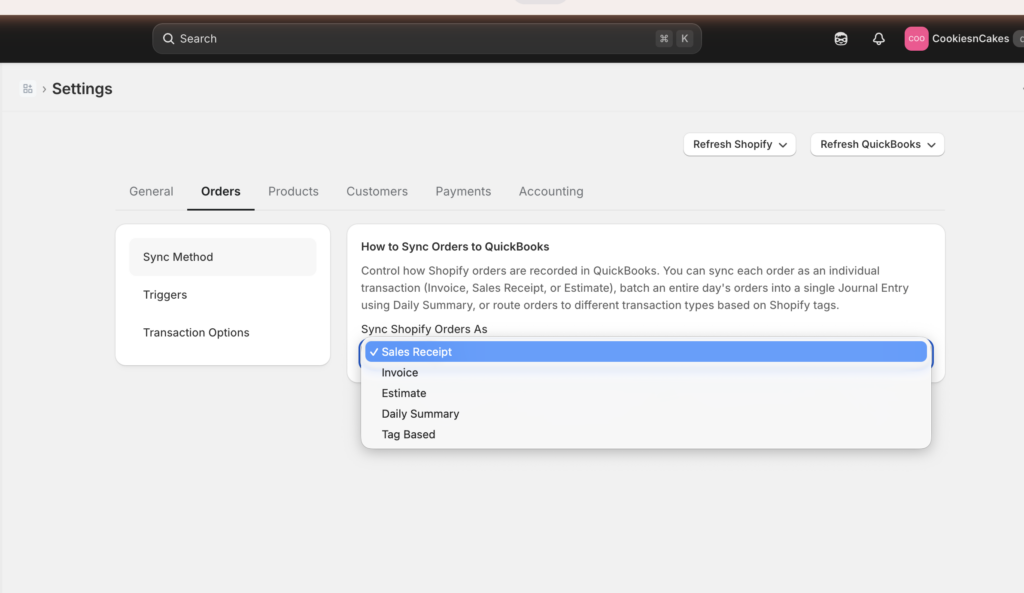
LedgerPort는 판매 영수증, 송장, 견적, 일일 요약, 태그 기반의 다섯 가지 방식을 지원합니다. 각 방식은 다른 유형의 스토어 또는 워크플로우에 적합합니다. 올바른 방식을 미리 선택하면 나중에 정리할 작업이 많이 줄어듭니다.
다섯 가지 동기화 방식 이해하기
판매 영수증
QuickBooks의 판매 영수증은 구매 시점에 결제가 이루어진 판매를 기록합니다. 이는 고객이 결제 시점에 지불하는 일반적인 Shopify 스토어에 가장 일반적인 방식입니다.
다음과 같은 경우 사용하세요:
- 대부분의 주문이 Shopify Payments, PayPal 또는 다른 결제 게이트웨이를 통해 즉시 결제되는 경우.
- 직접 판매 스토어를 운영하며 고객에게 신용 또는 지불 조건을 제공하지 않는 경우.
- QuickBooks에서 각 주문에 대해 명확하고 일대일로 기록을 유지하고 싶은 경우.
각 Shopify 주문은 QuickBooks에서 판매 영수증 하나로 생성되며, 품목, 세금, 배송 및 할인이 포함됩니다.
송장
QuickBooks의 송장은 나중에 결제가 예상되는 판매를 기록합니다. LedgerPort가 주문을 송장으로 동기화하면 먼저 송장을 생성한 다음, Shopify에서 주문이 결제될 때 결제 기록을 생성합니다.
다음과 같은 경우 사용하세요:
- 도매 또는 B2B 판매를 하고 지불 조건(예: 30일 또는 60일)을 제공하는 경우.
- 주문 처리 후 결제하는 고객의 미결제 잔액을 추적해야 하는 경우.
- 회계사가 QuickBooks에서 미수금 계정을 확인하는 것을 선호하는 경우.
참고: 송장을 사용하는 경우, LedgerPort는 주문당 두 개의 기록을 생성합니다. 주문 시 송장이 생성되고, Shopify에서 결제 완료로 표시될 때 결제 기록이 생성됩니다.
견적
QuickBooks의 견적은 잠재적 또는 보류 중인 판매를 나타내는 데 사용되는 게시되지 않은 기록입니다. 송장 또는 판매 영수증으로 전환될 때까지는 장부에 영향을 미치지 않습니다.
다음과 같은 경우 사용하세요:
- 아직 확정되지 않거나 결제되지 않은 주문을 받는 경우.
- 판매를 확정하기 전에 고객에게 견적을 제공하는 워크플로우를 사용하는 경우.
- 실제 수익으로 기록되기 전에 QuickBooks에서 검토할 주문을 표시하고 싶은 경우.
이것은 Shopify 스토어에 가장 드물게 사용되는 방식입니다. 이것이 필요한지 확실하지 않다면, 아마도 필요하지 않을 것입니다.
일일 요약
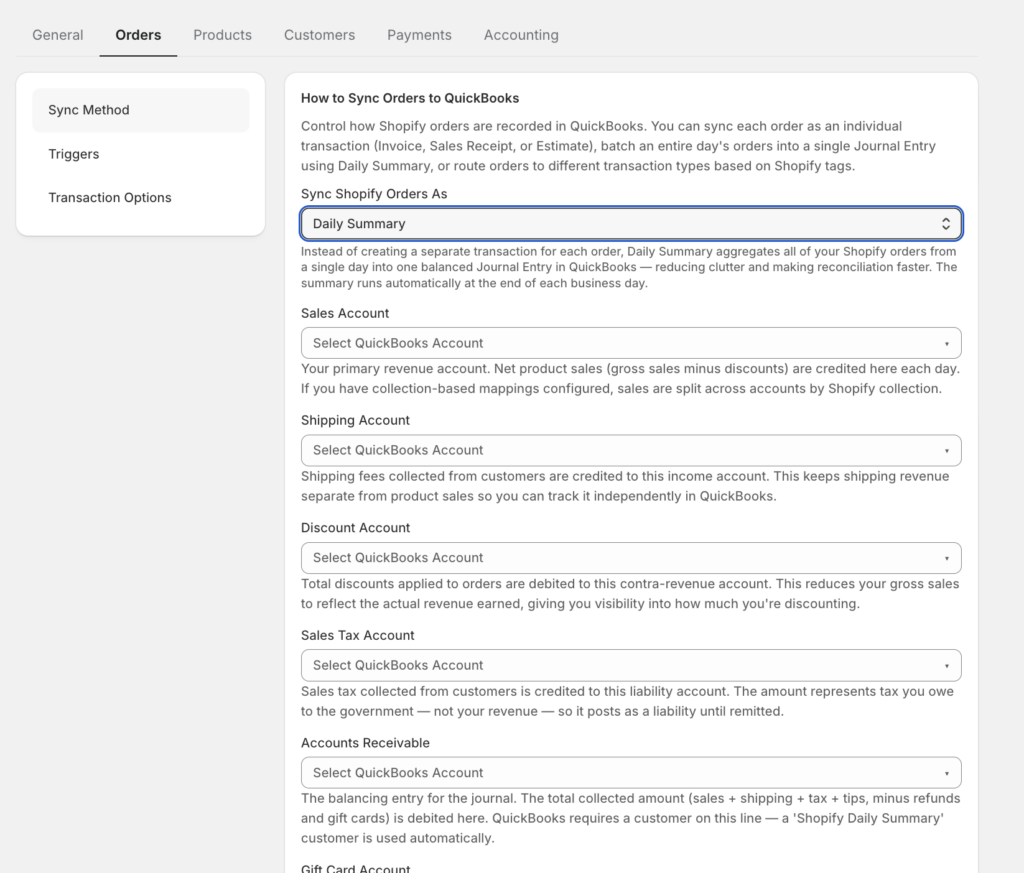
주문당 하나의 기록을 생성하는 대신, 일일 요약 모드는 해당 날짜의 모든 주문을 집계하는 단일 분개 항목을 매일 말에 생성합니다. 바쁜 기간에도 QuickBooks를 깔끔하고 관리하기 쉽게 유지합니다.
다음과 같은 경우 사용하세요:
- 하루에 약 100개 이상의 주문을 처리하며 QuickBooks에서 주문별 세부 정보가 필요하지 않은 경우.
- 회계사 또는 북키퍼가 개별 거래보다는 총계를 바탕으로 작업하는 경우.
- 정확성을 잃지 않고 QuickBooks의 복잡성을 줄이고 싶은 경우.
참고: 일일 요약 게시 기능은 Growth 및 Scale 요금제에서 사용할 수 있습니다. Starter 요금제에는 포함되지 않습니다.
태그 기반
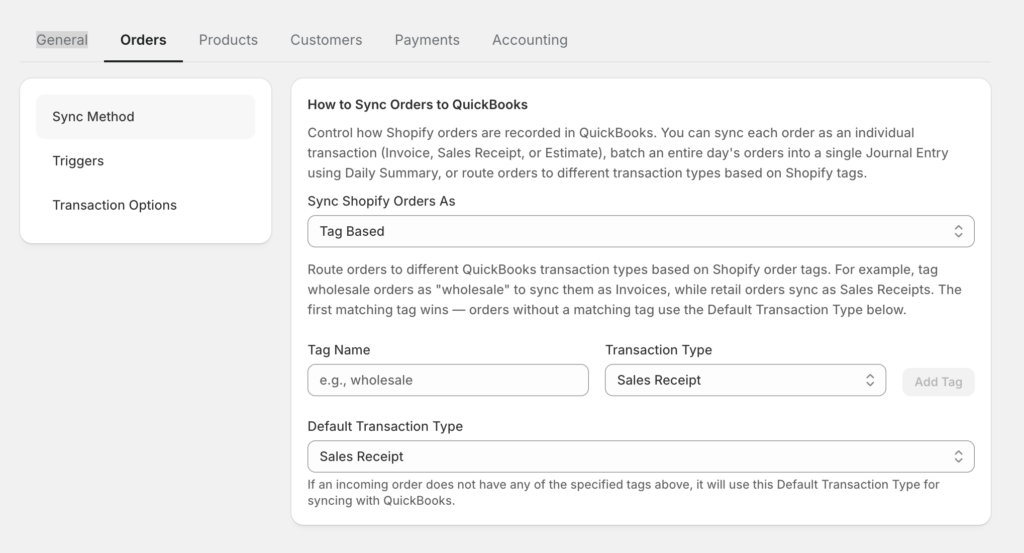
태그 기반 모드를 사용하면 Shopify 주문 태그를 사용하여 각 주문이 QuickBooks에 기록되는 방식을 제어할 수 있습니다. 특정 태그를 특정 거래 유형에 매핑하는 규칙을 만들어, 수동 작업 없이도 다른 종류의 주문을 다르게 처리할 수 있습니다.
예시:
- wholesale 태그가 지정된 주문은 송장으로 동기화됩니다.
- retail 태그가 지정된 주문은 판매 영수증으로 동기화됩니다.
- do-not-sync 태그가 지정된 주문은 완전히 건너뜁니다.
다음과 같은 경우 사용하세요:
- 소매 및 도매 고객 모두를 대상으로 하는 혼합 주문 스토어를 운영하고 있습니다.
- 특정 주문(반품, 내부 주문, 테스트 주문)을 동기화에서 제외하려고 합니다.
- 다른 판매 채널 또는 주문 유형에 대해 다른 QuickBooks 워크플로가 필요합니다.
참고: 태그 기반 라우팅은 Scale 요금제에서만 사용할 수 있습니다.
올바른 방법 선택
어떤 것이 스토어에 맞는지 확실하지 않으신가요? 다음은 이를 생각하는 빠른 방법입니다.
| 만약… | 이 방법 사용 |
|---|---|
| 고객이 체크아웃 시 결제하는 표준 DTC 스토어 운영 | 판매 영수증 |
| B2B 판매 또는 고객에게 결제 조건 제공 | 송장 |
| 결제 확인 전에 맞춤 또는 보류 중인 주문 처리 | 견적 |
| 대량의 주문을 처리하고 요약된 장부를 선호 | 일일 요약 |
| 소매, 도매 또는 제외해야 하는 주문이 혼합된 경우 | 태그 기반 |
여전히 확실하지 않다면, 대부분의 스토어에서 판매 영수증이 올바른 시작점입니다.
나중에 동기화 구성 » 주문에서 동기화 방법을 변경할 수 있습니다.
동기화 방법 구성 방법
- 왼쪽 사이드바에서 Sync Config를 클릭합니다.
- Orders 탭을 클릭합니다.
- 동기화 방법에서 스토어에 맞는 옵션을 선택합니다.
- 태그 기반을 선택한 경우 아래 드롭다운 아래의 테이블에 태그 규칙을 추가합니다. 각 Shopify 태그와 매핑해야 하는 QuickBooks 거래 유형을 입력합니다.
- 일일 요약을 선택한 경우 드롭다운 아래에 나타나는 계정 매핑 필드를 구성합니다.
- 변경 사항을 적용하려면 저장을 클릭합니다.
참고: 동기화 방법을 변경해도 이미 동기화된 주문에는 영향을 미치지 않습니다. 앞으로 동기화될 주문에만 적용됩니다.
문제가 발생하면 문의해 주시면 지원팀에서 기꺼이 도와드리겠습니다.
