
Shopify에서 환불이 발행되면 LedgerPort는 QuickBooks에서 해당 거래를 자동으로 생성할 수 있습니다. 주문 동기화 방식에 따라 해당 거래는 Credit Memo 또는 Refund Receipt가 됩니다.
환불 동기화를 올바르게 설정하면 QuickBooks 잔액이 정확하게 유지되고 수동으로 환불 항목을 생성하는 수고를 덜 수 있습니다.
시작하기 전에
- 환불 동기화를 위해서는 원본 주문이 먼저 QuickBooks로 동기화되어야 합니다. LedgerPort는 환불을 원본 거래에 연결합니다.
- QuickBooks에서 생성되는 환불 거래의 유형은 주문 동기화 방식에 따라 다릅니다:
- Sales Receipt 주문은 QuickBooks에서 Refund Receipt를 생성합니다.
- Invoice 주문은 QuickBooks에서 Credit Memo를 생성합니다.
- 어떤 동기화 방식을 사용하고 있는지 확실하지 않다면 Sync Config » Orders로 이동하여 Sync Method 설정을 확인하세요. 전체 설명은 Understanding Order Sync Methods를 참조하세요.
환불 동기화 작동 방식
Shopify에서 환불이 처리되면 LedgerPort는 환불을 감지하고 QuickBooks에서 일치하는 거래를 생성합니다:
- 전체 환불은 전체 주문 금액에 대한 Refund Receipt 또는 Credit Memo를 생성합니다.
- 부분 환불은 환불된 금액에 대해서만 Refund Receipt 또는 Credit Memo를 생성합니다. QuickBooks의 원본 거래는 변경되지 않습니다.
항목, 세금, 배송비 환불은 Shopify에서 환불된 금액과 일치하도록 QuickBooks 거래에 분할됩니다.
환불 동기화 활성화
환불 동기화는 결제 상태 트리거 설정을 통해 제어됩니다.
- 왼쪽 사이드바에서 Sync Config를 클릭합니다.
- Orders 탭을 클릭합니다.
- Sync Triggers 섹션으로 스크롤합니다.
- Payment Status 아래에서 전액 환불된 주문을 동기화하려면 Refunded, 부분 환불을 동기화하려면 Partially Refunded를 선택하거나 둘 다 선택합니다.
- Save를 클릭합니다.
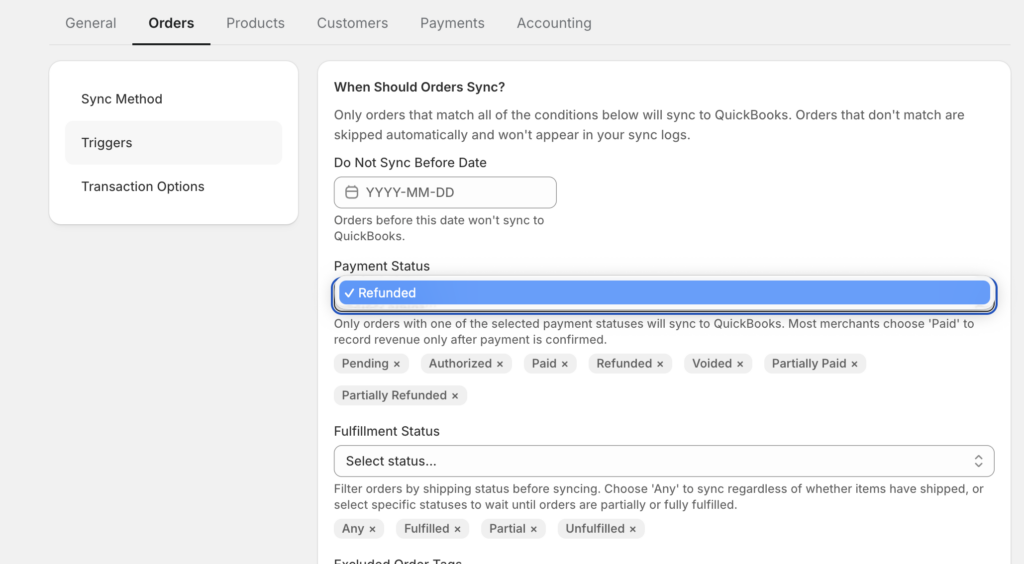
활성화되면 Shopify에서 발행된 환불은 다음 동기화 주기에서 처리되며 해당 거래는 QuickBooks에서 자동으로 생성됩니다.
참고: 대부분의 스토어는 모든 환불 활동을 QuickBooks에 반영하려면 Refunded와 Partially Refunded를 모두 활성화해야 합니다. 이 설정을 비활성화하면 환불이 동기화되지 않으며 QuickBooks 잔액이 Shopify와 일치하지 않습니다.
Credit Memos (Invoice 주문)
주문이 Invoice로 동기화되는 경우 환불은 QuickBooks에서 Credit Memo를 생성합니다.
Credit Memo는 원본 Invoice에 연결되며 미결제 잔액을 줄입니다. Invoice가 이미 결제된 경우 QuickBooks는 해당 크레딧을 고객 계정에 사용할 수 있는 것으로 표시합니다.
생성되는 항목:
- 원본 Invoice와 동일한 고객에게 생성되는 Credit Memo.
- Shopify에서 환불된 항목과 일치하는 항목.
- 환불의 일부였던 경우 세금 및 배송 조정.
Refund Receipts (Sales Receipt 주문)
주문이 판매 영수증으로 동기화되는 경우 환불은 QuickBooks에 환불 영수증을 생성합니다.
환불 영수증은 고객에게 돈이 돌아가는 것을 기록하고 해당 거래에 대한 수입을 줄입니다.
생성되는 항목:
- 환불 영수증은 원본 판매 영수증에 연결됩니다.
- Shopify에서 환불된 항목과 일치하는 항목.
- 해당되는 경우 세금 및 배송 조정.
환불 동기화 상태 확인
Shopify에서 환불이 처리된 후 로그에서 올바르게 동기화되었는지 확인할 수 있습니다.
- 왼쪽 사이드바에서 동기화 로그를 클릭합니다.
- 엔티티 유형 필터를 사용하고 주문(또는 별도로 나열된 경우 환불)을 선택합니다.
- 환불과 관련된 주문 번호를 찾습니다.
- 환불 거래가 성공적으로 생성된 경우 로그 항목에 동기화됨이 표시되고, 문제가 발생한 경우 이유와 함께 오류가 표시됩니다.
환불 수동 동기화
환불이 자동으로 동기화되지 않았거나 즉시 처리해야 하는 경우:
- 왼쪽 사이드바에서 수동 동기화를 클릭합니다.
- 주문을 클릭합니다.
- 상태 필터를 사용하여 주문을 찾거나 주문 번호로 검색합니다.
- 주문을 선택하고 선택 항목 동기화를 클릭합니다.
LedgerPort는 주문을 다시 처리하고 누락된 경우 QuickBooks에 환불 거래를 생성합니다.
일반적인 문제
환불이 동기화되었지만 QuickBooks에 거래가 나타나지 않음 – 환불이 발행되기 전에 원본 주문이 성공적으로 동기화되었는지 확인합니다. 원본 주문이 QuickBooks에 누락된 경우 LedgerPort는 환불을 연결할 항목이 없습니다. 먼저 원본 주문을 동기화한 다음 환불을 다시 동기화합니다.
부분 환불이 잘못된 금액으로 신용 메모를 생성함 - 이는 일반적으로 Shopify의 환불이 처음 생성된 후 편집된 경우 발생합니다. Shopify에서 환불 세부 정보를 확인하여 올바른 금액을 확인한 다음 수동 동기화 » 주문에서 다시 동기화합니다.
환불이 동기화 로그에 전혀 나타나지 않음 – 동기화 구성 » 주문의 동기화 트리거에서 환불됨 또는 부분 환불됨이 활성화되어 있는지 확인합니다. 둘 다 선택되지 않은 경우 환불은 동기화에서 완전히 제외됩니다.
문제가 발생하면 문의해 주시면 지원팀에서 기꺼이 도와드리겠습니다.
