
LedgerPort가 Shopify 주문을 QuickBooks로 동기화하려면 각 Shopify 제품에 해당하는 QuickBooks 항목을 알아야 합니다. 이를 제품 매핑이라고 합니다. 이것이 없으면 매핑되지 않은 제품이 포함된 주문은 동기화에 실패합니다.
LedgerPort는 두 가지 설정 방법을 제공합니다. 대부분의 카탈로그를 한 번의 클릭으로 처리하는 자동 매핑과 특정 제품을 직접 할당할 수 있는 수동 매핑입니다. 대부분의 스토어에서는 두 가지를 함께 사용합니다.
시작하기 전에
- 활성 QuickBooks Online 연결이 필요합니다. 아직 연결하지 않았다면 QuickBooks Online 연결을 참조하세요.
- 제품 매핑은 판매 영수증, 송장, 일일 요약 등 모든 동기화 방법에 영향을 미칩니다. 첫 동기화를 실행하기 전에 이 설정을 완료하세요.
- 주문 동기화 시 제품이 매핑되지 않은 경우, 제품 매핑 안 됨 오류로 인해 주문이 실패합니다. 자세한 내용은 일반적인 동기화 오류 및 해결 방법을 참조하세요.
제품 매핑 찾기
- 왼쪽 사이드바에서 매핑을 클릭합니다.
- 제품을 클릭합니다.
현재 매핑 상태와 함께 Shopify 제품 목록이 표시됩니다. QuickBooks 항목에 일치된 제품은 항목 이름이 표시됩니다. 아직 일치되지 않은 제품은 매핑 안 됨으로 표시됩니다.
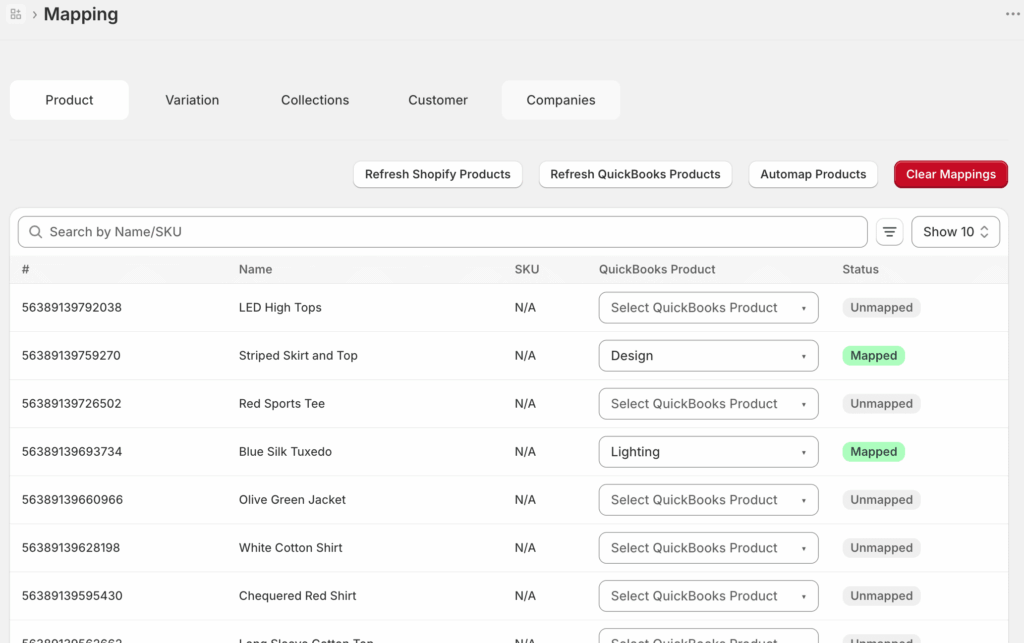
옵션 1: 자동 매핑
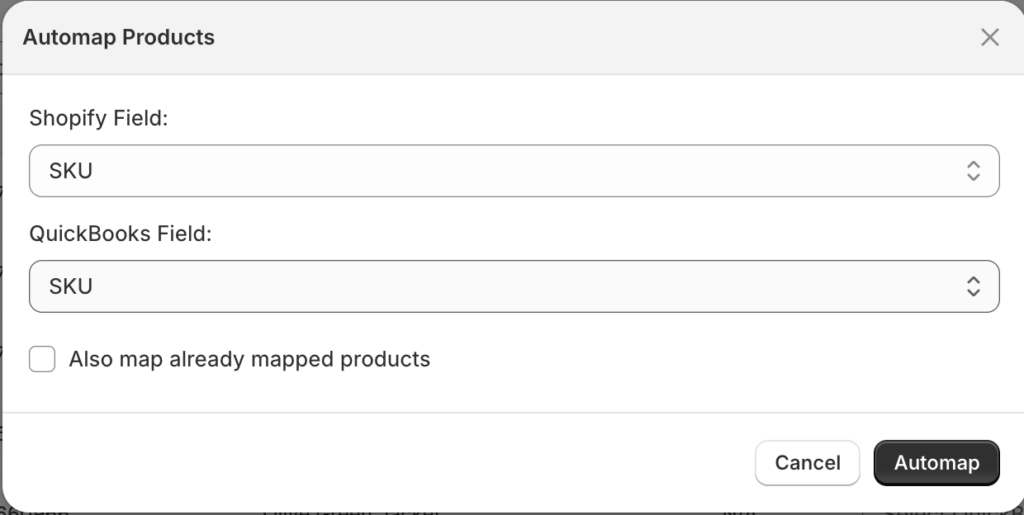
자동 매핑은 제품을 가장 빠르게 일치시키는 방법입니다. LedgerPort는 Shopify 제품과 QuickBooks 항목을 비교하고 일치하는 SKU 또는 제품 이름을 기반으로 자동으로 연결합니다.
- 매핑 » 제품 페이지에서 자동 매핑을 클릭합니다.
- LedgerPort가 카탈로그를 검토하고 QuickBooks에서 명확한 SKU 또는 이름 일치를 찾은 제품을 매핑합니다.
- 완료되면 결과를 검토하세요. 성공적으로 매핑된 제품은 QuickBooks 항목 이름이 표시됩니다. 자동으로 매핑되지 않은 제품은 여전히 매핑 안 됨으로 표시됩니다.
자동 매핑은 Shopify SKU 또는 제품 이름이 QuickBooks에 있는 것과 일치할 때 잘 작동합니다. 두 플랫폼 간에 명명 규칙이 다른 경우 일부 제품은 수동으로 매핑해야 합니다.
옵션 2: 수동 매핑
자동 매핑으로 처리되지 않은 제품 또는 특정 QuickBooks 항목을 직접 할당하려는 모든 제품의 경우 수동 매핑을 사용합니다.
- 매핑 » 제품 페이지에서 매핑하려는 제품을 찾습니다.
- 해당 제품 옆의 QuickBooks 항목 열에서 드롭다운을 클릭합니다.
- 목록에서 올바른 QuickBooks 항목을 검색하거나 선택합니다.
- 매핑은 자동으로 저장됩니다.
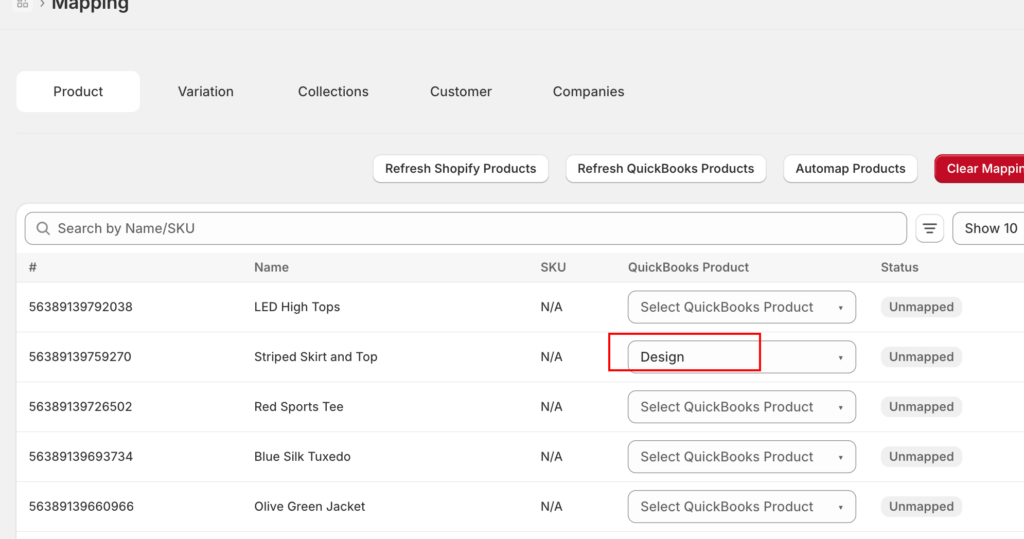
나머지 매핑되지 않은 제품에 대해 이 작업을 반복합니다. 자동 매핑 결과가 잘못된 경우 수동 매핑을 사용하여 재정의할 수도 있습니다.
기본 제품 대체 설정
QuickBooks에서 개별적으로 추적할 필요가 없는 제품이 있는 경우 대체 항목을 설정할 수 있습니다. LedgerPort가 매핑되지 않은 제품을 발견하면 동기화 실패 대신 대체 항목을 사용합니다.
- 왼쪽 사이드바에서 Sync Config를 클릭합니다.
- 제품 탭을 클릭합니다.
- 매핑되지 않은 항목 처리 아래에서 기본 제품 사용을 선택합니다.
- 기본 항목으로 사용할 QuickBooks 항목을 선택합니다.
- Save를 클릭합니다.
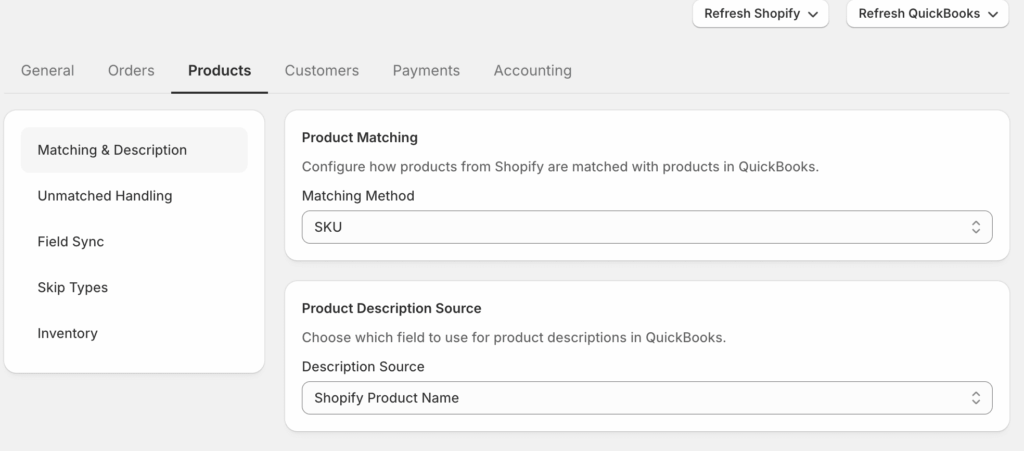
기본 항목이 있으면 매핑되지 않은 제품으로 인해 주문이 더 이상 실패하지 않습니다. 기본 항목은 일치하지 않는 Shopify 제품 대신 QuickBooks 거래에 표시됩니다.
참고: 기본 항목을 사용하면 동기화가 더 안정적이지만 QuickBooks에서의 가시성이 줄어듭니다. 제품별 보고가 필요한 경우 기본 항목에 의존하는 대신 각 제품을 개별적으로 매핑하십시오.
매핑되지 않은 제품으로 인해 실패한 주문 재동기화
매핑이 완료되기 전에 주문이 실패한 경우 제품이 매핑된 후 다시 보낼 수 있습니다.
- 왼쪽 사이드바에서 수동 동기화를 클릭합니다.
- 주문을 클릭합니다.
- 상태: 오류별로 필터링하여 실패한 주문을 찾으십시오.
- 영향을 받는 주문을 선택하고 선택 항목 동기화를 클릭합니다.
LedgerPort는 업데이트된 매핑을 사용하여 해당 주문을 다시 시도합니다.
문제가 발생하면 문의해 주시면 지원팀에서 기꺼이 도와드리겠습니다.
