
LedgerPort에서 비즈니스는 하나의 Shopify 스토어와 하나의 QuickBooks Online 회사를 연결한 것을 나타냅니다. 여러 개의 스토어를 운영하거나, 고객 계정을 관리하거나, 다른 법인을 분리해야 하는 경우, 단일 LedgerPort 로그인 하에 여러 비즈니스를 추가할 수 있습니다.
한 번에 관리할 수 있는 비즈니스 수는 요금제에 따라 다릅니다.
| 요금제 | 포함된 비즈니스 |
|---|---|
| 무료 | 1 |
| 성장 | 1 |
| 확장 | 3 |
| 기업용 | 10 |
| 에이전시 | 무제한 |
비즈니스 간 전환
설정된 비즈니스가 여러 개 있는 경우, 로그아웃하지 않고 언제든지 전환할 수 있습니다.
- 대시보드 왼쪽 상단에 있는 비즈니스 이름을 클릭합니다. 그러면 비즈니스 전환기가 열립니다.
- 계정에 있는 모든 비즈니스 목록이 표시됩니다.
- 전환하려는 비즈니스를 클릭합니다.
LedgerPort는 해당 비즈니스의 대시보드, 연결, 동기화 로그 및 설정을 로드합니다. 각 비즈니스는 완전히 격리되어 있으므로 한 비즈니스에서 변경한 내용은 다른 비즈니스에 영향을 미치지 않습니다.
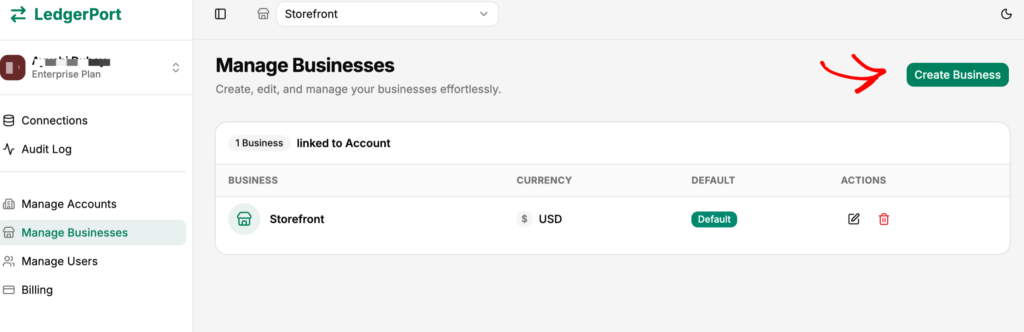
새 비즈니스 추가
- 비즈니스 전환기를 열려면 왼쪽 상단에 있는 비즈니스 이름을 클릭합니다.
- 비즈니스 추가를 클릭합니다.
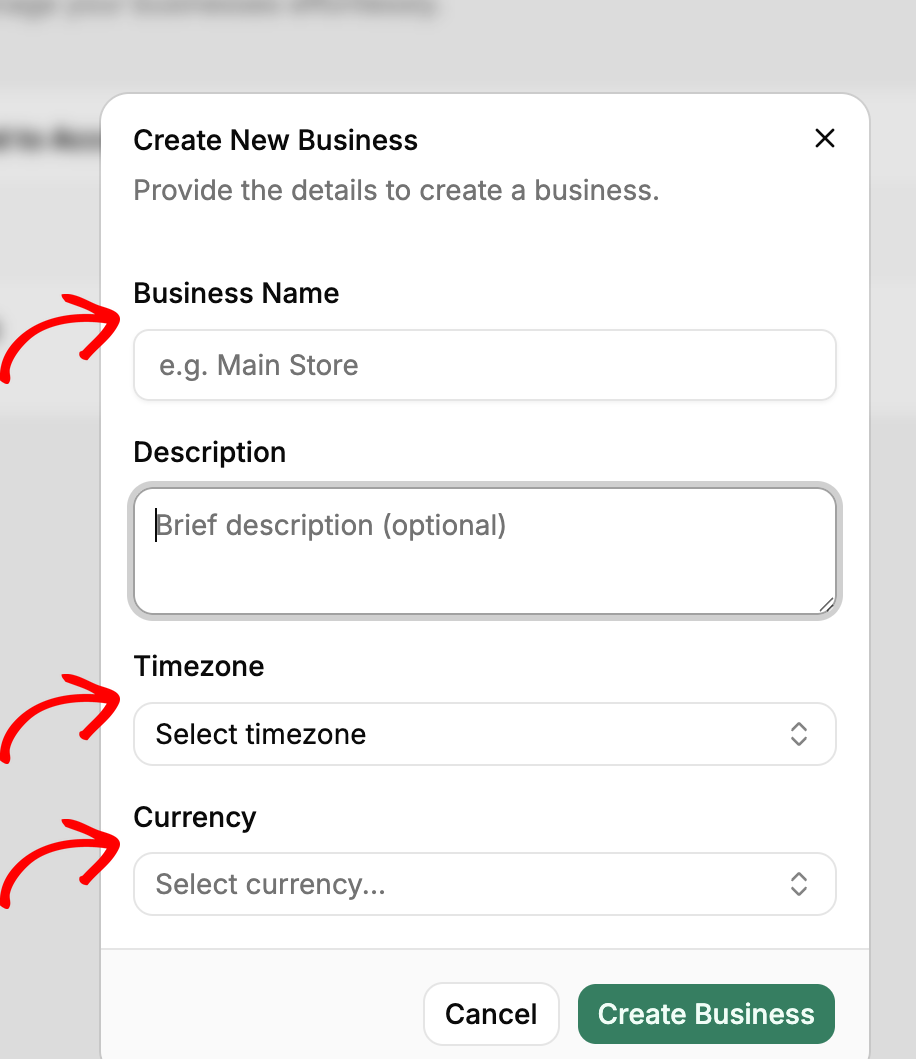
- 비즈니스 이름을 입력하고, 통화를 선택하고, 시간대를 선택합니다.
- 비즈니스 만들기를 클릭합니다.
생성되면 새 비즈니스로 이동합니다. 거기서 첫 설정과 동일한 단계를 따라 Shopify 스토어 및 QuickBooks 계정을 연결합니다. 복습이 필요한 경우 LedgerPort 시작하기를 참조하세요.
Growth 또는 Free 요금제? 이 요금제는 비즈니스 하나를 지원합니다. 두 번째 비즈니스를 추가하려면 결제에서 Scale($79/월)로 업그레이드하세요.
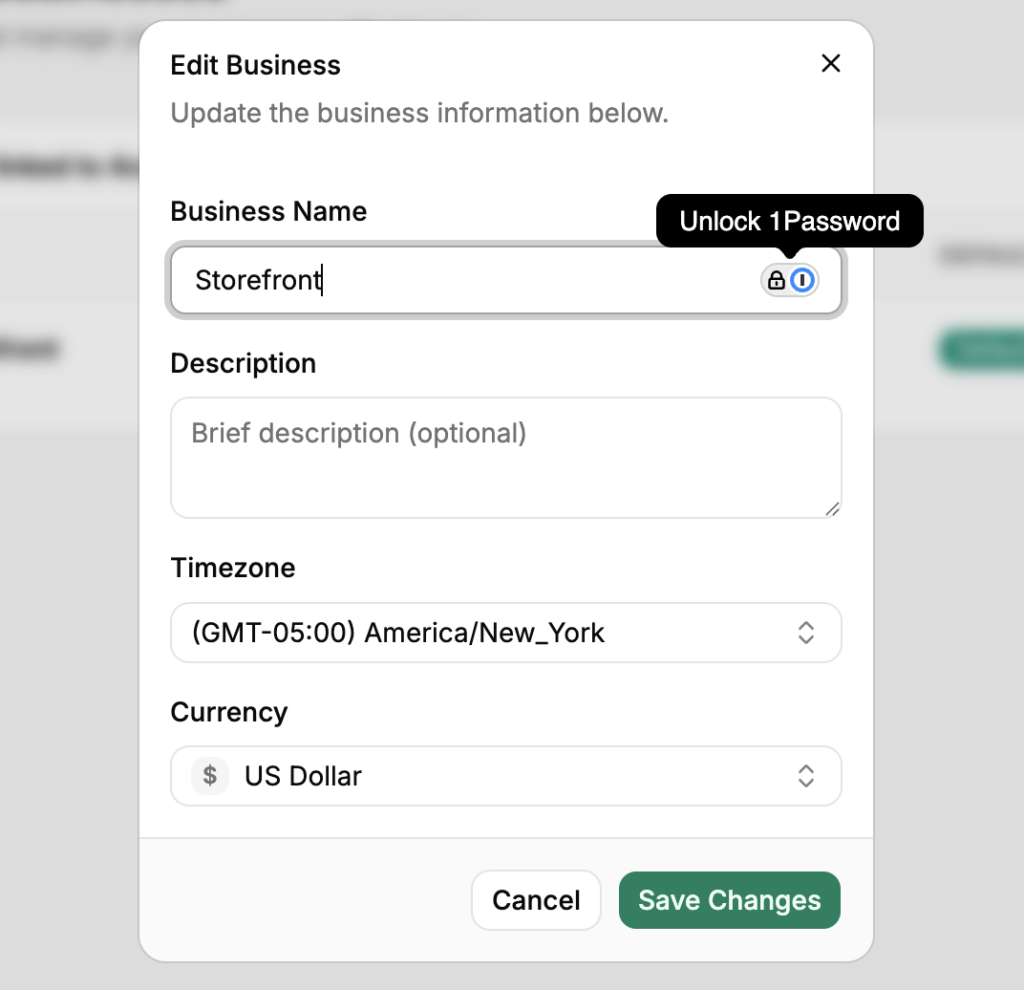
비즈니스 이름 변경
- 왼쪽 사이드바에서 설정으로 이동합니다.
- 비즈니스 탭을 클릭합니다.
- 비즈니스 이름 필드를 업데이트합니다.
- Save를 클릭합니다.
비즈니스 삭제
- 왼쪽 사이드바에서 설정으로 이동합니다.
- 비즈니스 탭을 클릭합니다.
- 맨 아래로 스크롤하여 비즈니스 삭제를 클릭합니다.
- 확인 메시지가 표시되면 삭제를 확인합니다.
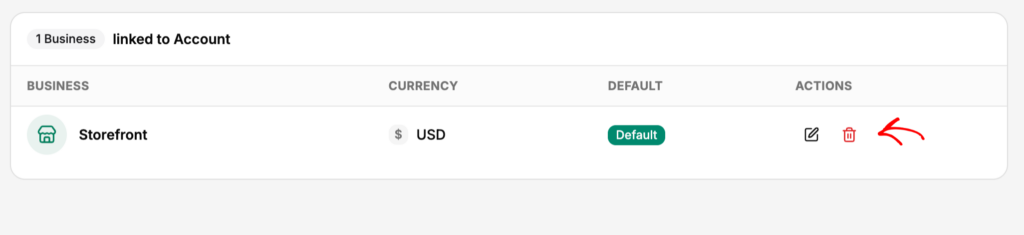
비즈니스를 삭제하면 해당 비즈니스의 모든 동기화 기록, 로그, 매핑 및 구성이 제거됩니다. 이 작업은 되돌릴 수 없습니다. Shopify 스토어 및 QuickBooks 계정은 영향을 받지 않습니다. LedgerPort 연결 및 데이터만 제거됩니다.
삭제하기 전에 필요한 모든 기록이 QuickBooks에 저장되었는지 확인하세요. 삭제 후에는 동기화 로그 및 매핑 데이터를 복구할 수 없습니다.
문제가 발생하면 문의해 주시면 지원팀에서 기꺼이 도와드리겠습니다.
