
기본적으로 LedgerPort는 Shopify에 주문이 나타나는 즉시 모든 주문을 동기화하지 않습니다. 주문이 특정 결제 또는 이행 상태에 도달할 때까지 기다렸다가 QuickBooks로 푸시합니다. 이러한 조건을 동기화 트리거라고 하며, 스토어에 적용되는 트리거를 정확하게 제어할 수 있습니다.
트리거를 올바르게 설정하면 주문이 올바른 시점에 올바른 상태로 QuickBooks에 기록되며, 기록하지 않으려는 보류 중이거나 취소된 거래의 노이즈 없이 처리됩니다.
시작하기 전에
- 동기화 트리거는 자동 동기화에만 적용됩니다. 무료 요금제에서는 자동 동기화를 사용할 수 없습니다. 무료 요금제를 사용하는 경우 주문은 수동으로 푸시할 때만 동기화됩니다.
- 자동 동기화는 성장 요금제($29/월) 이상부터 사용할 수 있습니다. 이를 활성화하려면 결제에서 업그레이드한 다음 Shopify 임베디드 앱 내의 동기화 설정 » 일반 섹션에서 자동 동기화를 켭니다.
동기화 트리거 구성 위치
- 왼쪽 사이드바에서 Sync Config를 클릭합니다.
- Orders 탭을 클릭합니다.
- Sync Triggers 섹션으로 스크롤합니다.
여기에서 두 가지 조건 세트, 즉 결제 상태와 이행 상태를 찾을 수 있습니다. LedgerPort가 자동으로 동기화하려면 주문이 각 그룹에서 선택한 상태 중 하나 이상과 일치해야 합니다.
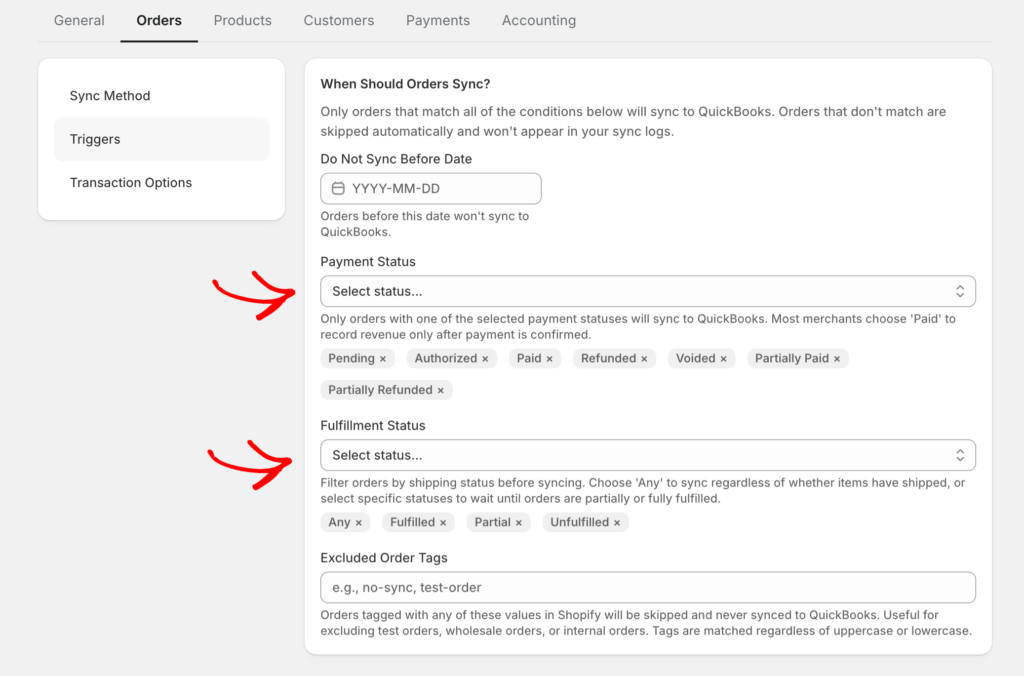
결제 상태 트리거
결제 상태는 LedgerPort에 주문이 QuickBooks에 기록될 재정적으로 준비되었는지 알려줍니다. 다음 중 어떤 것이든 활성화하거나 비활성화할 수 있습니다.
결제 완료: 주문이 전액 결제되었습니다. 대부분의 스토어에 권장되는 트리거입니다. 완료된 거래만 QuickBooks에 기록되도록 합니다.
승인됨: 결제가 승인되었지만 아직 캡처되지 않았습니다. 결제를 수동으로 캡처하고 캡처 전에 QuickBooks에 주문을 기록하려는 경우 이 옵션을 사용하세요.
부분 결제: 고객이 주문 총액의 일부를 지불했습니다. 보증금 또는 할부 결제를 받는 스토어에 유용합니다.
보류 중: 결제가 진행 중이지만 아직 확인되지 않았습니다. 이 옵션을 활성화하면 결제 성공 여부를 알기 전에 주문이 QuickBooks로 푸시됩니다. 주의해서 사용하세요.
환불됨: 주문이 전액 환불되었습니다. 환불된 주문이 제외되지 않고 QuickBooks에 거래를 생성하도록 하려는 경우에만 이 옵션을 활성화하세요.
부분 환불됨: 주문의 일부가 환불되었습니다. 부분 환불을 처리하고 즉시 QuickBooks에 반영되도록 하려면 이 옵션을 활성화하세요.
대부분의 스토어에 대한 권장 사항: 결제 완료만 활성화하세요. 이렇게 하면 QuickBooks가 깔끔하게 유지되고 성공적으로 완료된 거래만 기록됩니다.
이행 상태 트리거
이행 상태는 LedgerPort에 주문이 동기화되기 전에 배송 워크플로의 어느 단계에 있어야 하는지 알려줍니다. 다음을 활성화하거나 비활성화할 수 있습니다.
이행 완료: 주문의 모든 품목이 배송되었거나 이행 완료로 표시되었습니다. 주문이 발송된 후에만 QuickBooks에 주문을 기록하려는 경우 이 옵션을 사용하세요.
부분 이행 완료: 일부 품목만 이행되었습니다. 주문을 여러 패키지로 배송하는 스토어에 유용합니다.
미이행: 주문이 아직 배송되지 않았습니다. 주문이 접수되는 즉시, 배송 대기 없이 동기화되도록 하려면 이 옵션을 활성화하세요.
대부분의 스토어에 권장: 미이행 및 이행됨을 활성화하세요. 이렇게 하면 주문이 완료될 때까지 기다릴 필요 없이 일반적으로 QuickBooks에서 원하는 전체 주문 상태를 처리할 수 있습니다.
취소된 주문 처리
취소된 주문은 기본적으로 동기화에서 제외됩니다. 취소된 주문은 수익으로 QuickBooks에 표시되지 않아야 하는 취소된 거래를 나타내므로 대부분의 스토어에 권장되는 설정입니다.
취소된 주문을 동기화해야 하는 특정 워크플로가 있는 경우 동일한 동기화 트리거 섹션에서 이 옵션을 활성화할 수 있습니다. 대부분의 스토어는 이 옵션을 비활성화해야 합니다.
트리거 작동 방식
주문이 자동으로 동기화되려면 결제 상태 트리거와 이행 상태 트리거가 모두 충족되어야 합니다.
예를 들어, 결제 트리거가 결제됨으로 설정되고 이행 트리거가 미이행으로 설정된 경우, 주문은 배송 여부에 관계없이 결제되는 즉시 동기화됩니다. 이행을 이행됨으로 설정하면, 결제가 더 일찍 처리되었더라도 주문은 Shopify에서 이행 완료로 표시된 후에만 동기화됩니다.
스토어의 워크플로를 고려하여 주문이 실제로 판매 기록으로 기록될 준비가 된 시점에 맞게 트리거를 설정하세요.
변경 사항 저장
- 트리거 조건을 선택한 후 주문 탭 하단의 저장을 클릭하세요.
- 변경 사항은 앞으로의 새 동기화에 적용됩니다. 이미 보류 중인 주문은 다음 동기화 주기에서 업데이트된 트리거에 대해 다시 평가됩니다.
문제가 발생하면 문의해 주시면 지원팀에서 기꺼이 도와드리겠습니다.
