
LedgerPort, WooCommerce mağazanızı QuickBooks Online (QBO) ile bağlar ve otomatik olarak senkronize tutar. WooCommerce'de bir sipariş verildiğinde, güncellendiğinde veya tamamlandığında, LedgerPort bu verileri gerçek zamanlı olarak QuickBooks şirketinizle paylaşır – manuel dışa aktarma, CSV yükleme veya yinelenen veri girişi gerekmez.
Bu kılavuz, LedgerPort'un ne yaptığını, kurmadan önce nelere ihtiyacınız olduğunu ve kurulum sürecinin baştan sona nasıl göründüğünü açıklar.
LedgerPort Ne Yapar
LedgerPort, webhook'lar aracılığıyla WooCommerce mağazanızı dinler ve LedgerPort SaaS platformu aracılığıyla QuickBooks Online'a veri iletir. Aşağıdaki veriler senkronize edilir:
| WooCommerce Verileri | Senkronizasyon Yönü |
|---|---|
| Siparişler (oluşturulan, güncellenen, silinen) | WooCommerce – QuickBooks Online |
| Ürünler (oluşturulan, güncellenen, silinen) | WooCommerce – QuickBooks Online |
| Ürün varyasyonları | WooCommerce – QuickBooks Online |
| Müşteriler (oluşturulan, güncellenen, silinen) | WooCommerce – QuickBooks Online |
| Geri Ödemeler | WooCommerce – QuickBooks Online |
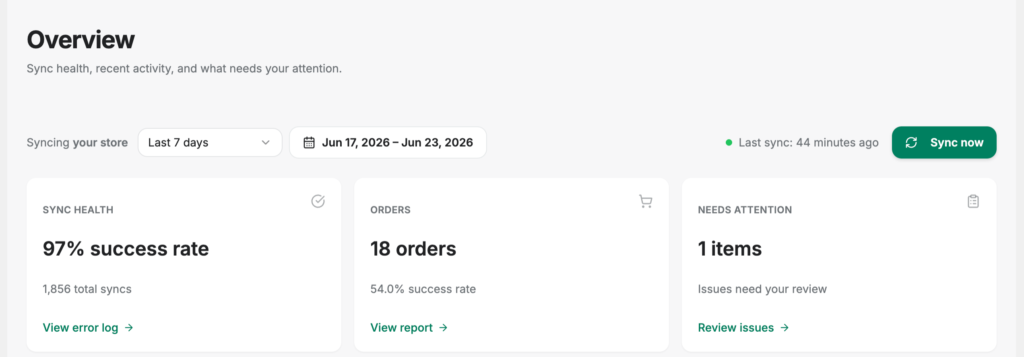
WooCommerce'de olaylar meydana geldikçe senkronizasyon gerçek zamanlı olarak otomatik olarak gerçekleşir. İstediğiniz zaman LedgerPort yönetici menüsünden manuel bir senkronizasyon da tetikleyebilirsiniz.
Nasıl Çalışır
LedgerPort iki parçalı bir sistemdir:
- WordPress eklentisi – WooCommerce mağazanıza kurulur. WooCommerce API kimlik bilgilerini ve webhook'ları sağlar ve mağazanız ile LedgerPort platformu arasındaki köprü görevi görür.
- LedgerPort SaaS platformu – app.ledgerport.com adresinde barındırılır. QuickBooks Online bağlantınızın yönetildiği, hesap eşlemelerinizin saklandığı, senkronizasyon mantığının çalıştığı ve denetim günlüklerinizin tutulduğu yer burasıdır.
Eklenti, WordPress tarafında gerçekleşen her şeyi yönetir. SaaS platformu QuickBooks tarafını yönetir. Her ikisini de WordPress içindeki LedgerPort yönetici menüsünden yönetirsiniz.
Gereksinimler
LedgerPort'u kurmadan önce ortamınızın aşağıdakileri karşıladığını doğrulayın:
| Gereksinim | Minimum |
|---|---|
| WordPress | 6.0 veya daha yenisi |
| PHP | 8.0 veya daha yenisi |
| WooCommerce | Yüklü ve aktif (herhangi bir güncel sürüm) |
| HTTPS | Gerekli – siteniz SSL kullanmalıdır |
| LedgerPort hesabı | ledgerport.com'da aktif hesap |
| QuickBooks Online | LedgerPort hesabınıza bağlı aktif QBO şirketi |
HTTPS gereklidir. LedgerPort, SSL/HTTPS kullanmayan bir sitede bağlantı akışını tamamlamanıza izin vermez. Siteniz yalnızca HTTP'de ise, devam etmeden önce SSL'yi etkinleştirin. Çoğu barındırma sağlayıcısı Let's Encrypt aracılığıyla ücretsiz SSL sunar.
Para birimi eşleşmelidir. WooCommerce mağaza para biriminiz ve QuickBooks Online şirketinizin ana para birimi aynı olmalıdır. LedgerPort para birimlerini dönüştürmez. Bir uyuşmazlık varsa, bağlantı etkinleşmez.
LedgerPort Yönetici Menüsü
Eklenti kurulup bağlandıktan sonra, bu sayfalar WordPress yöneticinizdeki LedgerPort menüsü altında kullanılabilir:
| Sayfa | Ne gösterir |
|---|---|
| Gösterge Paneli | Bağlantı durumu, son senkronizasyon zamanı, son hatalar |
| Bağlantı | Bağlantı ayrıntıları, QuickBooks hesabı, plan ve kullanım, bağlantıyı kes |
| Eşleştirmeler | WooCommerce ürünlerini, müşterilerini ve hesaplarını QuickBooks varlıklarıyla eşleştirin |
| Manuel Senkronizasyon | Hemen bir senkronizasyon tetikleyin QuickBooks'a |
| Denetim Kayıtları | Tür, varlık, durum ve tarihe göre filtrelemeyle tam senkronizasyon geçmişi |
| Senkronizasyon Yapılandırması | Nelerin senkronize edileceğini ve nasıl yapılandırılacağını yapılandırın |
| Hata Ayıklama Kayıtları | Eklenti düzeyinde teşhis günlükleri |

Kurulum Genel Bakışı
LedgerPort'u kurmak yaklaşık beş dakika sürer. İşte sürecin nasıl göründüğü:
- LedgerPort eklentisini WordPress sitenize kurun (WordPress.org'dan veya zip'i yükleyerek).
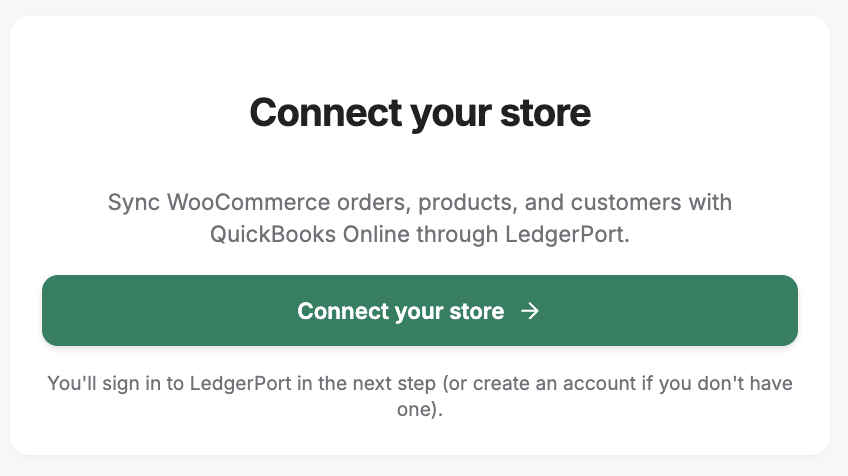
- Eklenti, etkinleştirmeden sonra Kurulum Sihirbazını otomatik olarak açar.
- Kurulum Sihirbazında, bağlantı akışını başlatmak için Bağlan'a tıklayın.
- Bağlantıyı oturum açmak ve yetkilendirmek için app.ledgerport.com adresine yönlendirilirsiniz.
- Yetkilendirdikten sonra WordPress sitenize geri yönlendirilirsiniz.
- LedgerPort otomatik olarak bir WooCommerce REST API anahtarı oluşturur ve webhook'ları kaydeder.
- Bağlantı onaylandı ve Gösterge Paneli'ne inersiniz.
- WooCommerce verilerinin QuickBooks Hesap Planınıza doğru şekilde eşlenmesi için hesap eşlemelerinizi yapılandırın.
Sıkça Sorulan Sorular
LedgerPort, HPOS (Yüksek Performanslı Sipariş Depolama) ile çalışır mı? Evet. LedgerPort, WooCommerce’in Yüksek Performanslı Sipariş Depolama (özel sipariş tabloları) ile tam uyumluluğunu beyan eder. Ek yapılandırma gerekmez.
Eklentiyi yüklemeden önce bir LedgerPort hesabına ihtiyacım var mı? Evet. Bağlantıyı tamamlamak için ledgerport.com adresinde aktif bir hesabınızın olması gerekecektir. Hesabınız yoksa kurulum sırasında bir hesap oluşturabilirsiniz.
Birden fazla WooCommerce mağazasını tek bir LedgerPort hesabına bağlayabilir miyim? Bu, LedgerPort planınıza bağlıdır. Bağlanan her mağaza bir bağlantı olarak sayılır. Planınızın bağlantı sınırı, yönetici menüsündeki Bağlantı sayfasında gösterilir.
LedgerPort, WooCommerce Aboneliklerini destekliyor mu? LedgerPort, standart WooCommerce sipariş ve müşteri verilerini eşitler. Abonelik yenileme siparişleri, WooCommerce'de oluşturulduklarında normal siparişler olarak eşitlenir.
Sitem internet erişimini kaybederse veya LedgerPort API geçici olarak kullanılamazsa ne olur? LedgerPort, gerçek zamanlı eşitleme için WooCommerce web kancalarını kullanır. Bir web kancası teslimatı başarısız olursa, WooCommerce otomatik olarak tekrar dener. Ayrıca isteğe bağlı olarak veri göndermek için Manuel Eşitleme sayfasını kullanabilirsiniz.
Herhangi bir sorunla karşılaşırsanız, lütfen buradan tıklayarak bize ulaşmaktan çekinmeyin. Destek ekibimiz size yardımcı olabilecektir.
