
Senkronizasyon Yapılandırma sayfası, LedgerPort'un WooCommerce verilerinizi nasıl işlediğini ve QuickBooks Online'a nasıl gönderdiğini kontrol eder. Bunları yedi sekmeye ayırdık: Genel, Siparişler, Ürünler, Müşteriler, Ödemeler, Vergiler ve Çeşitli.
Sayfayı açmak için LedgerPort » Sync Config yolunu izleyin.

Değişiklikleri Kaydetme
- 1.Değişikliklerinizi uygulamak için Değişiklikleri kaydet'e tıklayın. Bunlar, gelecekteki tüm senkronizasyonlar için hemen geçerli olur.
- 2.Düzenlemelerinizi en son kaydedilen duruma geri almak için Atla'ya tıklayın.
Kaydet Çubuğu yalnızca kaydedilmemiş değişiklikleriniz olduğunda görünür – aksi takdirde sayfada görünmez.
Genel Sekmesi
Genel sekmesinde iki kart bulunur: Otomatik Senkronizasyon Varlıkları ve Senkronizasyon Kontrolü ve Geçmiş Senkronizasyon.
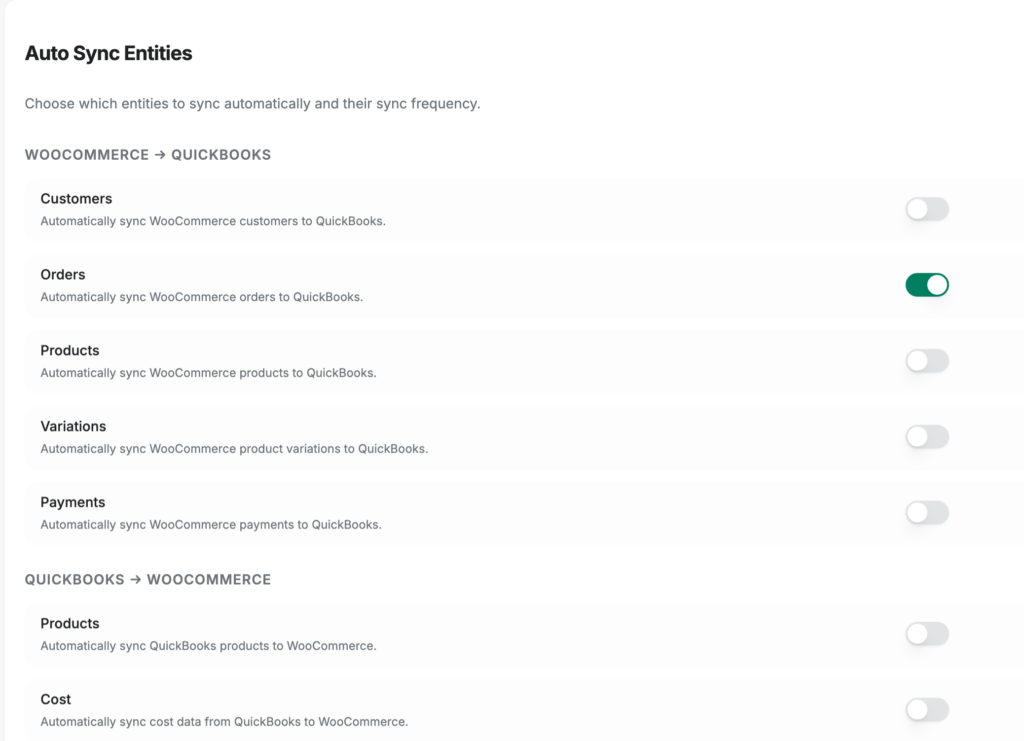
Otomatik Senkronizasyon Varlıkları
Her senkronizasyon yönünde hangi veri türlerinin dahil edildiğini kontrol eder.
WooCommerce'ten QuickBooks'e:
| Varlık | Neyi kontrol eder |
|---|---|
| Müşteriler | WooCommerce müşterilerini otomatik olarak QuickBooks'e senkronize et |
| Siparişler | WooCommerce siparişlerini otomatik olarak QuickBooks'e senkronize et |
| Ürünler | WooCommerce ürünlerini otomatik olarak QuickBooks'e senkronize et |
| Varyasyonlar | WooCommerce ürün varyasyonlarını otomatik olarak QuickBooks'e senkronize et |
| Ödemeler | WooCommerce ödemelerini otomatik olarak QuickBooks'e senkronize et |
QuickBooks'ten WooCommerce'e:
| Varlık | Neyi kontrol eder |
|---|---|
| Ürünler | QuickBooks ürünlerini WooCommerce'e otomatik olarak senkronize et |
| Maliyet | QuickBooks'tan WooCommerce'e maliyet verilerini otomatik olarak senkronize et |
| Stok | QuickBooks'tan WooCommerce'e stok seviyelerini otomatik olarak senkronize et |
| Fiyatlandırma | QuickBooks'tan WooCommerce'e fiyatları otomatik olarak senkronize et |
Senkronizasyon Kontrolü veamp; Geçmiş Senkronizasyon
| Ayarlar | Ne işe yarar |
|---|---|
| Otomatik senkronizasyon | WooCommerce ve QuickBooks arasında otomatik senkronizasyonu etkinleştirin. Kapalıyken, senkronizasyonlar Manuel Senkronizasyon sayfasından manuel olarak tetiklenmelidir. |
| Senkronizasyon sıklığı | Otomatik senkronizasyonun ne sıklıkla çalıştığı. Daha düşük sıklıklar daha yüksek kademeli bir plan gerektirebilir. |
| Geçmiş senkronizasyon | Geçmiş WooCommerce verilerini QuickBooks'e aktarmak için etkinleştirin. |
| Başlangıç tarihi | Geçmiş senkronizasyon açıkken görünür. Yalnızca bu tarihte veya bu tarihten sonra oluşturulan veriler içe aktarılacaktır. |
Siparişler Sekmesi
Siparişler sekmesi beş karttan oluşur: Senkronizasyon Yöntemi, Senkronizasyon Tetikleyicileri veamp; Filtreleme, İşlem Seçenekleri, Nakliye ve İndirimler.
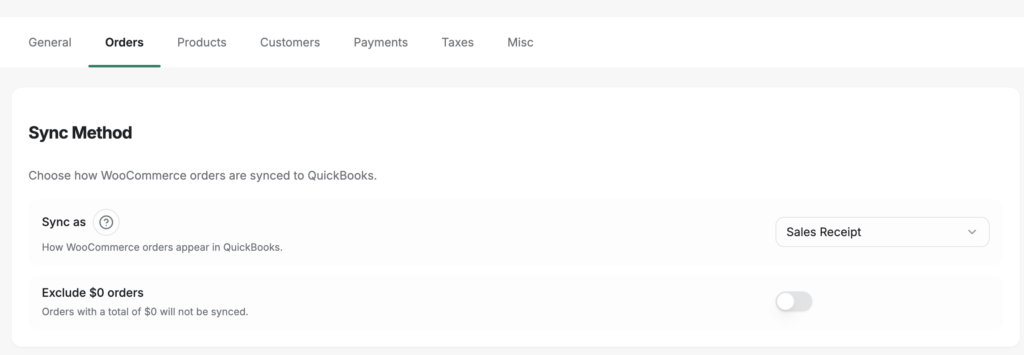
Senkronizasyon Yöntemi
| Ayarlar | Ne işe yarar |
|---|---|
| Şöyle senkronize et | WooCommerce siparişleri QuickBooks'te nasıl görünür. Satış Fişi ödenmiş siparişler için en iyisidir. Fatura ödeme gerektiren siparişler içindir. Teklif fiyat teklifleri içindir. |
| 0 $ tutarındaki siparişleri hariç tut | Toplam tutarı 0 $ olan siparişler QuickBooks'e senkronize edilmeyecektir. |
Senkronizasyon Tetikleyicileri veamp; Filtreleme
| Ayarlar | Ne işe yarar |
|---|---|
| Sipariş durumlarını otomatik senkronize et | Hangi WooCommerce sipariş durumları bir senkronizasyonu tetikler (İşleniyor, Tamamlandı, Beklemede, Bekliyor, İptal Edildi, İade Edildi, Başarısız). Bir sipariş, seçilen herhangi bir duruma geçtiğinde senkronize olur. |
| Tarihten önce senkronize etme | Bu tarihten önce verilen siparişler atlanacaktır. |
| Sipariş kimliğinden önce senkronize etme | Bu değerden daha düşük kimliğe sahip siparişler atlanacaktır. |
| İptal edilen siparişler için QB siparişlerini geçersiz kıl | Bir WooCommerce siparişi iptal edildiğinde, ilgili QuickBooks işlemini geçersiz kılın. Yalnızca zaten QuickBooks'a eşitlenmiş siparişler geçersiz kılınır – eşitlemeden önce iptal edilen siparişler atlanır. |
İşlem Seçenekleri
İşlem Seçenekleri dört alt bölüm içerir.
Numaralandırma ve Tarihler
| Ayarlar | Ne işe yarar |
|---|---|
| Numaralandırma kaynağı | İşlem için WooCommerce sipariş numarasını kullanın veya QuickBooks'ın işlemi otomatik olarak numaralandırmasına izin verin. |
| Tarih kaynağı | QuickBooks işlemi için hangi tarihin kullanılacağı: Sipariş tarihi, Ödeme tarihi, Tamamlanma tarihi veya Eşitleme tarihi. |
| Vade tarihi ofseti (gün) | İşlem tarihinden sonraki kaç günün vade tarihi olarak ayarlanacağı (Faturalar için). |
| Hizmet tarihi için sipariş tarihini kullan | WooCommerce sipariş tarihini QuickBooks kalem öğelerindeki hizmet tarihi olarak kullanın. |
Notlar ve Açıklamalar
| Ayarlar | Ne işe yarar |
|---|---|
| Sipariş notları hedefi | WooCommerce sipariş notlarının QuickBooks'ta nerede görüneceği: Yok, Müşteri Notu, Özel Not veya Kalem. |
| Kargo yöntemini notlara dahil et | WooCommerce kargo yöntemini sipariş notlarına ekleyin. |
| Kalem açıklama kaynağı | QuickBooks kalem açıklamaları için hangi metnin kullanılacağı: WooCommerce ürün adı, WooCommerce ürün açıklaması, QuickBooks ürün açıklaması veya Yok. |
| Özel sipariş kalem meta verilerini dahil et | Özel WooCommerce sipariş öğesi meta alanlarını kalem açıklamalarına ekleyin. |
| Özel not için 1. satır açıklamasını kullan | İlk kalem açıklamasını QuickBooks özel notu olarak kullanın. |
Ödeme ve Faturalandırma
| Ayarlar | Ne işe yarar |
|---|---|
| Ödeme referans numarası kaynağı | QuickBooks ödeme referans numarası olarak WooCommerce sipariş numarasını veya ödeme ağ geçidi İşlem Kimliğini kullanın. |
| Fatura adresi kaynağı | QuickBooks işleminde Sipariş fatura adresini veya QB müşteri fatura adresini kullanın. |
| Mevcut QB müşteri fatura adresini kullan | Sipariş fatura adresiyle üzerine yazmak yerine QuickBooks'ta saklanan fatura adresini koruyun. |
Fatura Seçenekleri
Bu ayarlar, Senkronizasyon olarak Ayarlanmışsa Fatura'ya uygulanır.
| Ayarlar | Ne işe yarar |
|---|---|
| Yazdırma durumu | QuickBooks faturasındaki yazdırma durumunu ayarlayın: Ayarlanmamış, Yazdırma gerekli veya Yazdırma tamamlandı. |
| QuickBooks'un daha sonra göndermesi için kuyruğa al | QuickBooks'taki faturayı göndermeye hazır olarak işaretleyin. Kuyruğa alınan faturaları QuickBooks'tan toplu olarak manuel olarak göndermeniz gerekecektir. |
| Çevrimiçi ödemeye izin ver | QuickBooks faturalarında kredi kartı ve ACH ödemesini etkinleştirin. |
| Varsayılan müşteri mesajını kullan | QuickBooks'taki varsayılan müşteri mesajını faturalara dahil edin. |
Nakliye
| Ayarlar | Ne işe yarar |
|---|---|
| Nakliyeyi satır öğesi olarak senkronize et | Nakliye ücretlerini QuickBooks işleminde ayrı bir satır öğesi olarak ekleyin. |
| Nakliye ürünü | Nakliye satır öğesi için kullanılacak QuickBooks ürünü/hizmet öğesi. Yalnızca Hizmet ve Stokta Olmayan ürünler gösterilir. |
| 0$ nakliye satırını atla | Nakliye ücreti 0$ olduğunda bir nakliye satır öğesi eklemeyin. |
İndirimler
| Ayarlar | Ne işe yarar |
|---|---|
| İndirim senkronizasyon yöntemi | İndirimlerin QuickBooks'ta nasıl kaydedileceği: İndirimli fiyat satır öğesinde her satır öğesinin fiyatını düşürür veya Ayrı satır öğesi negatif bir indirim satır öğesi ekler. |
| İndirim satır öğesi ürünü | İndirim satır öğesi için kullanılacak QuickBooks ürünü. Yalnızca İndirim senkronizasyon yöntemi Ayrı satır öğesi olarak ayarlandığında görünür. |
| İndirimi satış vergisinin üzerine uygula | İndirimleri satış vergisinin hesaplanmasından önce uygulayın. |
Ürünler Sekmesi
Ürünler sekmesi, WooCommerce ürünlerinin QuickBooks'ta nasıl oluşturulduğunu, eşleştirildiğini ve senkronize edildiğini kontrol eder.
Alan Senkronizasyonu
| Ayarlar | Ne işe yarar |
|---|---|
| Maliyeti senkronize et | WooCommerce ürün maliyetini QuickBooks'e senkronize et. |
| Fiyatı senkronize et | Ürün fiyatını senkronize et. |
| Açıklamayı senkronize et | Ürün açıklamasını senkronize et. |
| Görselleri senkronize et | Ürün görsellerini senkronize et. |
| Ürün türünü kategoriye senkronize et | WooCommerce ürün türünü QuickBooks ürün kategorisine eşleştir. |
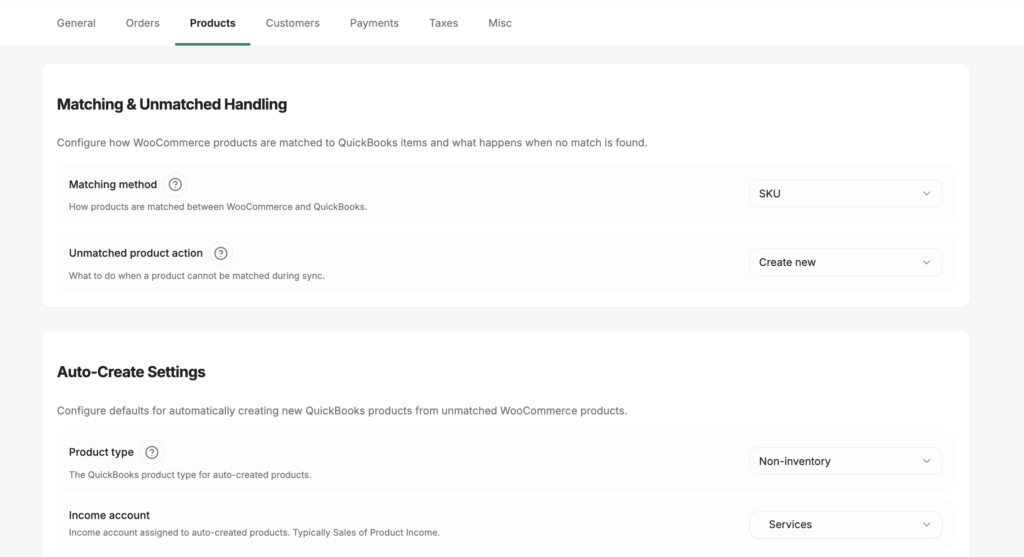
Eşleştirme ve Eşleşmeyenlerin İşlenmesi
| Ayarlar | Ne işe yarar |
|---|---|
| Eşleştirme yöntemi | WooCommerce ürünlerini SKU veya Ad'a göre QuickBooks öğeleriyle eşleştirin. |
| Eşleşmeyenlerin işlenmesi | QuickBooks eşleşmesi bulunamadığında yapılacaklar: Yeni bir öğe Oluştur, bir Genel ürün kullan veya ürün manuel olarak eşlenene kadar bir hata kaydetmek için Bekle. |
| Genel ürün | Eşleşmeyen ürünler için kullanılan QuickBooks öğesi (Eşleşmeyenlerin işlenmesi = Genel ürün olduğunda). |
| Satır öğesi açıklamasını kullan | Ürün adı yerine eşleşmeyen ürünler için WooCommerce satır öğesi açıklamasını kullanın. |
Otomatik Oluşturma Ayarları
Eşleşmeyenlerin işlenmesi Oluştur olarak ayarlandığında uygulanır.
| Ayarlar | Ne işe yarar |
|---|---|
| Ürün türü | Yeni QuickBooks öğelerini Stok Dışı, Stoklu veya Hizmet olarak oluşturun. |
| Varlık hesabı | Stoklu ürünler için QuickBooks varlık hesabı. |
| Gelir hesabı | Yeni ürünlere atanacak QuickBooks gelir hesabı. |
| Gider hesabı | Yeni ürünlere atanacak QuickBooks gider hesabı. |
| Varsayılan vergi kodu | Yeni oluşturulan ürünlere uygulanacak QuickBooks vergi kodu. |
Envanter ve Varyasyonlar
| Ayarlar | Ne işe yarar |
|---|---|
| Envanter başlangıç tarihi | Yalnızca bu tarihten itibaren oluşturulan envanter verilerini senkronize et. |
| Envanter ayarlama hesabı | Envanter ayarlama girişleri için kullanılan QuickBooks hesabı. |
| QuickBooks alanlarını varyasyonlarda göster | QuickBooks eşleme alanlarını WooCommerce değişken ürün varyasyon düzenleme ekranlarında görüntüleyin. |
Açıklama Senkronizasyonu
Ürün adlarının ve açıklamalarının WooCommerce ve QuickBooks arasında nasıl çevrileceğini kontrol eder.
WooCommerce'ten QuickBooks'e:
| Alan | Kaynak seçenekleri |
|---|---|
| Ürün adı | WooCommerce ürün adı, WooCommerce ürün açıklaması veya QuickBooks ürün açıklaması |
| Ürün açıklaması | WooCommerce ürün adı, WooCommerce ürün açıklaması veya QuickBooks ürün açıklaması |
| Satın alma açıklaması | WooCommerce ürün adı, WooCommerce ürün açıklaması veya QuickBooks ürün açıklaması |
QuickBooks'ten WooCommerce'e:
| Alan | Kaynak seçenekleri |
|---|---|
| Ürün adı | QuickBooks ürün adı, QuickBooks ürün açıklaması veya QuickBooks ürün SKU'su |
Müşteriler Sekmesi
Müşteriler sekmesi, WooCommerce müşterilerinin QuickBooks'te nasıl eşleştirileceğini veya oluşturulacağını kontrol eder.

Müşteri Stratejisi
| Ayarlar | Ne işe yarar |
|---|---|
| Strateji türü | Bireysel: her WooCommerce müşterisi ayrı bir QuickBooks müşterisi olarak eşitlenir. Genel: tüm siparişler tek bir genel amaçlı QuickBooks müşterisine gönderilir. |
| Genel müşteri | Tüm siparişler için kullanılacak QuickBooks müşterisi (Strateji = Genel olduğunda). |
Müşteri Eşleştirme
| Ayarlar | Ne işe yarar |
|---|---|
| Eşleştirme yöntemi | Müşterileri e-posta adresine veya adına göre eşleştirin. |
| Yedek yöntem | Bir eşleşme bulunamazsa ikincil eşleştirme yöntemi. |
| Bulunamazsa oluştur | Eşleşme bulunamadığında otomatik olarak yeni bir QuickBooks müşterisi oluşturun. |
| Eşleştirme için görünen adı kullan | Eşleştirirken WooCommerce müşteri görünen adını kullan. |
| Kargo şirketi ile geçersiz kıl | Müşteriyi QuickBooks'ta tanımlamak için kargo şirketi adını kullanın. |
| Fatura şirketi ile geçersiz kıl | Fatura şirketi adını kullanın. |
| Fatura adı/soyadı ile geçersiz kıl | Hesap adı yerine fatura adını ve soyadını kullanın. |
Otomatik Oluşturma Ayarları
QuickBooks'ta yeni bir müşteri oluşturulduğunda uygulanır.
| Ayarlar | Ne işe yarar |
|---|---|
| Görünen ad biçimi | QuickBooks müşteri görünen adını oluşturmak için kullanılan biçim. |
| Varsayılan vadeler | Yeni oluşturulan QuickBooks müşterilerine atanan ödeme vadeleri. |
| Varsayılan ödeme yöntemi | Yeni müşterilere atanan QuickBooks ödeme yöntemi. |
| Yedekler için kullanıcı kimliğini ekle | Bir ad çakışması olduğunda, görünen adı benzersiz kılmak için WooCommerce kullanıcı kimliğini ekleyin. |
Ek Müşteri Seçenekleri
| Ayarlar | Ne işe yarar |
|---|---|
| QuickBooks müşteri e-postasını kullan | Sipariş fatura e-postası yerine QuickBooks'ta saklanan e-posta adresini kullanın. |
| QuickBooks müşteri fatura adresini kullan | Sipariş fatura adresi yerine QuickBooks'ta saklanan fatura adresini kullanın. |
Ödemeler Sekmesi
Ödemeler sekmesi, WooCommerce ödeme ağ geçitlerinizi QuickBooks takas hesapları ve ödeme yöntemleriyle eşleştirir.

LedgerPort, WooCommerce mağazanızda aktif olan ödeme ağ geçitlerini algılar ve burada listeler. Her ağ geçidi için şunları yapılandırabilirsiniz:
| Ayarlar | Ne işe yarar |
|---|---|
| Etkin | Bu ağ geçidinin işlemlerini senkronizasyona dahil et. |
| İade etkin | Bu ağ geçidi aracılığıyla işlenen iadeleri senkronize et. |
| Takas hesabı | Bu ağ geçidinden gelen ödemelerin yatırıldığı QuickBooks banka veya takas hesabı. |
| Ödeme yöntemi | Bu ağ geçidinden gelen işlemlere atanacak QuickBooks ödeme yöntemi. |
| İade numaralandırma – önek | QuickBooks'taki iade referans numarasına eklenen metin. |
| İade numaralandırma – sonek | İade referans numarasına eklenen metin. |
| WooCommerce iade kimliğini kullan | Özel bir önek/sonek biçimi yerine WooCommerce iade kimliğini QuickBooks referans numarası olarak kullanın. |
Varsayılan bir takas hesabı, kendi takas hesabı yapılandırılmamış herhangi bir ağ geçidi için yedek olarak ayarlanabilir.
Vergiler Sekmesi
Vergiler sekmesi, WooCommerce vergi tutarlarının QuickBooks işlemlerinde nasıl temsil edileceğini yapılandırır.

Vergi Yuvarlama
| Ayarlar | Ne işe yarar |
|---|---|
| Vergi yuvarlamayı etkinleştir | WooCommerce ve QuickBooks vergi hesaplamaları arasındaki sent düzeyindeki farklılıkları düzeltmek için bir yuvarlama ayarlama satırı ekleyin. |
| Yuvarlama ürünü | Yuvarlama ayarlama satırı için kullanılan QuickBooks ürünü/hizmet öğesi. |
Satır Kalemi Vergisi
| Ayarlar | Ne işe yarar |
|---|---|
| Satır kalemi vergisini etkinleştir | WooCommerce vergisini, QuickBooks'in yerel vergi hesaplamasına güvenmek yerine QuickBooks işleminde özel bir satır kalemi olarak senkronize edin. |
| Açıklama | QuickBooks'taki vergi satır öğesinde gösterilen etiket. |
| Vergi hesabı | Vergi tutarlarının gönderildiği QuickBooks yükümlülük hesabı. |
| Vergi ürünü | Vergi satırı için kullanılan QuickBooks ürünü/hizmet öğesi. |
Diğer Sekme
Diğer sekmesi hata ayıklama günlük kaydı ayarlarını içerir. Bunlar, LedgerPort desteğiyle senkronizasyon sorunlarını gidermede en faydalıdır.
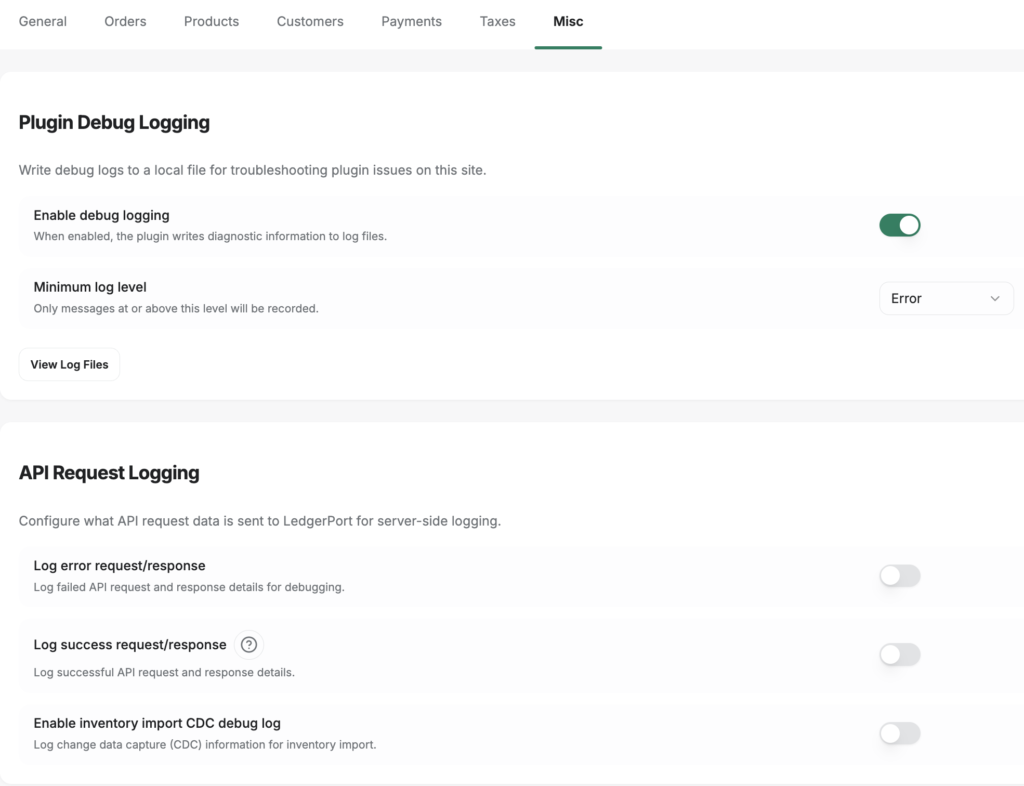
| Ayarlar | Ne işe yarar |
|---|---|
| Hata isteği/yanıtını günlüğe kaydet | Bir senkronizasyon hatası oluştuğunda tam API isteği ve yanıt yükünü hata ayıklama günlüğüne yazın. |
| Başarılı istek/yanıtı günlüğe kaydet | Başarılı senkronizasyonlar için tam API isteği ve yanıt yükünü hata ayıklama günlüğüne yazın. Bu yalnızca geçici olarak etkinleştirilmelidir, çünkü yüksek günlük hacmi oluşturur. |
| Envanter içe aktarma CDC hata ayıklama günlüğünü etkinleştir | Envanter senkronizasyon işlemleri için ek tanılama bilgileri yazın. |
Hata Ayıklama günlüğü girişleri LedgerPort » Hata Ayıklama Günlükleri bölümünde incelenebilir. Kılavuz için LedgerPort'ta Denetim Günlükleri ve Sorun Giderme bölümüne bakın.
Sıkça Sorulan Sorular
Senkronizasyondan önce her sekmeyi yapılandırmam gerekiyor mu? Hayır. LedgerPort, her sekmede makul varsayılanlarla birlikte gelir. Çoğu mağaza, Bağlantı ve Eşlemeleri tamamladıktan sonra Senkronizasyon Yapılandırmasına hiç dokunmadan senkronizasyona başlayabilir. Muhasebe kurulumunuzla en alakalı ayarları – özellikle Siparişler, Müşteriler ve Ödemeler – gözden geçirin ve gerektiği gibi ayarlayın.
Senkronizasyon Yapılandırmasındaki değişiklikler geçmiş verileri için geçerli mi? Hayır. Değişiklikler yalnızca gelecekteki senkronizasyonlar için geçerlidir. QuickBooks'e zaten gönderilmiş işlemler geriye dönük olarak güncellenmez.
Belirli ayarlarda “plan kısıtlı” ne anlama geliyor? Daha düşük senkronizasyon sıklıkları gibi bazı ayarlar yalnızca daha üst düzey LedgerPort planlarında mevcuttur. Bir ayar yükseltme rozeti gösteriyorsa, kilidini açmak için bir plan yükseltmesi gerektirir. Planınızı görüntülemek ve yükseltmek için Bağlantı sayfasını ziyaret edin.
Senkronizasyon Yapılandırması ile Eşlemeler arasındaki fark nedir? Senkronizasyon Yapılandırması, verilerin nasıl işleneceğini ve QuickBooks'e nasıl çevrileceğini kontrol eder (senkronizasyon yöntemi, varlık türleri, tarih ayarları vb.). Eşlemeler, hangi WooCommerce ürünlerinin, müşterilerinin ve hesaplarının hangi belirli QuickBooks varlıklarına karşılık geldiğini kontrol eder. Tam bir kurulum için her ikisinin de yapılandırılması gerekir.
Değişiklikler yaptım ancak Kaydetme Çubuğunu görmedim. Ne oldu? Kaydetme Çubuğu yalnızca kaydedilmemiş değişiklikler olduğunda görünür. Kaybolduysa, ya değişiklikleriniz başarıyla kaydedildi ya da Vazgeç'e tıkladınız. Sekmedeki ayarların istediğiniz değerleri yansıtıp yansıtmadığını kontrol edin.
Herhangi bir sorunla karşılaşırsanız, lütfen buradan tıklayarak bize ulaşmaktan çekinmeyin. Destek ekibimiz size yardımcı olabilecektir.
