
Manuel Eşitleme sayfası, LedgerPort içinde QuickBooks'a Gönder olarak adlandırılır. WooCommerce geçmiş verilerini isteğe bağlı olarak QuickBooks Online'a göndermek için kullanılan araçtır; ilk kurulum, kaçırılan bir eşitlemeden sonra yetişme veya bir eşleme sorununu düzelttikten sonra kayıtları yeniden gönderme için kullanışlıdır.
Sayfayı açmak için LedgerPort » Manuel Eşitleme'ye gidin.

Kılavuz, her varlık türü için beş kategorinin tamamında size yol gösterir: Ürünler, Varyasyonlar, Siparişler, Müşteriler ve Ödemeler.
Gönderme Nasıl Çalışır
Tüm varlıkları bir kerede gönderebilir veya belirli satırları seçip yalnızca onları gönderebilirsiniz. Seçilenleri Gönder veya Tümünü Gönder'e tıkladıktan sonra hemen bir ilerleme penceresi açılır. Eşitlenen veya eşitlenmeyen siparişin ayrıntılarını ve yapılan ilerlemeyi gösterir.

Eşitleme Durumu Simgeleri
Her sekmedeki her satır, Eşitleme sütununda bir eşitleme durumu simgesi gösterir.
| Simge | Durum | Anlamı |
|---|---|---|
| Yeşil onay işareti | Eşitlendi | Varlık başarıyla QuickBooks'a eşitlendi |
| Sarımsı saat | Beklemede | Varlık kuyruğa alınmış veya işlemde |
| Kırmızı X | Başarısız | Bu varlık için son eşitleme denemesi bir hatayla karşılaştı |
| Gri ok | Atlandı | Varlık kasıtlı olarak hariç tutuldu (örneğin, Eşitleme Yapılandırması tarafından filtrelendi) |
| Sarımsı duraklatma | Beklemede | Varlık beklemeye alındı ve bekleme durumu kaldırılana kadar eşitlenmeyecek |
Ürünler Sekmesi

Ürünler tablosu şunları gösterir: Kaynak Kimliği, Ürün Adı, SKU, Eşitleme durumu. Ürün adına veya SKU'ya göre arama yapmak için Filtrele girişini kullanabilirsiniz. Geçerli sayfadaki her ürünü bir gönderme için kuyruğa almak üzere Tümünü Gönder'e tıklayın.
Varyasyonlar Sekmesi
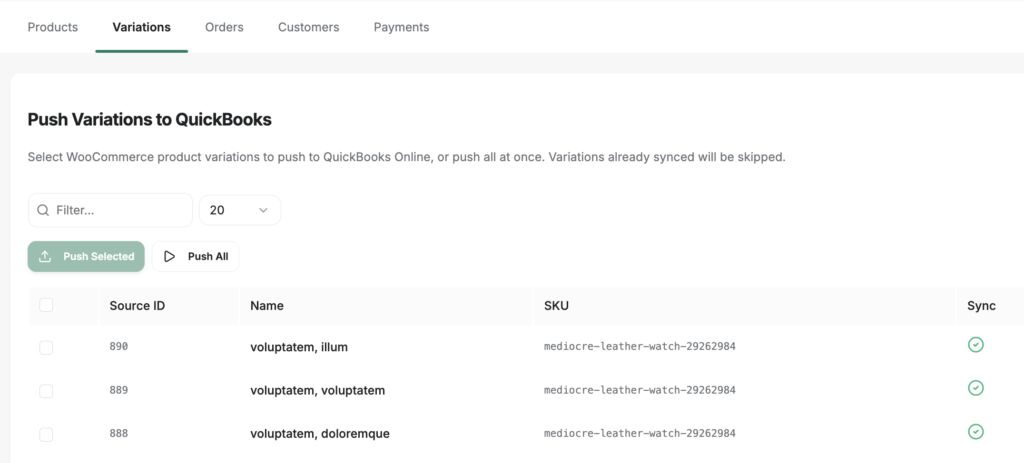
WooCommerce ürün varyasyonlarını QuickBooks Online'a göndermeyi seçebilir veya hepsini bir kerede gönderebilirsiniz. Zaten eşitlenmiş olan varyasyonlar atlanacaktır.
Siparişler Sekmesi

WooCommerce siparişlerini fatura olarak QuickBooks Online'a göndermeyi seçebilir veya hepsini bir kerede gönderebilirsiniz. Zaten eşitlenmiş olan siparişler atlanacaktır. Eşitleme sütunu, belirli bir durumdaki hangi siparişlerin henüz QuickBooks'a gönderilmediğini belirlemek için kullanılabilir.
Müşteriler Sekmesi
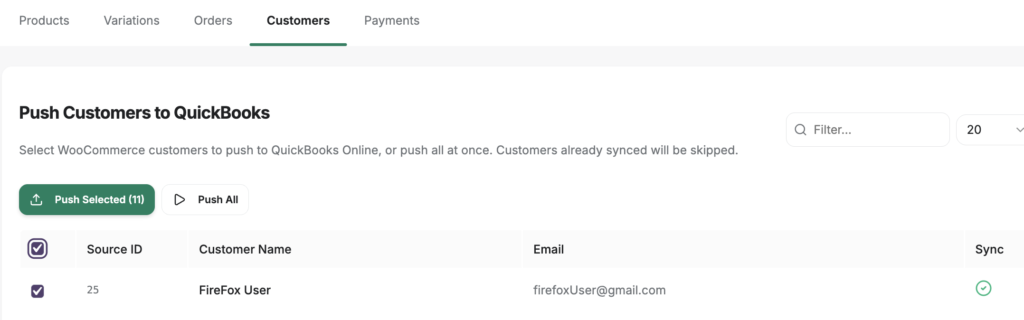
Onay kutularının yardımıyla tek seferde veya hepsini birlikte bir müşteriyi tekrar buradan senkronize edebilirsiniz.
Ödemeler Sekmesi

Seçili ödemeleri, faturalarına bağlı Ödeme kayıtları olarak QuickBooks'a gönderin.
Ödemeler sekmesi diğerlerinden biraz farklı çalışır: Metin araması yerine, iki açılır filtreye sahiptir: biri ödeme ağ geçidi için ve diğeri senkronizasyon durumu için. Bu, örneğin henüz senkronize edilmemiş tüm Stripe ödemelerini hızlı bir şekilde bulmanızı sağlar.
Manuel Senkronizasyon Ne Zaman Kullanılır
Manuel Senkronizasyon sayfasını aşağıdaki durumlarda kullanın:
- İlk geçmişe dönük aktarım – LedgerPort'u ilk kez bağladıktan sonra, otomatik senkronizasyonla yayına geçmeden önce mevcut tüm WooCommerce verilerini QuickBooks'a göndermek için bu sayfayı kullanın.
- Hesap eşlemeleri düzeltildikten sonra – İlk senkronizasyonunuz sırasında eşlemeler eksikse, LedgerPort » Eşlemeler bölümünde bunları düzeltin, ardından etkilenen kayıtları yeniden göndermek için buraya geri dönün.
- Kaçırılan bir senkronizasyondan sonra – Bir webhook başarısız olursa ve bir sipariş veya ürün otomatik olarak senkronize edilmezse, ilgili sekmeden manuel olarak gönderin.
- Bir senkronizasyon hatası düzeltildikten sonra – Başarısız olan varlığı tabloda bulun (Senkronizasyon sütunundaki kırmızı Başarısız simgesine bakın), satırı işaretleyin ve temel sorunu giderdikten sonra tekrar gönderin.
Sıkça Sorulan Sorular
Tekrar göndermek QuickBooks'ta yinelenenler oluşturur mu? Zaten Senkronize edilmiş bir duruma sahip varlıklar otomatik olarak atlanacaktır. Başarısız durumu olan bir kaydı gönderirseniz, yinelenen bir kayıt oluşturmak yerine LedgerPort onu QuickBooks'ta oluşturmayı veya güncellemeyi deneyecektir.
Seçileni Gönder ve Hepsini Gönder arasındaki fark nedir? Seçileni Gönder yalnızca geçerli sayfada işaretlediğiniz satırları gönderir. Hepsini Gönder, seçime bakılmaksızın geçerli sayfada görünen her varlığı kuyruğa alır. Hiçbir düğme tüm sayfaları aynı anda göndermez — verileriniz birden fazla sayfaya yayılıyorsa, her sayfayı tek tek işleyin veya göndermeden önce daha fazla satır göstermek için sayfa başına seçiciyi kullanın.
Kayıtları gönderdim ancak QuickBooks'ta görünmüyorlar. Neleri kontrol etmeliyim? Gönderim penceresi kapandıktan sonra, LedgerPort » Denetim Kayıtları bölümüne gidin ve varlık türüne ve yakın tarih aralığına göre filtreleyin. Başarısız girişleri arayın ve hata mesajını okumak için genişletin. Yaygın nedenler arasında eşlenmemiş bir ürün, yapılandırılmış bir temizleme hesabı olmayan bir ödeme yöntemi veya geçici bir QuickBooks API hatası bulunur.
Senkronizasyon Yapılandırması'nda Otomatik senkronizasyon kapalıysa buradan veri gönderebilir miyim? Evet. Manuel Senkronizasyon sayfası Otomatik senkronizasyon ayarından bağımsız olarak çalışır. Otomatik senkronizasyon devre dışı bırakılmış olsa bile buradan veri gönderebilirsiniz.
Tümünü Gönder düğmesi gri renkte. Neden? Tümünü Gönder, geçerli sayfada hiç öğe olmadığında (örneğin, sonuç döndürmeyen bir terime göre filtreleme yaptıktan sonra) veya zaten bir gönderim işi çalışırken devre dışı bırakılır.
Herhangi bir sorunla karşılaşırsanız, lütfen buradan tıklayarak bize ulaşmaktan çekinmeyin. Destek ekibimiz size yardımcı olabilecektir.
