
Bu kılavuz, LedgerPort eklentisini WooCommerce mağazanıza kurmayı ve Kurulum Sihirbazı aracılığıyla QuickBooks Online ile bağlantıyı tamamlamayı kapsar.
Başlamadan Önce
- Siteniz HTTPS kullanıyor olmalıdır. LedgerPort güvenli bir bağlantı gerektirir ve yalnızca HTTP kullanan sitelerde bağlantı akışını engeller.
- WooCommerce kurulu ve aktif olmalıdır. LedgerPort onsuz etkinleşmez.
- ledgerport.com adresinde aktif bir LedgerPort hesabınız olmalıdır. Yoksa app.ledgerport.com adresinde bir tane oluşturabilirsiniz.
- WooCommerce mağaza para biriminiz, QuickBooks Online şirketinizin ana para birimiyle eşleşmelidir. LedgerPort para birimlerini dönüştürmez ve eşleşme olmadığında etkinleştirmeyi engeller.
Adım 1: Eklentiyi Kurun
Seçenek A: WordPress.org'dan Kurun
- WordPress yöneticinizde Eklentiler » Yeni Eklenti Ekle'ye gidin.
- LedgerPort'u arayın.
- Şimdi Kur'a, ardından Etkinleştir'e tıklayın.
Seçenek B: Zip dosyasını yükleyin
- WordPress yöneticinizde Eklentiler » Yeni Eklenti Ekle'ye gidin.
- Eklentiyi Yükle'ye tıklayın.
- İndirdiğiniz
ledgerport.zipdosyasını seçin. - Şimdi Kur'a, ardından Etkinleştir'e tıklayın.
Etkinleştirmeden sonra LedgerPort sizi otomatik olarak Kurulum Sihirbazı'na yönlendirecektir. Yönlendirilmezseniz, yönetici menüsünde LedgerPort » Kontrol Paneli'ne gidin ve Bağlantıyı Ayarla'ya tıklayın veya Kurulum Sihirbazı bağlantısını bulun.
Adım 2: Kurulum Sihirbazını Açın
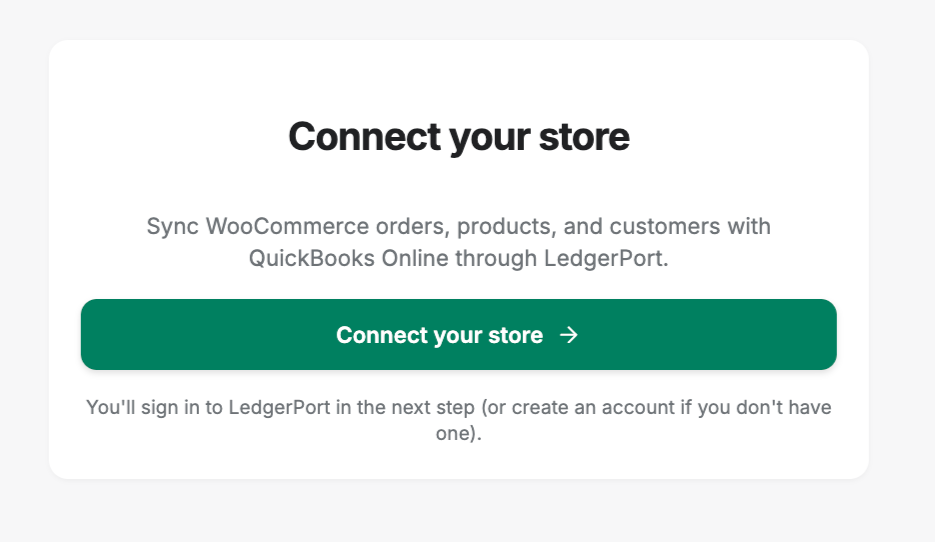
Kurulum Sihirbazı tam ekran bir katman olarak açılır. Mağazanızı LedgerPort'a bağlama ve QuickBooks Online şirketiniz için erişimi yetkilendirme adımlarında size rehberlik eder.
Başlamak için LedgerPort'a Bağlan'a tıklayın.
Adım 3: Bağlantıyı Yetkilendirin
Bağlan'a tıkladıktan sonra LedgerPort, yetkilendirmeyi tamamlamak için sizi app.ledgerport.com adresine yönlendirir.
- LedgerPort hesabınıza giriş yapın (veya yeni bir tane oluşturun).
- WooCommerce mağazanıza bağlamak istediğiniz LedgerPort iş hesabını seçin.
- LedgerPort'a mağazanıza erişim izni vermek için Yetkilendir'e tıklayın.
Ardından otomatik olarak WordPress sitenize geri yönlendirilirsiniz.
Adım 4: Bağlantı Sağlama
Sitenize geri yönlendirildiğinizde, LedgerPort arka planda otomatik olarak sağlama akışını çalıştırır:

- API kimlik bilgilerinizi güvenli bir şekilde kaydeder.
- Okuma erişimine sahip bir WooCommerce REST API anahtarı oluşturur.
- Gerçek zamanlı verileri LedgerPort'a göndermek için aşağıdaki WooCommerce webhook'larını kaydeder:
| Webhook Konusu | Neleri yakalar |
|---|---|
| siparis.olusturuldu | Yeni siparişler |
| siparis.guncellendi | Sipariş değişiklikleri (durum, ürünler vb.) |
| siparis.silindi | Silinen siparişler |
| urun.olusturuldu | Yeni ürünler |
| urun.guncellendi | Ürün düzenlemeleri |
| urun.silindi | Silinen ürünler |
| musteri.olusturuldu | Yeni müşteriler |
| musteri.guncellendi | Müşteri profili değişiklikleri |
| musteri.silindi | Silinen müşteriler |
| iade.olusturuldu | Sipariş iadeleri |
| urun_varyantı.olusturuldu / guncellendi / silindi | Değişken ürün varyantları |
- LedgerPort platformu ile bağlantıyı kaydeder.
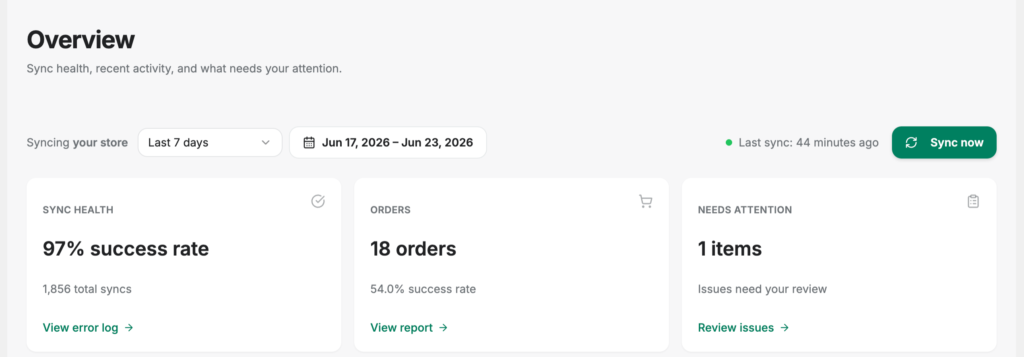
Sağlama işlemi başarılı olursa, LedgerPort Kontrol Paneli'ne yönlendirilirsiniz ve bağlantı aktif olur.
Bağlantı Hatalarını Giderme
“Siteniz HTTPS kullanmıyor” Sitenizde SSL etkin olmalıdır. HTTPS'yi etkinleştirmek için barındırma sağlayıcınızla iletişime geçin, ardından Kurulum Sihirbazı'na geri dönün ve tekrar deneyin.
“Para birimi uyuşmazlığı” WooCommerce mağazanız, QuickBooks Online şirketinizden farklı bir para birimine ayarlanmış. WooCommerce » Ayarlar » Genel bölümüne gidin ve Para Birimi alanını QBO şirketinizin ana para birimiyle eşleşecek şekilde güncelleyin, ardından yeniden bağlanın.
“Maksimum bağlantı sayısına ulaşıldı” LedgerPort planınızın bağlı mağaza sayısı sınırı vardır. Lütfen app.ledgerport.com adresine giriş yapın, planınızı gözden geçirin ve gerekirse yükseltin.
“Bu site zaten başka bir hesaba bağlı” Site URL'niz zaten farklı bir LedgerPort hesabına kayıtlı. O hesaba sahipseniz, app.ledgerport.com adresine giriş yapın ve mevcut bağlantıyı kesin, ardından yeniden bağlanın. Bu beklenmedik bir durumsa, LedgerPort desteğiyle iletişime geçin.
Sağlama işlemi yarıda başarısız oldu LedgerPort işlemsel bir geri alma kullanır. Sağlama adımlarından herhangi biri başarısız olursa, tamamlanan tüm adımlar (API anahtarları, web kancaları) otomatik olarak geri alınır, böylece WooCommerce mağazanız kısmi bir durumda kalmaz. Kurulum Sihirbazı'na geri dönün ve tekrar deneyin.
Bağlantıyı Kesme
Mağazanızı LedgerPort'tan çıkarmak için:
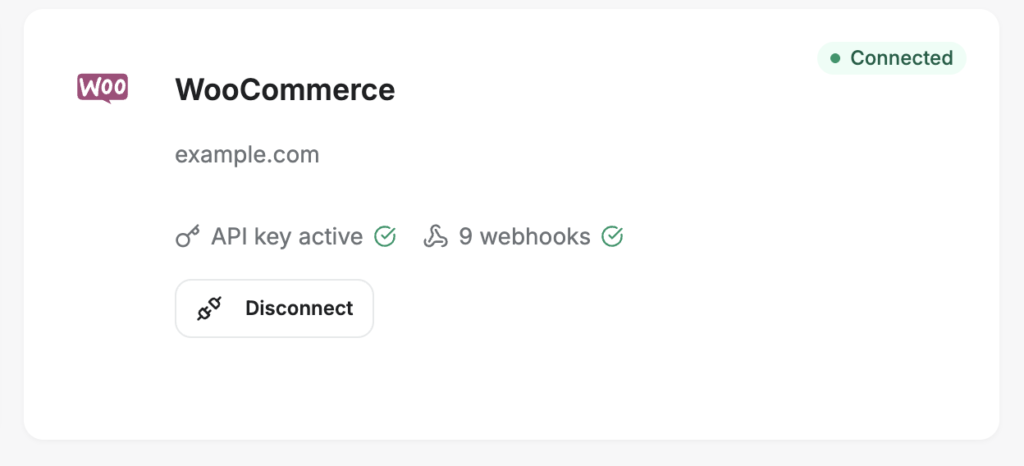
- LedgerPort » Bağlantı'ya gidin.
- Bağlantıyı Kes'e tıklayın.
- Bağlantının kesilmesini onaylayın.
LedgerPort şunları yapacaktır:
- Oluşturduğu WooCommerce REST API anahtarını siler.
- WooCommerce'ten tüm LedgerPort webhook'larını siler.
- LedgerPort platformunu bilgilendirerek bağlantının SaaS tarafında devre dışı bırakılmasını sağlar.
WooCommerce mağazanız ve siparişleriniz etkilenmez. Yalnızca LedgerPort'a özel API anahtarı ve webhook'lar kaldırılır.
Yeniden Bağlanma
Bağlantı kesildikten sonra yeniden bağlanmak için LedgerPort » Kontrol Paneli'ne geri dönün ve Kurulum Sihirbazı'nı tekrar çalıştırmak için kurulum veya yeniden bağlan düğmesine tıklayın. LedgerPort'ta saklanan önceki tüm eşlemeler korunur.
Sıkça Sorulan Sorular
WooCommerce API anahtarını manuel olarak oluşturmam gerekir mi? Hayır. LedgerPort, bağlantı akışı sırasında WooCommerce REST API anahtarını otomatik olarak oluşturur ve yönetir. WooCommerce » Ayarlar » Gelişmiş » REST API'de herhangi bir ayar yapmanız gerekmez.
LedgerPort mevcut WooCommerce webhook'larımı etkiler mi? LedgerPort yalnızca kendi webhook'larını (adı “LedgerPort – konu”) oluşturur ve yönetir. Kendiniz oluşturduğunuz hiçbir webhook'u değiştirmez.
Kimlik bilgilerim nerede saklanıyor? LedgerPort API anahtarınız ve WooCommerce kimlik bilgileriniz, sitenizin WordPress güvenlik anahtarları kullanılarak AES-256-CBC ile şifrelenmiş olarak WordPress seçenekleri tablosunda saklanır.
Bağlantıyı kesmeden Kurulum Sihirbazı'nı tekrar çalıştırabilir miyim? Zaten bağlıysanız, Kurulum Sihirbazı mevcut bağlantıyı tanıyacaktır. Sıfırdan başlamak için önce Bağlantı sayfasından bağlantıyı kesin, ardından sihirbazı tekrar çalıştırın.
LedgerPort'u bağlamak için hangi WooCommerce kullanıcı rolü gereklidir? Varsayılan olarak WordPress Yöneticileri ve WooCommerce Mağaza Yöneticilerine atanan manage_woocommerce yeteneğine sahip olmanız gerekir.
Herhangi bir sorunla karşılaşırsanız, lütfen buradan tıklayarak bize ulaşmaktan çekinmeyin. Destek ekibimiz size yardımcı olabilecektir.
