

- 1Nejprve zjistěte, kam vaše peníze z PayPal přistanou
- 2Americké obchody Shopify: PayPal je součástí vašich výplat Shopify Payments
- 3Obchody WooCommerce: Zacházejte s PayPal jako s vlastním účtem
- 4Jedno pravidlo: Každá tržba z PayPal má jeden zdroj
- 5Nastavení A: synchronizace obchodu zaúčtuje tržbu a zdroj PayPal ji spáruje
- 6Nastavení B: zdroj PayPal zaúčtuje tržbu a synchronizace obchodu přeskočí PayPal
- 7Nikdy obojí
- 8Záznam poplatků a převodů PayPal bez konektoru
- 9Refundace a spory PayPal
- 10Kontrola na konci měsíce: Váš účet PayPal se rovná zůstatku na PayPal
- 11Často kladené dotazy
- 12Připojuje se QuickBooks Online k PayPal?
- 13Proč se mé tržby z PayPal na Shopify neobjevují v připojení PayPal od Intuit?
- 14Potřebuji v QuickBooks clearingový účet PayPal?
- 15Účtujte jednou
Připojení PayPal k QuickBooks je snadná část. Účtování každé tržby jednou je úkol.
Váš obchod WooCommerce již odesílá objednávky do QuickBooks Online, včetně těch, které zákazníci zaplatili přes PayPal. Chybí pouze poplatky PayPal. Takže uděláte rozumnou věc a připojíte PayPal k QuickBooks také.
Zdroj PayPal se naplní každou tržbou z PayPal za poslední měsíce. Každá z nich se nachází na kartě Ke kontrole s tlačítkem Přidat a vy procházíte seznam a klikáte na něj.
O měsíc později vám zavolá váš účetní. Příjmy z PayPal za čtvrtletí jsou zhruba dvojnásobné oproti tomu, co PayPal uvádí, že jste prodali. Účet PayPal v QuickBooks ukazuje tisíce dolarů více, než je váš skutečný zůstatek na PayPal. Každá tržba z PayPal je v knihách dvakrát: jednou ze synchronizace obchodu a jednou ze zdroje.
Žádný z nástrojů ne selhal. Každý z nich udělal svou práci. Problémem bylo přesvědčení, které je nastavilo: PayPal potřebuje svou vlastní integraci, takže připojte PayPal k QuickBooks a strana PayPal je vyřešena.
Integrace QuickBooks PayPal je bezpečná pouze tehdy, když se rozhodnete, odkud každá tržba z PayPal pochází. Předtím musíte vědět, kam vaše peníze z PayPal skutečně přistanou. Pro mnoho amerických obchodů Shopify se odpověď změnila.
Nejprve zjistěte, kam vaše peníze z PayPal přistanou
Jak by PayPal a QuickBooks měly do sebe zapadat, závisí na tom, kam vám PayPal platí.
| Váš obchod | Kam přistanou tržby z PayPal | Co to znamená v QuickBooks |
|---|---|---|
| Americký obchod Shopify na Shopify Payments | Uvnitř vašich výplat Shopify Payments, prostřednictvím PayPal Wallet | Účtujte je jako své ostatní tržby z Shopify Payments |
| Obchod WooCommerce používající PayPal Payments | Váš obchodní účet PayPal | PayPal je samostatný účet v QuickBooks |
| Obchod Shopify mimo USA využívající PayPal Express Checkout | Váš účet PayPal | Zacházejte s tím stejně jako s případem WooCommerce |
První řádek je ten, který lidi mate. Od listopadu 2026 centrum nápovědy Shopify uvádí, že PayPal Express Checkout „není k dispozici pro obchodníky ve Francii nebo ve Spojených státech“. Americké obchody nabízejí PayPal prostřednictvím Shopify Payments. Mnoho starších rad o PayPal na Shopify bylo napsáno před touto změnou a již se nevztahuje na americké obchody.
Americké obchody Shopify: PayPal je součástí vašich výplat Shopify Payments
Pokud jste americký obchod Shopify na Shopify Payments, PayPal oslovuje vaše zákazníky prostřednictvím PayPal Wallet. Stránka Shopify PayPal Wallet je konkrétní ohledně toho, co to znamená:
- Neexistuje žádná samostatná možnost PayPal. „PayPal lze integrovat pouze prostřednictvím peněženky Shopify Payments.“
- Prodeje PayPal jsou vyplaceny spolu se vším ostatním. „Transakce PayPal Wallet jsou seskupeny s vašimi transakcemi Shopify Payments a vyplaceny na váš preferovaný bankovní účet.“
- Stále je můžete vidět odděleně v Shopify. Výplaty z PayPal Wallet se zobrazují v sekci Výplaty ve vašem administrátoru Shopify, kde můžete filtrovat podle způsobu platby. Shopify uvádí, že poplatky jsou zobrazeny v sekci Platby vašeho administrátora.
- Venmo funguje stejně. „Venmo je automaticky k dispozici jako způsob platby ve vaší peněžence PayPal.“
V QuickBooks je tedy prodej PayPal ve vašem obchodě zaúčtován jako prodej kartou. Objednávka se odešle a výplata ze Shopify Payments, ke které patří, ji vyrovná. Nic specifického pro PayPal není třeba synchronizovat. Pokud jste ještě nenastavili vyrovnání výplat, náš průvodce vyrovnáním výplat Shopify vás tím provede.
Nepřipojujte pro tyto prodeje zdroj PayPal. Stejně by to nepomohlo. Vlastní konektor PayPal od společnosti Intuit uvádí, že „v současné době nelze importovat transakce PayPal pocházející ze Shopify.“
Jeden zbývající případ: pokud váš obchod používal PayPal Express Checkout před přechodem na PayPal Wallet, vrácení peněz a spory u těchto starších objednávek se stále řeší v PayPal. Shopify uvádí, že musíte udržovat zůstatek na tomto účtu PayPal „až 180 dní po aktivaci PayPal Wallet“. Ponechte si účet PayPal v QuickBooks pro tuto zbývající aktivitu, dokud neskončí a nic jiného.
V LedgerPort jsou platební brány Shopify mapovány na clearingové účty QuickBooks v části Sync Config › Payments. Denní výpisy s vyřízením poplatků jsou na plánech Scale a Enterprise. Protože se prodeje PayPal Wallet objevují ve vašich vkladech Shopify Payments, jsou s těmito vklady vyrovnány. Můžete se podívat, jak se objednávky Shopify synchronizují s QuickBooks Online pro úplný obraz.
Obchody WooCommerce: Zacházejte s PayPal jako s vlastním účtem
Na WooCommerce funguje PayPal jinak. S rozšířením WooCommerce PayPal Payments WooCommerce uvádí, že „prostředky se okamžitě vypořádají na váš obchodní účet PayPal“. Tento zůstatek na PayPal jsou peníze, které držíte, takže potřebuje vlastní účet v QuickBooks.
Pokud propojíte připojení PayPal od společnosti Intuit (více o tom níže), vytvoří vám tento účet. Stránky nápovědy společnosti Intuit jej popisují jako samostatný od vašeho bankovního účtu a „automaticky vytvořený pro vás při nastavení“. Pokud připojení nepoužíváte, vytvořte si účet sami. Náš šablona účetní osnovy pro elektronický obchod ukazuje, kde se nachází, vedle účtu nákladů Poplatky za PayPal.
Tři věci hýbou zůstatkem na PayPalu:
- Přicházejí prodeje. To je hrubá částka, kterou zákazník zaplatil.
- Odcházejí poplatky. PayPal si vezme svůj poplatek ze zůstatku.
- Převody jdou do banky. Peníze se přesouvají z PayPalu na váš bankovní účet.
Vrácení peněz a spory také hýbou zůstatkem. K těm se dostaneme.
Zde je háček: váš obchod a PayPal znají různé poloviny příběhu. Objednávka WooCommerce zná položky, daň a zákazníka. Dokumentace WooCommerce k platbám přes PayPal uvádí, že každá objednávka zaplacená přes PayPal zobrazuje v poznámkách k objednávce nebo v datech transakcí PayPal ID transakce. Dokumentace nezmiňuje poplatky zobrazené v objednávce. Poplatky jsou známy na straně PayPalu, kde každá transakce nese hrubou částku, poplatek a čistou částku.
Úkolem je tedy zkombinovat obě poloviny, aniž bychom započítali prodej dvakrát. Zbytek nastavení WooCommerce (zákazníci, produkty, daň) je v našem průvodci synchronizací WooCommerce do QuickBooks.
Jedno pravidlo: Každá tržba z PayPal má jeden zdroj
Každý prodej přes PayPal by měl vstoupit do QuickBooks z jednoho místa. Máte dva rozumné způsoby, jak to nastavit.
| Nastavení | Odkud prodej pochází | K čemu slouží výpis PayPal |
|---|---|---|
| A | Synchronizace vašeho obchodu | Párování prodeje, pak poplatků a převodů |
| B | Připojení PayPal od společnosti Intuit | Všechno. Synchronizace obchodu přeskočí PayPal |
Nastavení A: synchronizace obchodu zaúčtuje tržbu a zdroj PayPal ji spáruje
Vyberte tuto možnost, pokud chcete v QuickBooks pro objednávky přes PayPal podrobnosti o objednávce (položky, prodejní daň, zákazník) jako u všech ostatních objednávek.
1. Odešlete objednávky PayPal na účet PayPal. Ve svém nástroji pro synchronizaci nasměrujte bránu PayPal na účet PayPal v QuickBooks. V LedgerPort otevřete kartu Platby WooCommerce. Každá brána, kterou váš obchod používá, má přepínač Povoleno, Vrácení povoleno, Zúčtovací účet a Způsob platby. Nastavte zúčtovací účet brány PayPal na váš účet PayPal v QuickBooks. Poté na kartě Objednávky v části Platba a fakturace můžete nastavit Zdroj čísla ref. platby na ID transakce brány. Každý prodej v QuickBooks pak ponese ID PayPalu, což usnadňuje párování. Dokumentace k nastavení synchronizace uvádí každé nastavení.
2. Spárujte, nepřidávejte. V intranetu PayPal od Intuitu by se každý prodej z PayPal měl spárovat s prodejem, který již vytvořila synchronizace vašeho obchodu. Intuit to očekává. Na stránce konektoru uvádí, že když obdržíte transakce, které již existují v QuickBooks, „spárujete transakci s tou, která již existuje v QuickBooks, což pomáhá předcházet duplikaci.“ FAQ od Intuitu také uvádí, že u prodejů „se částky poplatků získávají z PayPal a přidají se při spárování nebo přidání transakce.“ Spárování tedy přinese poplatek, aniž by se prodej přidal znovu.
3. Vypněte automatické zaznamenávání. Na stránce konektoru od Intuitu se uvádí, že „můžete si vybrat, zda chcete, aby PayPal zaznamenával vaše transakce automaticky, nebo ne.“ Pro Nastavení A nechte toto vypnuté. Zkontrolujte také pravidla banky u účtu PayPal, která by mohla automaticky přidávat prodeje. Cokoli z toho by tiše znovu vytvořilo úvodní scénář.
4. Nejprve otestujte na několika dnech objednávek. Spárování závisí na shodě částek a dat. Běžné důvody, proč se prodej nespáruje, jsou jiné datum, částečné vrácení peněz nebo převod měny. FAQ od Intuitu uvádí, že Connect to PayPal „nepodporuje transakce a vypořádání ve více měnách (převod měny).“ Jakmile se několik dní čistě spáruje, můžete této rutině důvěřovat.
Nastavení B: zdroj PayPal zaúčtuje tržbu a synchronizace obchodu přeskočí PayPal
Vyberte tuto možnost, pokud dostáváte jen několik objednávek z PayPal a nepotřebujete pro ně podrobnosti na úrovni objednávky.
V LedgerPort vypněte na kartě WooCommerce Payments možnost Povoleno pro bránu PayPal, aby se objednávky z PayPal nesynchronizovaly. Poté nechte připojení PayPal od Intuitu zaznamenávat prodeje, poplatky a převody z PayPal.
Kompromisem je, že QuickBooks získá pohled na prodej z PayPal, nikoli řádky objednávek vašeho obchodu. Na stránce konektoru od Intuitu se uvádí, že nespárované položky „se zobrazí jako „Prodeje z PayPal“ v podrobnostech řádku prodejního dokladu.“ U několika objednávek je to v pořádku. Pro rušný kanál PayPal obvykle budete chtít Nastavení A.
Nikdy obojí
Dvojité započítání v úvodním scénáři nastalo, protože synchronizace obchodu i feed PayPal přidávaly prodeje z PayPal. Vyberte A nebo B a zapište si, kterou jste si vybrali, aby to příští osoba provádějící účetnictví věděla.
Poznámka k připojení PayPal od Intuitu. Aktuální stránky nápovědy od Intuitu popisují toto připojení pod dvěma názvy: „Connect to PayPal“ a „PayPal Connector by QuickBooks.“ Tyto dvě stránky se liší v detailech, jako je množství importované historie, proto postupujte podle článku Intuit, který odpovídá tomu, co vidíte ve své vlastní společnosti QuickBooks. Stránky Intuit označují obě pro QuickBooks Online Simple Start až Advanced. Připojit jej mohou pouze administrátoři nebo účetní.
Záznam poplatků a převodů PayPal bez konektoru
Nemusíte používat připojení od Intuitu. Stáhnout aktivitu z PayPal exportuje vaše transakce jako CSV se sloupci Hrubá částka, Poplatek, Čistá částka a ID transakce.
S tímto souborem pokrývá měsíční rutina stranu PayPal:
- Poplatky: jedna položka přesouvající celkové poplatky za měsíc z účtu PayPal na váš účet nákladů Poplatky PayPal.
- Převody: každá výběr zaznamenaný jako převod z účtu PayPal na váš bankovní účet. Jedná se o převod, nikoli o příjem.
Pokud nastavíte referenční číslo platby LedgerPort na ID transakce PayPal, každý řádek v souboru PayPal se shoduje s prodejem již v QuickBooks. To zrychluje měsíční kontrolu.
Ať už zvolíte jakoukoli cestu, samotný prodej pochází stále jen z jednoho místa.
Refundace a spory PayPal
Vrácení peněz snižují zůstatek na PayPalu stejně jako prodeje jej zvyšují. V LedgerPortu nastavení Vrácení povoleno u každé brány WooCommerce synchronizuje vrácení peněz provedená prostřednictvím této brány, takže vrácení peněz z PayPalu se zaúčtuje proti účtu PayPal. Náš průvodce účtováním vrácení peněz a vráceného zboží pokrývá, jak by měly být v knihách zobrazeny.
Sporné transakce se odečítají ze zůstatku na PayPalu ještě předtím, než je kdokoli zaúčtuje, a snadno se přehlédnou. Zacházejte s nimi jako s vlastní položkou při měsíční kontrole. Náš průvodce zpětnými transakcemi a spory vás provede záznamy.
Kontrola na konci měsíce: Váš účet PayPal se rovná zůstatku na PayPal
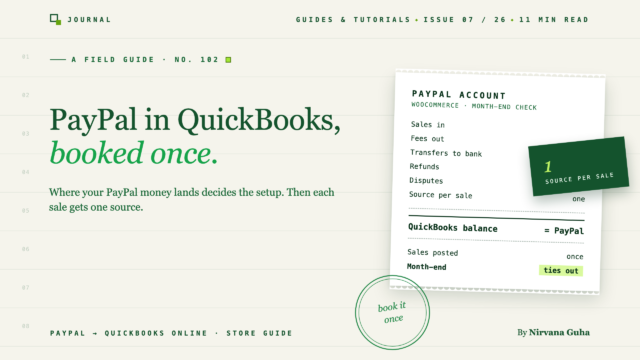
Zde je test, který vám řekne, zda nastavení funguje. Na konci měsíce proveďte v QuickBooks vyrovnání účtu PayPal proti zůstatku na konci měsíce v PayPalu.
Zpráva o zůstatku na PayPalu pokrývá „veškerou platební aktivitu, včetně prodejů, vrácení peněz, sporů, poplatků a výběrů“, takže obsahuje vše, co potřebujete k vysvětlení rozdílu. Rozdíl téměř vždy pochází z jedné ze tří věcí:
- Poplatek, který nebyl zaznamenán.
- Převod, který nebyl zaznamenán.
- Prodej, který byl zaznamenán dvakrát.
Třetí případ je úvodní příběh. Pokud je váš zůstatek na PayPalu v QuickBooks vyšší než zůstatek na PayPalu zhruba o měsíční prodeje na PayPalu, našli jste ho.
Pro obchody Shopify v USA s Shopify Payments neexistuje samostatný zůstatek na PayPalu, který by bylo třeba vyrovnat. Kontrola probíhá místo toho na vašich výplatách Shopify Payments.
Často kladené dotazy
Připojuje se QuickBooks Online k PayPal?
Ano. Intuit nabízí připojení k PayPalu, které přináší transakce z PayPalu do QuickBooks Online k revizi a jeho stránky nápovědy uvádějí Simple Start, Essentials, Plus a Advanced. Použijte jej pro poplatky a převody a rozhodněte se, zda jej nebo synchronizaci vašeho obchodu zaznamenává prodeje. Nikdy nenechte oba zaznamenávat prodeje.
Proč se mé tržby z PayPal na Shopify neobjevují v připojení PayPal od Intuit?
Intuit uvádí, že v současné době nelze importovat transakce z PayPalu pocházející ze Shopify. V USA Shopify vyplácí prodeje z PayPal Wallet společně s vašimi výplatami Shopify Payments, takže se tam vyrovnávají.
Potřebuji v QuickBooks clearingový účet PayPal?
Pro WooCommerce a jiné obchody, které drží zůstatek na PayPalu, ano: jeden účet v QuickBooks, který zrcadlí tento zůstatek. Pro obchody Shopify v USA s Shopify Payments procházejí prodeje z PayPalu stejným účtem jako vaše ostatní prodeje Shopify Payments.
Účtujte jednou
PayPal není těžké zaúčtovat. Je snadné ho zaúčtovat dvakrát.
Zjistěte, kam vaše peníze z PayPalu přistanou. Pokud jste obchod Shopify v USA, PayPal je již součástí vašich výplat Shopify Payments. Pokud používáte WooCommerce, dejte PayPalu vlastní účet a vyberte jeden zdroj pro každý prodej. Poté nechte stranu PayPalu zpracovat části, které váš obchod nevidí: poplatky a převody. Na konci měsíce by se účet PayPal v QuickBooks měl rovnat vašemu zůstatku na PayPalu.
Než se na něj spolehnete, vyzkoušejte nastavení A. V bezplatném plánu LedgerPort nastavte v QuickBooks jako zúčtovací účet platební brány PayPal svůj účet PayPal a nahrajte několik dní skutečných objednávek z PayPal. Poté je porovnejte s feedem PayPal, než cokoli automaticky zapnete. Bezplatný plán pokrývá 1 obchod a až 30 objednávek měsíčně a nevyžaduje žádnou kreditní kartu.
Rozhodujete se, které platební brány vůbec nabídnout? Zde je porovnání Shopify Payments vs Stripe vs PayPal z hlediska poplatků a účetnictví.
