

- 1Ce dont vous avez besoin avant de commencer
- 2Le diagnostic de fichier Shopify QuickBooks en 15 minutes
- 3Test 1 : Revenus comptabilisés en double — 3 minutes
- 4Test 2 : Revenus des dépôts nets — 2 minutes
- 5Test 3 : Taxes de vente comptabilisées comme revenus — 3 minutes
- 6Test 4 : Remboursements nets ou supprimés — 3 minutes
- 7Test 5 : Le solde du compte de compensation — 2 minutes
- 8Notation du fichier : Vert, Jaune, Rouge
- 9Que faire avec chaque verdict
- 10Exécutez-le sur chaque prospect
Vous n'avez pas besoin d'être engagé pour savoir à quel point le fichier est mauvais. Un diagnostic de fichier Shopify QuickBooks en 15 minutes, exécuté à partir d'un accès en lecture seule, vous le dit — avant même d'avoir chiffré une seule heure.
La proposition indiquait douze heures. Vous aviez regardé le compte de résultat, cela semblait plausible, le prospect était agréable, et vous aviez fixé le prix comme vous le faites pour la plupart des nettoyages : une estimation raisonnable enveloppée dans une police professionnelle.
C'est la deuxième semaine que vous le découvrez. Un compte de compensation avec un solde à cinq chiffres qui n'avait jamais été à zéro, sous des mois de revenus comptabilisés en double que le compte de résultat avait poliment absorbés. Le projet de douze heures était un projet de quarante heures, et vous aviez déjà signé le montant.
La plupart des cabinets sortent de cette expérience en croyant la même chose : vous ne pouvez pas savoir à quel point un fichier Shopify est mauvais avant d'être engagé. Les dégâts ne se révèlent qu'une fois que vous commencez à travailler sur les transactions, donc les devis à l'aveugle sont juste le coût du travail dans le e-commerce.
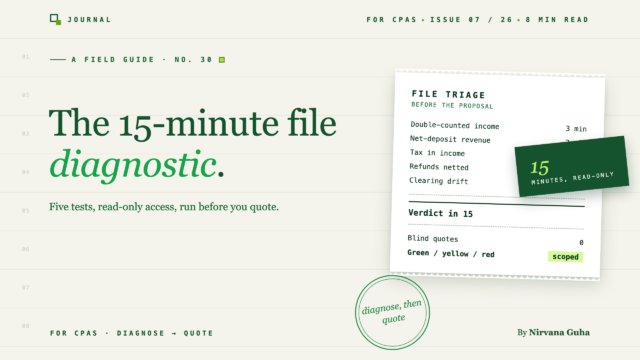
C'est le mensonge. Voici la vérité mécanique : les fichiers clients Shopify se cassent de cinq manières identiques, et chacun de ces cinq défauts a un test de détection qui prend deux à trois minutes à partir d'un accès comptable en lecture seule. Quinze minutes, cinq tests, un verdict — un diagnostic complet du fichier Shopify QuickBooks, exécuté avant de rédiger la proposition. Les défauts eux-mêmes (et comment les corriger, dans quel ordre) sont couverts dans le guide de nettoyage. Cet article est l'étape qui le précède.
Ce dont vous avez besoin avant de commencer
Deux choses, toutes deux raisonnables à demander à tout prospect sérieux :
- Accès en lecture seule à QuickBooks Online pour le comptable. Ils vous invitent depuis Paramètres » Gérer les utilisateurs » Cabinets comptables. Aucune lettre d'engagement requise — il s'agit de diligence, et les prospects qui la refusent vous disent aussi quelque chose d'utile.
- Leur résumé des ventes Shopify pour la même période. Une exportation de l'administration Shopify (Analytique » Rapports » Résumé financier), couvrant les douze derniers mois. Deux minutes de leur temps.
Réglez chaque rapport ci-dessous sur la même période — les douze derniers mois est la valeur par défaut correcte — et effectuez les tests dans l'ordre. Chacun est suffisamment numéroté et spécifique pour être remis à un comptable stagiaire. C'est délibéré : une fois que vous avez exécuté ce diagnostic deux fois vous-même, c'est une liste de contrôle déléguée, pas un travail de partenaire.
Le diagnostic de fichier Shopify QuickBooks en 15 minutes
Test 1 : Revenus comptabilisés en double — 3 minutes
Où cliquer : Rapports » Compte de résultat, définissez la période, notez le Revenu total. Mettez-le à côté des ventes brutes du résumé financier de Shopify.
Une apparence propre ressemble à : Revenus comptables dans un pourcentage de quelques points des ventes brutes de Shopify — les différences de calendrier et les revenus hors Shopify expliquent les petites écarts.
Le défaut ressemble à : Revenus comptables à environ deux fois les ventes brutes de la plateforme. Confirmez en un clic supplémentaire : ouvrez un compte de revenus et regardez la liste des transactions. Si les dépôts du flux bancaire et les reçus de vente d'un outil de synchronisation s'affichent côte à côte, le dépôt et le reçu sont tous deux enregistrés dans les revenus.
Signal de gravité : Comptez les mois où les deux flux se chevauchent. Un chevauchement limité aux mois récents est contenu ; un chevauchement qui traverse une année fiscale déclarée signifie que la déclaration a été préparée sur des revenus doublés, et la portée vient de changer de catégorie.
Test 2 : Revenus des dépôts nets — 2 minutes
Si les revenus ne sont pas doublés, vérifiez s'ils ne sont pas plutôt sous-estimés — ces deux défauts sont des images miroir.
Où cliquer : Même compte de résultat. Comparez le Revenu total aux dépôts bancaires totaux du compte de paiement Shopify pour la période. Ensuite, ouvrez Transactions » Plan comptable et recherchez un compte de dépenses pour les frais de commerçant ou les frais de traitement.
Une apparence propre ressemble à : Revenus supérieurs aux dépôts, avec un compte de dépenses pour les frais montrant une activité mensuelle régulière — environ 2 à 3 % des ventes pour un magasin Shopify Payments typique.
Le défaut ressemble à : Revenus égaux aux dépôts bancaires à la virgule près, et un compte de frais vide ou inexistant. Le client a comptabilisé les paiements nets comme des ventes ; les revenus bruts et les frais de dépenses ont tous deux été invisibles pendant toute la durée du fichier. (Pourquoi les paiements et les ventes ne correspondent jamais en premier lieu est une leçon d'anatomie à part entière.)
Signal de gravité : Durée. Chaque mois où cela s'est produit, les marges étaient fictives. Si le client a montré ces chiffres à un prêteur, notez-le — cette conversation appartient à la phase de proposition, pas à la deuxième semaine.
Test 3 : Taxes de vente comptabilisées comme revenus — 3 minutes
Où cliquer : Plan comptable » trouver le compte de passif de la taxe de vente » Exécuter le rapport (le rapport rapide du compte). Jetez un coup d'œil à l'onglet Taxes pendant que vous y êtes.
Une apparence propre ressemble à : Le passif s'accumule au fur et à mesure que les ventes sont enregistrées et se réduit lorsque les remises sont effectuées. Le solde suit approximativement le cycle de déclaration.
Le défaut ressemble à : Peu ou pas d'activité dans le compte de passif — pour un client qui collecte et remet la taxe de vente de manière démontrable. Recherchez dans les dépenses l'image miroir : les remises d'État enregistrées dans un compte de « dépenses de taxe de vente ». Les deux s'annulent approximativement au compte de résultat, ce qui explique exactement pourquoi personne à l'intérieur de l'entreprise ne l'a jamais remarqué.
Signal de gravité : Comptez les périodes de déclaration dans la fenêtre affectée. Chacune représente une déclaration que les livres ne peuvent pas justifier. Ce défaut comporte une exposition à un audit que les quatre autres n'ont pas, alors pondérez-le en conséquence dans votre verdict.
Test 4 : Remboursements nets ou supprimés — 3 minutes
Où cliquer : Plan comptable » recherchez un compte Remises et rabais (produit de contrepartie) et exécutez son rapport rapide. Comparez avec la ligne des remises sur le résumé financier de Shopify.
Ce à quoi ressemble un état propre : Activité de produit de contrepartie qui suit approximativement les totaux des remises de Shopify, laissant les ventes brutes, les remises et les ventes nettes comme trois lignes visibles.
Ce à quoi ressemble un défaut : Shopify affiche des remises significatives ; les livres n'affichent rien. Les remises ont été soit nettes silencieusement dans les dépôts, soit supprimées car elles « ne correspondaient à rien » — le journal d'audit (Paramètres » Journal d'audit, filtrez par transactions supprimées) permet de déterminer lequel, en environ soixante secondes.
Signal de gravité : L'écart entre le taux de retours estimé par le client et le taux réel. Un magasin qui rembourse 6 % alors que son propriétaire estime 2 % a pris des décisions de tarification et d'inventaire sur des données erronées — et les suppressions dans le journal d'audit sont un signe plus grave que la compensation, car elles vous indiquent comment le dernier comptable a géré tout ce qui ne correspondait pas.
Test 5 : Le solde du compte de compensation — 2 minutes
Où cliquer : Plan comptable » trouvez le compte de compensation Shopify (ou là où les paiements sont mis en attente — parfois Fonds non déposés) » regardez le solde et la date de la dernière transaction qui l'a amené près de zéro.
Ce à quoi ressemble un état propre : Un solde oscillant près de zéro entre les cycles de paiement. La compensation qui se remet à zéro régulièrement est le point de contrôle intégré du fichier.
Ce à quoi ressemble un défaut : Un solde important et ancien — vieux de plusieurs mois, jamais une seule fois vidé. C'est la constatation qui devrait le plus influencer votre devis, car une compensation qui ne se remet jamais à zéro signifie qu'aucun point de contrôle n'a jamais existé qui aurait pu détecter les quatre autres défauts. Quoi que vous ayez trouvé dans les tests un à quatre, supposez qu'il y a plus en dessous.
Signal de gravité : Taille × âge. Un solde à quatre chiffres du trimestre dernier est une après-midi. Un solde à cinq chiffres plus ancien que l'exercice fiscal est l'engagement de quarante heures qui s'annonce à l'avance — ce qui est précisément l'annonce que le devis aveugle ne reçoit jamais.
Notation du fichier : Vert, Jaune, Rouge
Vous avez maintenant cinq résultats. Notez-les :
| Verdict | Constatations | Ce que cela signifie |
|---|---|---|
| Vert | Zéro défaut ; compensation à zéro au cycle | Les livres sont structurellement sains. Engagement mensuel standard. |
| Jaune | Un ou deux défauts, limités à l'exercice fiscal en cours ; solde de compensation explicable | Nettoyage ciblé d'abord, puis engagement mensuel. |
| Rouge | Trois défauts ou plus, ou tout défaut couvrant un exercice fiscal déclaré, ou un solde de compensation ancien à cinq chiffres | Projet de nettoyage complet, tarifé et documenté séparément — jamais inclus dans l'intégration. |
La notation est le but des quinze minutes. Lorsque vous examinez les livres d'un client Shopify avant de faire un devis, vous n'estimez pas les heures — vous classez le dossier dans un type d'engagement, et le type d'engagement fixe le prix.
Que faire avec chaque verdict
Vert : Ignorez complètement la conversation sur le nettoyage et passez à l'intégration standard — le flux de travail d'intégration du client amène un dossier vert à un engagement entièrement cartographié et synchronisé sans détours. Les dossiers verts sont également l'endroit où vous protégez le verdict : une couche de synchronisation des paiements et des journaux (c'est là qu'un outil comme LedgerPort s'intègre, publiant chaque paiement comme une écriture de journal avec les ventes brutes, les remboursements, les frais et les taxes répartis sur leurs comptes mappés) empêche structurellement le développement des cinq défauts. Un dossier vert avec automatisation reste vert.
Jaune : Citez un nettoyage délimité comme un projet fixe, puis l'engagement mensuel par-dessus. Votre diagnostic a déjà défini la portée — vous savez quels défauts, sur quelle période. La tarification des engagements de nettoyage de QuickBooks explique comment transformer exactement ces constatations en un chiffre qui résiste au contact avec le fichier.
Rouge : Même structure que le jaune, mais présentez les conclusions du diagnostic comme la proposition. « Vos revenus sont comptés en double depuis mars, la taxe de vente est répartie sur quatre périodes de déclaration, et votre compte de compensation n'a pas été soldé depuis onze mois » est une déclaration de portée qu'aucun prospect ne conteste — vous êtes le premier comptable à pouvoir leur dire ce qui ne va pas avant d'être payé pour regarder. Ensuite, exécutez la séquence de nettoyage dans l'ordre.
Un compromis honnête : le diagnostic détecte ; il ne mesure pas à l'heure. Un dossier rouge peut nécessiter vingt-cinq heures ou soixante, et la différence réside dans le volume des transactions et la profondeur de la période de réstatement. Mais proposer un engagement classifié avec une liste de défauts définie est une activité différente de proposer à l'aveugle — et c'est la différence entre les clients e-commerce comme un produit d'appel et comme votre segment le plus rentable.
Exécutez-le sur chaque prospect
Voici l'habitude qui rend cela composé : le diagnostic s'exécute sur chaque prospect e-commerce, avant chaque proposition, sans exception. Quinze minutes de temps de personnel contre un accès en lecture seule, résultent en un modèle d'une page, le verdict joint au devis.
La découverte de la deuxième semaine cesse d'exister — non pas parce que les fichiers sont devenus plus propres, mais parce que vous avez arrêté de les rencontrer pour la première fois dans le cadre d'un engagement à prix fixe. Vous vous attendiez à ce que le diagnostic protège vos devis. Ce qu'il change en réalité, c'est votre positionnement : vous devenez le cabinet qui peut évaluer le QuickBooks d'un client e-commerce dès la première conversation, et les cabinets qui évaluent avant de proposer tarifient toute la gamme de services différemment.
S'il y a un prospect Shopify dans votre pipeline en ce moment, demandez l'accès comptable dès aujourd'hui et exécutez les cinq tests avant d'envoyer le chiffre. Et lorsque le verdict revient vert — ou que le nettoyage amène le fichier à cet état — la visite guidée d'intégration pour CPA explique comment mettre en place la couche de synchronisation qui rend chaque diagnostic futur ennuyeux.
Connexe : Le guide du CPA pour nettoyer le QuickBooks d'un client Shopify · Tarification des engagements de nettoyage de QuickBooks
