


- 1Les cinq défauts de presque tous les fichiers clients Shopify
- 21. Revenus comptés en double (flux bancaire + ventes synchronisées)
- 32. Revenus nets des dépôts (frais invisibles)
- 43. Taxes de vente enregistrées comme revenus
- 54. Remboursements supprimés ou nets au lieu de revenus contraires
- 65. Le compte de compensation jamais soldé
- 7La séquence de nettoyage : Nettoyer un fichier Shopify QuickBooks dans cet ordre
- 8La reconstruction : Pour que le désordre ne s'accumule plus jamais
- 9Définition de la portée et tarification de la mission
- 10Le cinquième nettoyage est une liste de contrôle
Le désordre dans ce fichier n'est pas unique. Ce sont les mêmes cinq défauts que vous trouverez dans le suivant — ce qui signifie que vous pouvez arrêter de traiter les nettoyages comme des projets médico-légaux et commencer à les traiter comme une mission standard.
Vous avez estimé dix heures. Nous sommes à la troisième semaine.
Le fichier vous est parvenu en milieu d'année, d'un client Shopify dont le dernier teneur de livres « tenait à jour le flux bancaire ». Ce qu'il a fait — chaque dépôt catégorisé directement dans les revenus. Le problème est que quelqu'un a également connecté un outil de synchronisation à un moment donné, de sorte que des reçus de vente enregistrent des revenus en plus des dépôts. Les revenus sont comptés en double pendant des mois. Les frais de traitement n'apparaissent nulle part. Les taxes de vente se trouvent dans un compte de revenus. Et il y a un compte de compensation avec un solde à cinq chiffres qui n'a jamais été soldé une seule fois.
Chaque CPA qui a accepté de nettoyer le fichier QuickBooks d'un client Shopify a vécu une version de cela. Et la plupart s'en vont en pensant la même chose : chaque nettoyage de commerce électronique est un projet médico-légal sur mesure — il suffit de s'y atteler.
C'est le mensonge, et il coûte cher. C'est pourquoi le devis de dix heures est devenu trente, et pourquoi tant de cabinets arrêtent discrètement d'accepter les références e-commerce par la suite.
Voici ce que le travail acharné masque : les désordres des clients Shopify sont extrêmement constants. Les mêmes cinq défauts apparaissent dans presque tous les fichiers, dans à peu près le même ordre de gravité, causés par la même poignée d'erreurs de configuration. Une fois que vous pouvez les nommer, les détecter en quelques minutes et les corriger dans le bon ordre, le projet médico-légal devient une mission standard — une que vous pouvez définir, tarifer et éventuellement déléguer.
Les cinq défauts de presque tous les fichiers clients Shopify
Avant de toucher une seule transaction, diagnostiquez. Chacun de ces éléments prend quelques minutes à confirmer, et ensemble, ils vous diront à quoi vous avez réellement affaire.
| Défaut | Détection en cinq minutes | Ce qu'il corrompt |
|---|---|---|
| Revenus comptés en double | Revenus du compte de résultat par rapport aux ventes brutes Shopify — différence d'environ 2x | Revenus, passif fiscal |
| Revenus nets des dépôts | Les revenus sont exactement égaux aux dépôts bancaires ; les comptes de frais sont vides | Revenus bruts, marges, frais de commission |
| Taxes de vente dans les revenus | Aucune activité dans aucun compte de passif de taxes de vente | Revenus, passif, aide au dépôt |
| Remboursements supprimés ou nets | Compte de contrepartie des revenus vide malgré des remboursements dans Shopify | Revenu brut, taux de retour |
| Compensation jamais nulle | Solde important et ancien du compte de compensation | Tout en aval — rien ne se réconcilie |
1. Revenus comptés en double (flux bancaire + ventes synchronisées)
Détectez-le : Extrayez le compte de résultat et comparez le revenu total au rapport des ventes Shopify du client pour la même période. Si les livres montrent environ le double des ventes brutes de la plateforme, vous l'avez trouvé. Confirmez en ouvrant n'importe quel compte de revenus : vous verrez des dépôts bancaires et des reçus de vente (ou des factures) d'un outil de synchronisation publiés côte à côte.
Ce que cela corrompt : Les revenus, et par conséquent tout ce qui en est calculé — impôts estimés, marges, toute demande de prêt que le client a déposée avec ces chiffres.
La solution : Les reçus de vente sont généralement le meilleur enregistrement — ils portent les détails des ventes brutes. Conservez-les et reclassifiez les dépôts bancaires hors des revenus et contre le compte de compensation par lequel les reçus devraient être réglés. Pour les périodes déjà déposées, ne reformulez pas ligne par ligne ; publiez une seule écriture de journal corrective par période (débit des revenus, crédit de la compensation) et documentez-la.
2. Revenus nets des dépôts (frais invisibles)
Détectez-le : Si le revenu n'est *pas* doublé, vérifiez s'il est plutôt sous-estimé. Lorsque le revenu correspond au penny près aux dépôts bancaires, le client a comptabilisé les paiements nets de Shopify comme des ventes. Confirmez en recherchant un compte de dépenses de frais de commerçant ou de traitement — il sera vide ou manquant.
Ce que cela corrompt : Le revenu brut est sous-estimé, les frais de dépenses n'existent pas et l'analyse des marges est une fiction. Un magasin qui paie 2,9 % + 0,30 $ sur chaque commande a une ligne de coût réelle qui n'est jamais apparue sur un compte de résultat.
La solution : Augmentez le brut. Pour chaque période, une écriture de journal débitant les frais de commerçant et créditant les revenus de vente pour le montant des frais rétablit les deux lignes. Les rapports de paiement de Shopify vous donnent les totaux des frais par paiement ; travaillez à partir de ceux-ci, pas d'estimations.
3. Taxes de vente enregistrées comme revenus
Détectez-le : Ouvrez les comptes de passif de la taxe de vente. S'il y a peu ou pas d'activité — mais que le client a déposé et payé — la taxe collectée se trouve dans les revenus. Souvent, vous trouverez aussi son image miroir : les paiements à l'État comptabilisés comme une « dépense de taxe de vente ». Les deux s'annulent à peu près sur le compte de résultat, c'est exactement pourquoi personne ne l'a remarqué. Les deux lignes sont fausses.
Ce que cela corrompt : Les revenus sont surévalués par la taxe collectée, le compte de passif ne peut pas supporter ce qui a été déposé, et si le client est un jour audité, les livres et les déclarations ne correspondront pas.
La solution : Reclassez la taxe collectée hors des revenus et dans le compte de passif, puis comptabilisez les paiements contre ce passif au lieu des dépenses. Réconciliez le solde résultant avec les déclarations réelles du client — c'est le seul défaut pour lequel vous devriez vérifier par rapport à une source extérieure à QuickBooks.
4. Remboursements supprimés ou nets au lieu de revenus contraires
Détectez-le : Extrayez le rapport des remboursements Shopify pour la période. Recherchez ensuite un compte de Remboursements et avoirs (produit d'exploitation négatif). Si Shopify affiche des remboursements et que la comptabilité n'indique rien, les remboursements ont soit été compensés silencieusement dans les dépôts, soit — vérifiez le journal d'audit — supprimés directement lorsqu'ils « ne correspondaient à rien ».
Ce que cela corrompt : Le chiffre d'affaires brut et le taux de retour. Un client qui pense rembourser 2 % des ventes mais qui en rembourse en réalité 6 % prend des décisions de tarification et de gestion des stocks sur la base de données erronées.
La correction : Comptabilisez les remboursements dans un compte de produit d'exploitation négatif afin que les ventes brutes, les remboursements et les ventes nettes apparaissent chacun comme des lignes distinctes. Ne les compensez jamais dans le chiffre d'affaires — les informations détruites ainsi ne reviennent pas.
5. Le compte de compensation jamais soldé
Détectez-le : Examinez le solde. Un compte de compensation Shopify (ou fonds non déposés) devrait avoisiner zéro entre les virements. S'il présente un solde à cinq chiffres vieux de plusieurs mois, personne n'a jamais rapproché ce qui entre de ce qui sort.
Ce que cela corrompt : C'est le défaut qui rend les autres invisibles. Lorsque la compensation n'atteint jamais zéro, il n'y a pas de point de contrôle qui aurait détecté le double comptage ou les frais manquants. Rien en aval ne se réconcilie, et personne ne peut dire quand le fichier était correct pour la dernière fois de manière prouvable.
La correction : Celle-ci vient en dernier — délibérément. Une fois les défauts un à quatre corrigés, faites l'ancienneté du solde de compensation, rapprochez les virements des dépôts et annulez le résidu documenté par une écriture de journal approuvée par le partenaire. Si vous essayez de mettre la compensation à zéro *en premier*, vous rapprocherez des chiffres qui sont toujours erronés.
La séquence de nettoyage : Nettoyer un fichier Shopify QuickBooks dans cet ordre
L'ordre est plus important que l'effort. Voici la séquence, et pourquoi.
1. Arrêtez l'afflux. Avant de corriger quoi que ce soit, arrêtez ce qui publie encore des doublons — déconnectez les règles de catégorisation redondantes du flux bancaire ou la synchronisation mal configurée. Nettoyer un fichier qui accumule encore des défauts, c'est éponger avec le robinet ouvert.
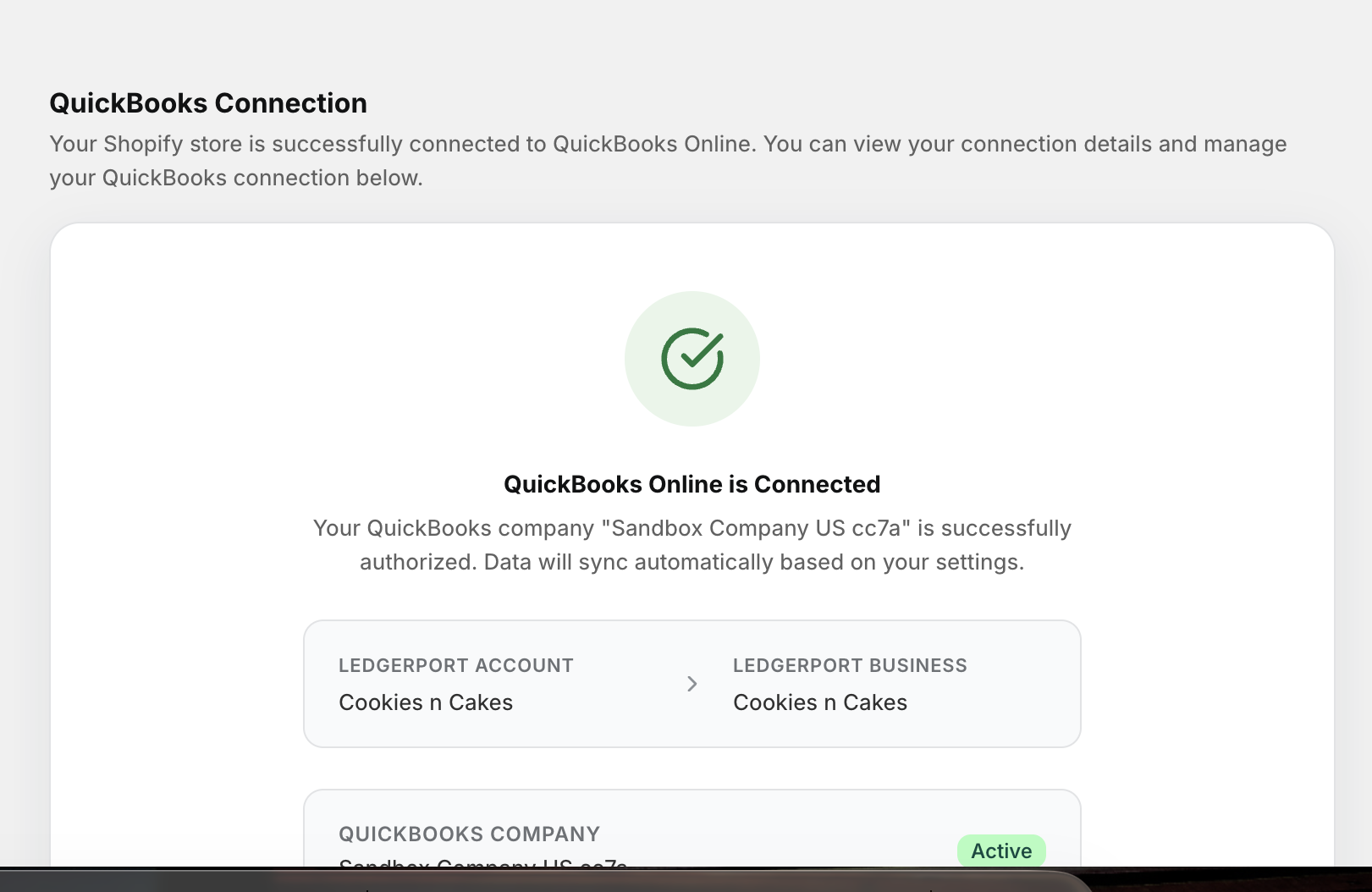
Si l'outil de synchronisation du client est LedgerPort, le robinet a une poignée littérale : Pause Sync, sur la page Connections. Cela arrête l'arrivée de nouvelles entrées dans QuickBooks pendant le nettoyage sans rien déconnecter ni perdre la configuration — la documentation le recommande précisément pour ce type de fenêtre de maintenance. Lorsque le fichier est propre, cliquez sur Resume Sync depuis le même endroit et la connexion reprend là où elle s'était arrêtée. Aucune ré-autorisation, aucun paramètre reconstruit, aucun mappage orphelin.
2. Corrigez la structure avant l'historique. Mettez en place le plan comptable que le fichier aurait dû avoir — revenus, contrepartie des remboursements, frais, passif de la taxe de vente, un compte de transit. Les corrections publiées dans un plan comptable défectueux créent simplement une deuxième génération de désordre. Le modèle de plan comptable pour le commerce électronique est le mappage standard ; ajustez-le par client, mais partez du standard.
3. Tracez la ligne de retraitement. Décidez jusqu'où vous retraiterez en détail par rapport aux ajustements en résumé. Une règle par défaut : l'exercice en cours est corrigé au niveau de la transaction ou du journal mensuel ; les exercices antérieurs déposés reçoivent une entrée d'ajustement chacun, coordonnée avec la personne qui a préparé les déclarations. La matérialité et le préparateur fiscal prennent cette décision — pas votre appétit pour l'archéologie.
4. Travaillez par défaut, pas par mois. C'est le gain d'efficacité le plus important de tout le mandat. Ne faites pas "nettoyer janvier, puis février." Corrigez tous les dépôts comptés en double sur toute la période, puis toutes les majorations de frais, puis les reclassements fiscaux, puis les remboursements. Chaque défaut a un diagnostic et un schéma de correction — le traitement par lots transforme trente décisions en une seule décision appliquée trente fois.
Quelque part dans cette passe, vous trouverez également des commandes qui n'ont jamais été publiées du tout — elles ont échoué lors de la synchronisation en raison d'un produit non mappé ou d'un champ de facturation manquant et sont restées en statut d'erreur depuis, laissant des trous dans les revenus. Récupérez-les dans le même esprit de traitement par lots : filtrez la liste des commandes par statut, corrigez la cause, puis sélectionnez les enregistrements échoués sur la page de synchronisation manuelle et cliquez sur Synchroniser les sélectionnés. Une règle avant de renvoyer quoi que ce soit : renvoyer une commande qui a déjà été synchronisée crée une *nouvelle* transaction QuickBooks, pas une mise à jour. Si l'original erroné est toujours dans le fichier, supprimez-le d'abord dans QuickBooks — sinon la réimportation recréera le défaut n°1, le revenu compté en double, au milieu de votre propre nettoyage. Faites une pause, nettoyez la structure, corrigez les mappages, supprimez les originaux erronés, resynchronisez, reprenez. La séquence est le mandat.
5. Zéro le compte de transit en dernier. C'est votre preuve d'achèvement. Lorsque le compte de transit se réconcilie à zéro à chaque date de paiement, le fichier est vérifiablement propre — et vous avez les preuves à montrer au client.
La reconstruction : Pour que le désordre ne s'accumule plus jamais
Un nettoyage qui se termine par "et maintenant continuez à faire cela manuellement" n'est pas terminé. Les cinq mêmes défauts réapparaîtront, car ils n'ont pas été causés par de l'inadvertance — ils ont été causés par l'absence d'une structure qui traduit correctement les calculs de paiement de Shopify en QuickBooks. (Si vous voulez l'anatomie complète de ce que cette traduction implique, comment enregistrer les ventes Shopify dans QuickBooks l'explique ligne par ligne.)
La reconstruction comporte trois parties.
Configure la synchronisation par client, pas par défaut. La première décision de configuration de la reconstruction est la méthode de synchronisation — choisie par client, dans Configuration de la synchronisation » Commandes. Résumé quotidien publie une entrée de journal par jour agrégeant toutes les commandes de cette journée : la bonne forme pour les clients à volume élevé, et un fichier qui correspond à la façon dont vous travaillez à partir des totaux de toute façon. Le mode Facture convient aux clients B2B qui ont besoin de créances ouvertes — il crée la facture lors du placement de la commande et un enregistrement de paiement lorsque la commande est payée. Le routage basé sur les étiquettes gère les livres mixtes : étiquette wholesale → Facture, retail → Reçu de vente, et une étiquette do-not-sync empêche les commandes de test et internes d'être entièrement synchronisées avec QuickBooks.
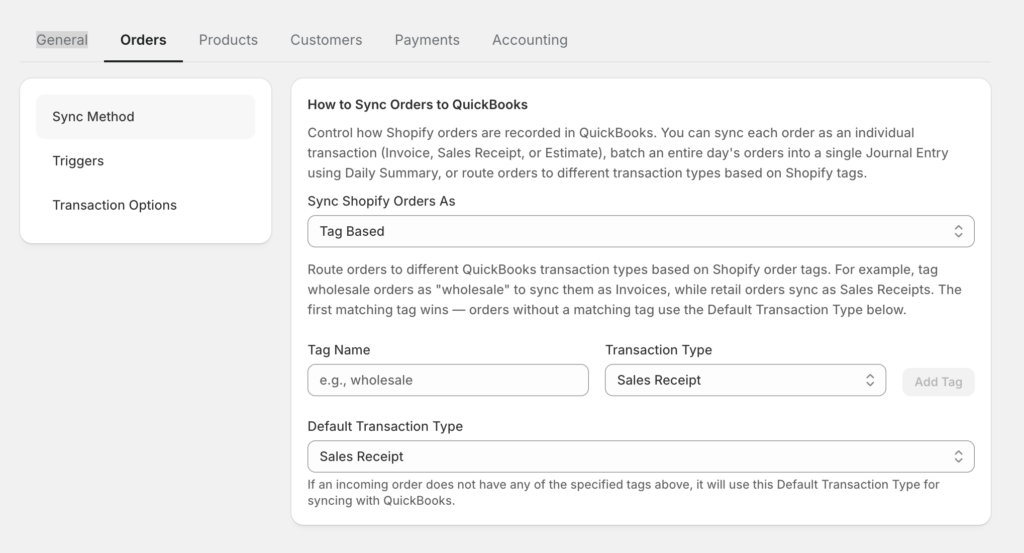
Associez la méthode à une hygiène de déclenchement. Réglez le déclencheur de paiement sur Payé uniquement et laissez les commandes annulées exclues — par défaut — et les commandes en attente, autorisées mais jamais capturées, et annulées ne pourront jamais polluer à nouveau le fichier. C'est la correction structurelle du revenu fantôme que vous venez de passer l'étape quatre à supprimer. Ensuite, définissez les deux garde-fous qui protègent la période nettoyée : la date « ne pas synchroniser avant » et les seuils d'ID de commande empêchent la synchronisation de réimporter l'historique que vous venez de corriger, et chaque modification de configuration s'applique uniquement aux synchronisations futures — les transactions publiées ne sont jamais réécrites rétroactivement. (Les seuils se trouvent dans la configuration de synchronisation du plugin WooCommerce ; l'application Shopify expose les mêmes concepts de synchronisation uniquement vers l'avant.) Prévention des défauts par configuration, un écran par client.
Un mappage de compte standard. Celui que vous avez construit à l'étape deux n'est pas seulement pour ce client. Modélisez-le. La variation entre les clients Shopify réside presque entièrement dans les détails du mappage et la fenêtre historique — la structure est la même d'un fichier à l'autre.

Journaux de paiement automatisés. La solution durable est une couche de synchronisation qui publie chaque paiement sous forme d'entrée de journal — ventes brutes, remboursements, frais et taxes de vente chacun vers leurs comptes mappés — et la compense par rapport au dépôt bancaire. Ce mécanisme unique empêche structurellement les cinq défauts : le revenu ne peut pas être compté deux fois, les frais ne peuvent pas disparaître, la taxe ne peut pas rester dans les revenus, les remboursements sont enregistrés en contre-revenus, et la compensation s'annule avec chaque paiement.
C'est la couche où se trouve un outil comme LedgerPort. Il connecte la boutique Shopify du client à QuickBooks Online, applique la mise en correspondance de votre compte et publie automatiquement les journaux de paiement — avec un accès comptable, de sorte que votre cabinet contrôle la mise en correspondance pour chaque dossier client plutôt que d'espérer que la configuration de chaque client corresponde à votre standard. Une mise en garde honnête : aucun outil de synchronisation ne répare rétroactivement l'historique par lui-même. Mais pour la fenêtre de redressement que vous avez définie à l'étape trois, la réintégration d'entrées correctement structurées et la suppression des mauvaises sont souvent plus rapides que la rédaction de journaux correctifs mois par mois.

[IMAGE : Schéma — un paiement Shopify se divisant en lignes de ventes brutes, de remboursements, de frais et de passif de taxe de vente dans une écriture de journal, se soldant par le dépôt bancaire]
Définition de la portée et tarification de la mission
Une fois que le processus est une séquence au lieu d'une excavation, vous pouvez le tarifer comme tel. Diagnostiquez avec la liste de contrôle des cinq défauts avant de deviser — cela prend moins d'une heure et vous indique la fenêtre de redressement et le volume impliqué. Ensuite, proposez un prix forfaitaire : le nettoyage comme projet fixe, la synchronisation reconstruite comme début d'un engagement mensuel. Les cabinets qui standardisent cela cessent de subir des dépassements de coûts et commencent à facturer l'expertise au lieu des heures — la même logique de marge couverte sur la page LedgerPort pour les CPA, qui mérite un coup d'œil avant de tarifer votre prochain dossier.
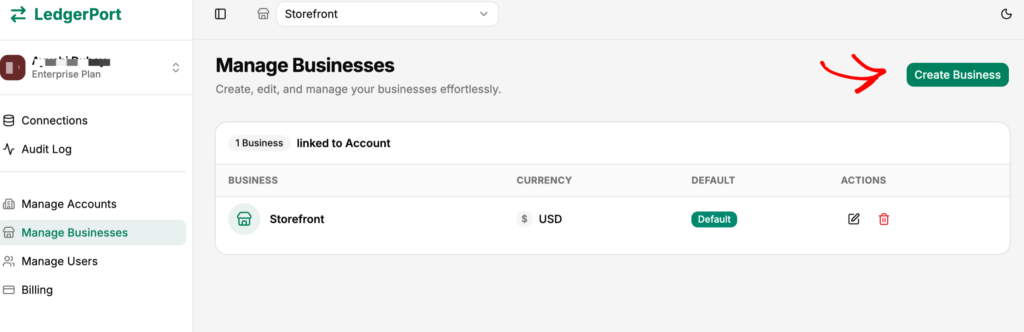
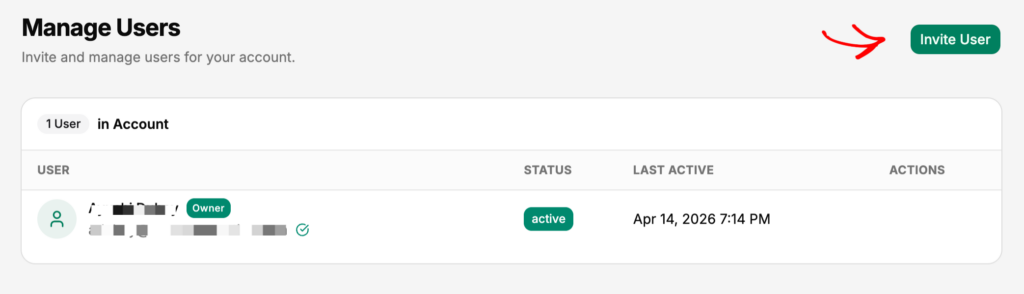
Il existe un programme conçu autour de ce modèle d'engagement exact. Le Programme Partenaire CPA LedgerPort offre aux cabinets une gestion hiérarchique des clients — chaque dossier client surveillé et configuré à partir d'un seul tableau de bord, sans connexion et déconnexion de comptes séparés — ainsi qu'une facturation de gros par client qui évolue avec le volume, et un choix entre une participation aux revenus de 20 % et l'application d'une remise de 20 % aux clients. Le argument, énoncé clairement : une seule connexion, autant d'entreprises clientes que vous gérez, des boutiques Shopify et WooCommerce, chacune synchronisée avec son propre fichier QuickBooks.
Ce qui modifie réellement l'économie de la livraison, cependant, ce sont les outils entourant la reconstruction elle-même. Le mappage de compte standard que vous avez créé à l'étape deux devient un Modèle principal — une configuration de plan comptable standardisée appliquée à chaque client, vous permettant de créer un modèle une fois et de le dupliquer par client au lieu de reconstruire le mappage à partir de zéro à chaque mission. C'est le mécanisme derrière la tarification forfaitaire des nettoyages en toute confiance. L'intégration personnalisée (white-glove) prend en charge la configuration pour vous : l'équipe de LedgerPort connecte le magasin et le compte QuickBooks de chaque client, configure les mappages et vérifie que les premières synchronisations sont entièrement rapprochées avant de vous rendre la mission — ainsi, la configuration du client n° 7 ne représente pas vos heures non facturées. Et lorsqu'une mission inclut la reconstruction des livres, Time Machine importe jusqu'à 24 mois de données historiques de commandes Shopify. La statistique qui justifie les honoraires récurrents : les cabinets partenaires économisent en moyenne 12 heures ou plus par client et par mois en rapprochement — c'est le chiffre qui se cache derrière les frais mensuels en plus du projet de nettoyage.
Le cinquième nettoyage est une liste de contrôle
Voici comment cela se déroule concrètement. Votre premier nettoyage avec ce processus fait encore mal, car vous créez les modèles au fur et à mesure. Le deuxième prend la moitié du temps — mêmes cinq défauts, et cette fois vous les reconnaissez rien qu'à partir de la balance générale. Au cinquième, c'est une checklist qu'un employé junior exécute : diagnostiquer, regrouper les corrections par défaut, mettre le compte de compensation à zéro, remettre au partenaire une seule écriture de radiation à examiner.
Le client qui est arrivé comme un regret de la troisième semaine devient le type de mission que votre cabinet devis avec le plus de confiance. Pas parce que les fichiers sont devenus plus propres. Parce que vous avez arrêté de croire que chacun était unique.
Si vous regardez un fichier avec des revenus comptés en double et un compte de compensation qui n'a jamais vu zéro, exécutez le diagnostic des cinq défauts cette semaine — puis regardez comment les cabinets configurent la couche de reconstruction afin que ce soit le dernier nettoyage dont ce client ait jamais besoin. Et lorsque vous serez prêt à standardiser l'intégration pour tous vos clients e-commerce, commencez par la visite guidée d'intégration pour CPA — nous examinerons le premier mappage avec vous.
Articles connexes : Plan comptable pour l'e-commerce · Comment enregistrer les ventes Shopify dans QuickBooks Online
