


- 1Pourquoi l'intégration d'un client Shopify prend plus de temps qu'elle ne le devrait
- 2Étape 1 : Préparation avant l'appel — 10 minutes
- 3Étape 2 : Connexions et autorisations — 5 minutes
- 4Étape 3 : Mappage du plan comptable — 20 minutes
- 5Étape 4 : Rétrofacturation historique — 5 minutes pour déclencher
- 6Étape 5 : Première vérification de rapprochement — 15 minutes
- 7La liste de contrôle de remise
- 8Votre deuxième client prend 25 minutes
- 9Faites le premier avec nous
La variation entre les clients Shopify est plus petite que vous ne le pensez — et chaque partie peut être mise en modèle. Voici le processus en cinq étapes, avec les temps.
L'appel d'intégration est à 14h00. Vous avez bloqué tout l'après-midi — car le dernier a mangé tout l'après-midi, et il était censé prendre une heure.
Si vous avez intégré quelques clients Shopify, vous avez vécu une version de cela. Vous avez reconstruit la moitié du plan comptable en direct pendant l'appel. Vous avez attendu vingt minutes une demande de collaborateur Shopify qui n'a jamais été envoyée. Vous avez découvert en plein milieu de l'appel que "QuickBooks" signifiait Desktop. Chaque mission donnait l'impression de repartir de zéro, sur le temps du client, avec vous en train de comprendre visiblement.
La conclusion que la plupart des cabinets tirent est la plus coûteuse : chaque client e-commerce est unique — vous ne pouvez pas standardiser l'intégration. C'est le mensonge. La variation entre les clients Shopify est presque entièrement due à deux choses — le mappage du plan comptable et la période de données historiques. Les deux peuvent être mis en modèle. Les 80 % restants du travail sont identiques pour chaque client que vous intégrerez.
Ce guide représente ces 80 %, écrits : comment intégrer un client Shopify à QuickBooks en cinq étapes, 55 minutes de travail pratique, suffisamment répétable pour être confié à du personnel junior dès le troisième client.
Pourquoi l'intégration d'un client Shopify prend plus de temps qu'elle ne le devrait
Les intégrations échouent non pas parce que le travail est difficile. Elles échouent parce que les décisions et les demandes d'accès qui auraient dû avoir lieu avant l'appel se produisent pendant celui-ci.
Pensez à ce qui a consommé le temps lors de votre pire intégration. Attendre les identifiants. Débattre du compte qui devrait détenir les frais de commerçant pendant que le client regardait. Aucune de ces choses n'est une difficulté comptable — c'est un échec de séquençage.
La solution est structurelle : divisez la mission en étapes, placez chaque décision dans l'étape la plus précoce possible, et ne commencez jamais une étape en aval tant que celle en amont n'est pas cochée. C'est toute la méthode. Les temps ci-dessous sont réels une fois que les intrants arrivent à l'heure : 10 + 5 + 20 + 5 + 15 — 55 minutes.
Une mise en garde honnête : cette horloge suppose que le fichier QuickBooks existant du client est utilisable. S'il contient des mois de revenus comptés en double ou un compte de compensation qui n'a jamais été à zéro, c'est une mission différente — évaluez-la séparément en utilisant le guide de nettoyage, corrigez le fichier, puis revenez ici. L'intégration sur un fichier cassé ne fait qu'automatiser le désordre.
Étape 1 : Préparation avant l'appel — 10 minutes
Tout dans cette étape est un e-mail que vous envoyez la semaine précédente. Ce que vous collectez :
- L'URL de la boutique Shopify et l'accès administrateur. La connexion doit être autorisée par une personne ayant un accès administrateur ou propriétaire à la boutique. Soit le client autorise lors de l'appel, soit il accorde à l'avance à votre cabinet un accès collaborateur. Confirmez lequel avant l'appel.
- Accès à QuickBooks Online — et confirmation qu'il s'agit bien de la version Online. La version de bureau n'est pas prise en charge, et le découvrir en direct est le classique dérailleur d'intégration. Demandez au client d'envoyer une invitation de comptable à l'identifiant de votre cabinet, et confirmez quelle entreprise QuickBooks la boutique doit synchroniser — dans LedgerPort, une fois qu'une connexion comptable est établie pour une entreprise, elle ne peut plus être modifiée. Cette décision est définitive par dossier client.
- La période historique à rattraper. Jusqu'à quand les livres doivent-ils être reconstruits à partir des données Shopify ? Demandez une date — « à partir du 1er janvier » est mieux que « il y a un moment ». La Machine à remonter le temps de LedgerPort importe jusqu'à 24 mois de données de commandes historiques, donc tout ce qui date de moins de deux ans relève de l'outil, pas de la saisie de données.
Pendant que vous attendez les réponses, préparez l'artefact qui rend l'étape 3 rapide : le plan comptable standard de votre cabinet pour le commerce électronique. Le mappage attribue les données Shopify à des comptes QuickBooks existants — il ne les crée pas. Si le plan comptable du client n'a pas de compte de compensation ou de compte de frais de commission, ajoutez-les dans QuickBooks avant l'appel. (Vous n'avez pas encore de plan comptable standard ? Créez-le une fois à partir de ce modèle et réutilisez-le pour chaque client.)
Étape 2 : Connexions et autorisations — 5 minutes
Deux connexions, toutes deux depuis une seule page, toutes deux autorisées par OAuth — le client approuve l'accès directement dans QuickBooks et Shopify, et aucun mot de passe n'est jamais partagé avec l'outil ou avec votre cabinet. C'est la réponse lorsqu'un client demande pourquoi la demande d'accès est sécurisée, et cela vaut la peine de le dire à voix haute lors de l'appel.
Dans LedgerPort, la séquence est la suivante : créez l'entreprise du client (une entreprise = une boutique Shopify associée à une entreprise QuickBooks), puis ouvrez Connexions dans la barre latérale.
Connectez d'abord QuickBooks : cliquez sur Connecter QuickBooks, connectez-vous, choisissez l'entreprise, autorisez. Le moment qui mérite une double vérification est la sélection de l'entreprise — confirmez qu'il s'agit du bon fichier QuickBooks avant de cliquer sur Autoriser, car il ne peut pas être modifié ultérieurement.
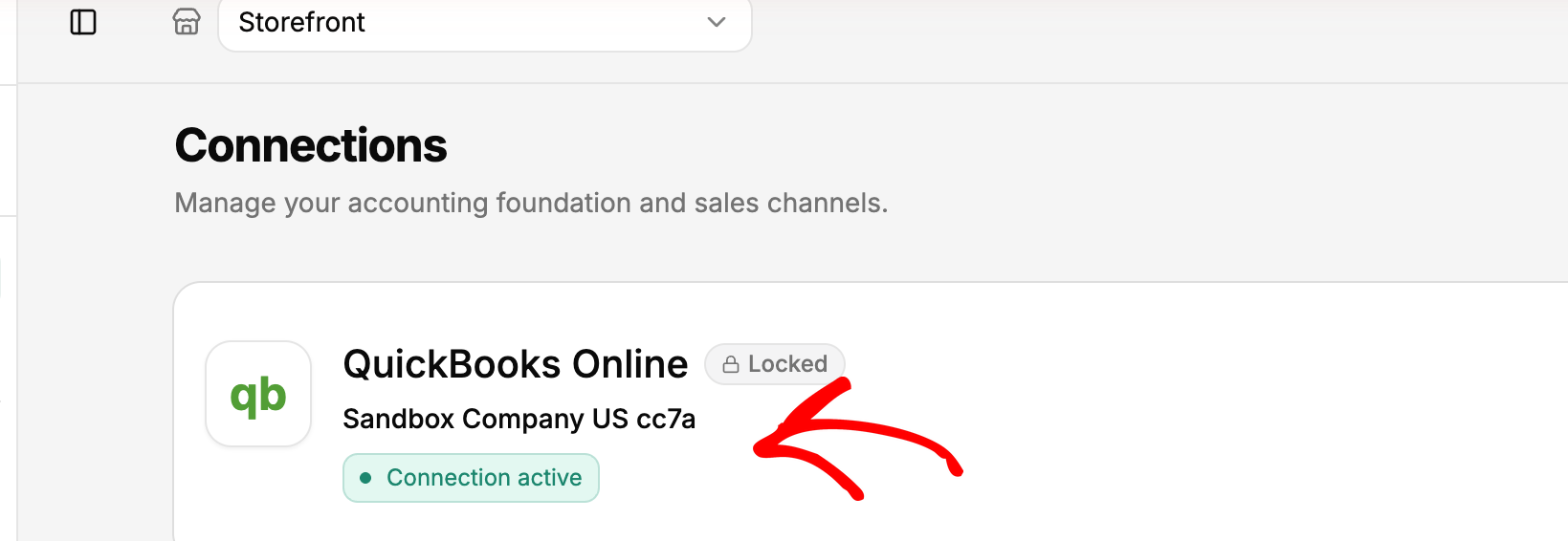
Ensuite, la boutique : cliquez sur Connecter la boutique Shopify, entrez l'URL de la boutique (client-store.myshopify.com), et le client clique sur Installer l'application côté Shopify. Si le client a installé LedgerPort depuis la boutique d'applications Shopify à la place, la boutique est déjà connectée et cette étape disparaît.
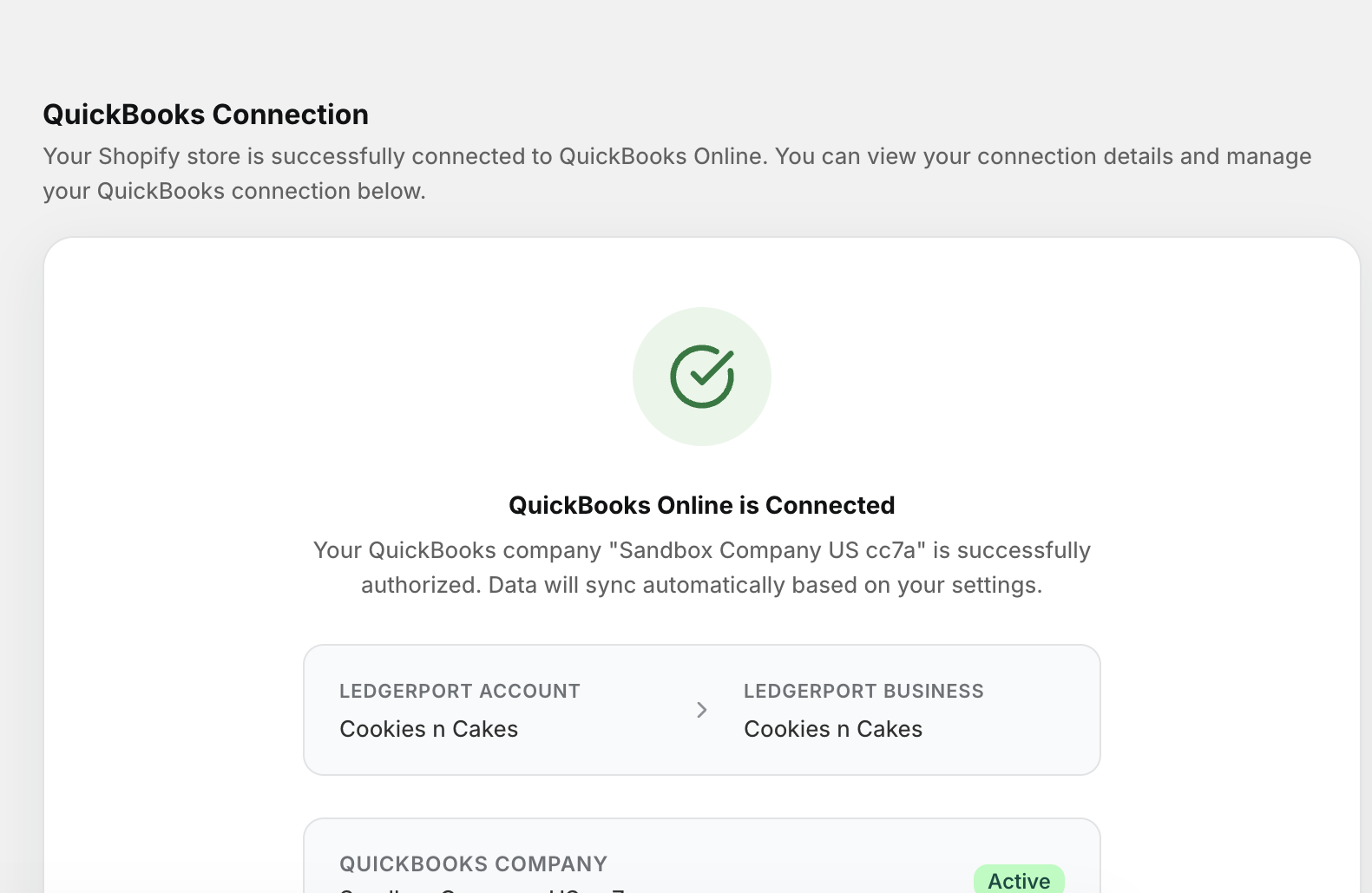
Le tableau de bord affiche ensuite une liste de contrôle d'installation en trois points : Connecter votre boutique, Connecter QuickBooks, Activer la synchronisation automatique. Laissez la synchronisation automatique désactivée pour l'instant. Vous voulez que le remplissage historique et la première vérification soient effectués avant que quoi que ce soit ne soit synchronisé de manière autonome ; l'activation de la synchronisation automatique est la dernière case que vous cochez, à l'étape 5.
Étape 3 : Mappage du plan comptable — 20 minutes
C'est l'étape qui varie entre les clients, ce qui en fait l'étape la plus difficile à mettre en modèle. Les décisions de mappage qui comptent réellement sont au nombre de cinq : où vont les frais, où vont les remboursements, où vont les cartes-cadeaux, où va la taxe de vente et où vont les frais d'expédition. Tout le reste concerne les détails au niveau du produit que l'outil gère.
Voici un mappage standard qui convient à la plupart des clients Shopify :
| Élément Shopify | Compte QuickBooks | Type de compte |
|---|---|---|
| Ventes de produits | Revenus des ventes | Revenu |
| Expédition facturée aux clients | Revenus d'expédition | Revenu |
| Réductions | Remises accordées | Revenus (contrepartie) |
| Remboursements | Remboursements et Remises | Revenus (contrepartie) |
| Taxe de vente collectée | Taxe de vente à payer | Autre passif circulant |
| Cartes-cadeaux vendues | Passif des cartes-cadeaux | Autre passif circulant |
| Frais de passerelle / Paiements Shopify | Frais de traitement du commerçant | Dépense |
| Compensation des paiements | Compte de compensation Shopify | Autre actif circulant |
Deux de ces lignes sont celles où les nouveaux venus dans le commerce électronique se trompent toujours, alors énoncez-les comme politique : les cartes-cadeaux vendues sont un passif, pas un revenu — le revenu se produit lors du remboursement. Et les remboursements se situent dans les produits déduits des ventes, jamais nets dans les ventes, de sorte que le véritable taux de retour du client reste visible.
Mécaniquement, le mappage se fait rapidement grâce à deux fonctionnalités. Auto-Map compare les produits Shopify du client avec leurs articles QuickBooks et les relie partout où les SKUs ou les noms correspondent — un clic gère la majeure partie du catalogue, et vous révisez et remplacez plutôt que de construire à partir de zéro. Tout ce qui reste s'affiche comme Non mappé ; assignez-les manuellement à partir d'une liste déroulante, filtrée uniquement sur les éléments non mappés.
Pour les cabinets, le multiplicateur est le Modèle principal : le Programme Partenaire CPA de LedgerPort permet d'appliquer une configuration de plan comptable standard à plusieurs clients — les 20 minutes que vous venez de passer sur le client un deviennent le point de départ pour le client deux, pas une reconstruction.
Un jugement à prendre délibérément : la gestion des articles non mappés. Vous pouvez définir un article de repli afin que les commandes contenant un produit que vous n'avez pas mappé soient quand même synchronisées au lieu d'échouer. C'est une résilience au prix d'un reporting par produit — raisonnable pour un client avec un millier de SKUs de faible valeur, incorrect pour celui qui souhaite une marge par produit. Décidez-le par client, en connaissance de cause. (Mécanismes complets : mappage des produits et mappages des comptes.)
Étape 4 : Rétrofacturation historique — 5 minutes pour déclencher
Une fois les mappages définis, envoyez l'historique. La page Synchronisation manuelle (intitulée Envoyer à QuickBooks) liste les produits, clients, commandes et paiements du client avec un statut de synchronisation par ligne ; sélectionnez la fenêtre historique convenue et envoyez, ou envoyez tout. Time Machine couvre jusqu'à 24 mois en arrière — c'est pourquoi l'étape 1 a demandé une date.
L'envoi s'exécute en arrière-plan pendant qu'une fenêtre modale de progression montre chaque enregistrement arrivant ou échouant. Cinq minutes de votre temps pour le déclencher ; la durée de complétion varie avec le volume — c'est la pause café naturelle lors de l'appel d'intégration.

Deux choses à savoir pendant son exécution. Premièrement, la garantie de déduplication : les enregistrements avec un statut Synchronisé sont ignorés lors de toute nouvelle poussée, et les enregistrements échoués sont retentés plutôt que dupliqués — pousser à nouveau après avoir corrigé un mappage est toujours sûr. Deuxièmement, à quoi faire attention : toute commande contenant une entité que vous n'avez pas mappée enregistrera une erreur et ne sera pas publiée dans QuickBooks. C'est le comportement correct — une commande en attente est réparable, une commande mal publiée est un nettoyage — et c'est ce que l'étape 5 vérifie.
Étape 5 : Première vérification de rapprochement — 15 minutes
Ne marquez jamais un client comme actif sur "la synchronisation a été effectuée". Marquez-le comme actif sur "la sortie a été vérifiée". Deux vérifications, dans l'ordre.
Vérification un : le journal d'audit. Chaque tentative de synchronisation écrit une entrée de journal avec un statut — Synchronisé, Erreur, En attente, ou En attente. Ouvrez le Journal d'audit et filtrez le Statut sur Erreur : c'est la liste complète de tout ce qui nécessite une attention, et une liste vide est ce à quoi ressemble un état propre. Développez toute ligne d'erreur et la colonne des détails indique ce qui a échoué. Les deux que vous verrez réellement lors d'une première synchronisation sont Produit non mappé (retournez à Mappage, mappez-le) et Client non trouvé dans QuickBooks — et ce second cas a une correction en un seul paramètre : si le client n'a pas besoin de suivi par client, changez la stratégie client sur Générique afin que tous les clients non mis en correspondance soient acheminés vers un seul client QuickBooks.

Après toute correction, renvoyez les enregistrements affectés depuis la Synchronisation manuelle, filtrez à nouveau sur Erreur, et confirmez que la liste est vide. (Lecture et filtrage du journal d'audit couvre tous les filtres.)
Vérification deux : suivez un paiement de bout en bout. Choisissez un paiement Shopify récent et suivez-le dans QuickBooks : ventes brutes entrantes, frais vers le compte de dépenses, remboursements vers le revenu de contrepartie, et un montant net qui correspond au centime près au dépôt bancaire, le compte de compensation s'annulant sur le cycle. Un paiement qui correspond complètement prouve le mappage, la séparation des frais et le flux de compensation en une seule trace. (Pourquoi les paiements et les dépôts divergent — et comment la méthode automatisée les maintient liés — est couvert dans le guide de rapprochement des paiements.)
Les deux vérifications sont réussies ? Activez la synchronisation automatique — la troisième case de la liste de configuration — et le client fonctionnera de manière autonome à partir de maintenant.
La liste de contrôle de remise
Le membre du personnel qui a effectué l'intégration remet ceci au partenaire. Chaque case cochée signifie que le client est marqué comme actif ; toute case non cochée signifie que l'engagement n'est pas terminé, peu importe à quel point l'appel a semblé fluide.
- QuickBooks Online et Shopify affichent tous deux Connecté sur la page Connexions
- Compte QuickBooks de l'entreprise confirmé avant l'autorisation (il ne peut pas être modifié ultérieurement)
- Le mappage du plan comptable correspond au modèle standard de la firme ; les écarts sont documentés
- Frais, remboursements, cartes-cadeaux, taxes de vente et expédition mappés selon le tableau ci-dessus
- Gestion des éléments non mappés décidée délibérément (désactivée ou activée en secours) et notée
- Fenêtre historique étendue pour la plage de dates complète convenue
- Journal d'audit filtré sur les erreurs ne renvoie aucune ligne
- Un paiement suivi de bout en bout : brut → frais → remboursements → net = dépôt bancaire, solde à zéro
- Synchronisation automatique activée
- Fichier client ajouté sous le compte de la firme avec les rôles du personnel attribués
Cette dernière case est ce qui rend cela déléguable. Parce que chaque client est une entreprise distincte sous une seule connexion de firme, un membre du personnel peut exécuter l'ensemble du processus sur le fichier client sans toucher à la facturation ou à la configuration d'un autre client — ce qui est le point où l'intégration cesse d'être un travail de partenaire.
Votre deuxième client prend 25 minutes
Voici ce qui se passe une fois que cela est modélisé. Le deuxième client Shopify prend environ 25 minutes, car l'e-mail avant l'appel est déjà rédigé, le plan comptable standard est déjà construit, et le Modèle Maître applique votre mappage au lieu que vous le reconstruisiez. Le cinquième prend 15 minutes, et un membre du personnel s'en occupe pendant que vous êtes sur une tâche facturable.
Cela change l'économie du type de client. Les firmes qui évitent les engagements e-commerce n'ont pas tort sur la douleur d'une intégration non standardisée — elles ont tort de penser qu'elle ne peut pas être standardisée. Une intégration répétable de 55 minutes est ce qui fait des clients e-commerce un segment rentable au lieu d'un produit d'appel, et ce qui justifie la tarification de l'engagement sur la valeur plutôt que sur les heures de nettoyage.
L'outillage évolue de la même manière : le programme partenaire est construit autour de ce flux de travail exact — gestion hiérarchique des clients à partir d'un seul tableau de bord, facturation en gros au niveau de la firme, partage des revenus ou remise client transitoire (votre choix), et intégration en marque blanche où l'équipe LedgerPort connecte le client et réconcilie les premières synchronisations avec vous.
Faites le premier avec nous
Vous avez maintenant les cinq étapes, le tableau de mappage standard et la liste de contrôle de remise — les 55 minutes complètes sur papier. La façon la plus rapide de le concrétiser est de le faire une fois avec quelqu'un qui l'a fait quelques centaines de fois.
Réservez un appel d'intégration CPA → et nous examinerons votre premier client Shopify avec vous — connexions, mappage, rétroactivité et suivi des paiements — afin que votre deuxième prenne réellement 25 minutes.
