
דף הסנכרון הידני נקרא שלח ל-QuickBooks בתוך LedgerPort. זהו הכלי לדחיפת נתוני WooCommerce היסטוריים ל-QuickBooks Online לפי דרישה, שימושי להגדרה ראשונית, השלמת פערים לאחר סנכרון שהוחמץ, או דחיפה מחדש של רשומות לאחר תיקון בעיית מיפוי.
עבור אל LedgerPort » סנכרון ידני כדי לפתוח את הדף.

המדריך מלווה אותך בכל חמש הקטגוריות, עבור כל סוג ישות: מוצרים, וריאציות, הזמנות, לקוחות, ותשלומים.
כיצד הדחיפה עובדת
ניתן לדחוף את כל הישויות בבת אחת או לבחור שורות ספציפיות ולדחוף רק אותן. לאחר לחיצה על דחוף נבחרים או דחוף הכל, חלון מצב התקדמות נפתח מיד. הוא מציג את פרטי ההזמנה שסונכרנה או לא ואת ההתקדמות שנעשתה.

סמלי סטטוס סנכרון
כל שורה בכל לשונית מציגה סמל סטטוס סנכרון בעמודת הסנכרון.
| סמל | סטטוס | משמעות |
|---|---|---|
| סימן וי ירוק | סונכרן | הישות סונכרנה בהצלחה ל-QuickBooks |
| שעון ענבר | ממתין | הישות נמצאת בתור או בתהליך |
| איקס אדום | נכשל | ניסיון הסנכרון האחרון עבור ישות זו נתקל בשגיאה |
| חץ אפור | נדלג | הישות הוצאה בכוונה (למשל, סוננה על ידי הגדרות סנכרון) |
| השהיה ענבר | בהמתנה | הישות בהמתנה ולא תסונכרן עד שההמתנה תוסר |
לשונית מוצרים

טבלת המוצרים מציגה: מזהה מקור, שם מוצר, SKU, סטטוס סנכרון. ניתן להשתמש בשדה הסינון כדי לחפש לפי שם מוצר או SKU. לחץ על דחוף הכל כדי להכניס את כל המוצרים בעמוד הנוכחי לתור לדחיפה.
לשונית וריאציות
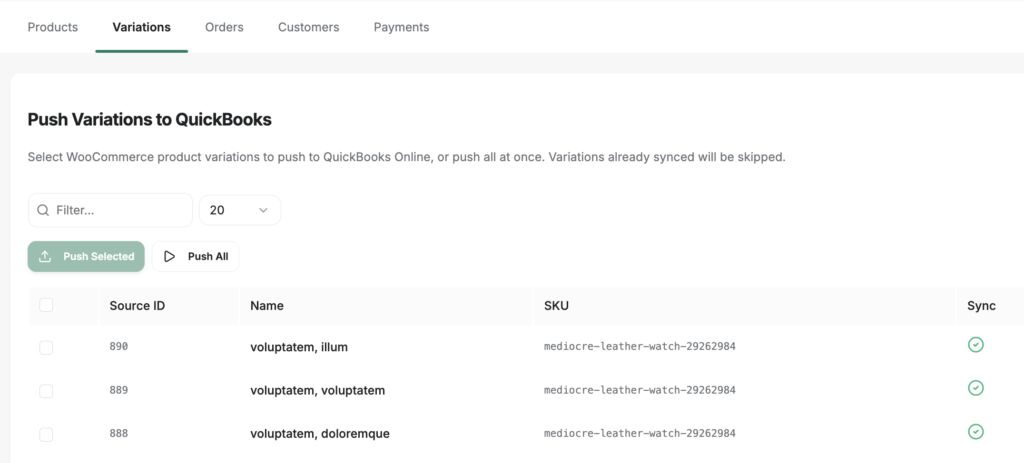
ניתן לבחור את וריאציות מוצרי WooCommerce לדחיפה ל-QuickBooks Online, או לדחוף את כולן בבת אחת. וריאציות שכבר סונכרנו ידוּלגו.
לשונית הזמנות

ניתן לבחור כאן הזמנות WooCommerce לדחיפה ל-QuickBooks Online כחשבוניות, או לדחוף את כולן בבת אחת. הזמנות שכבר סונכרנו ידוּלגו. ניתן להשתמש בעמודת הסנכרון כדי לזהות אילו הזמנות בסטטוס מסוים טרם נשלחו ל-QuickBooks.
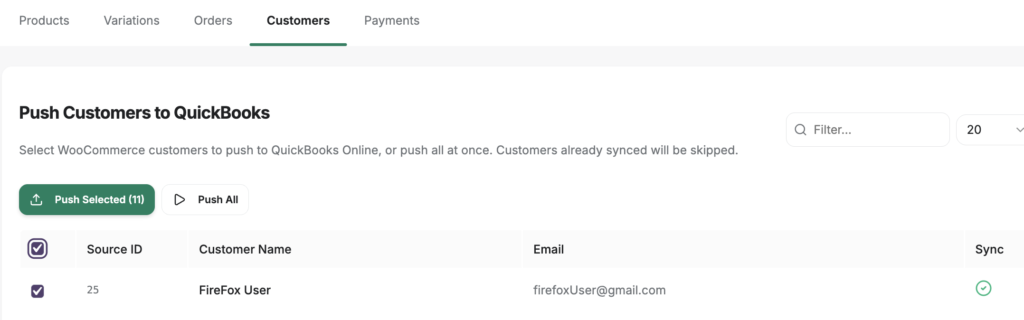
לשונית לקוחות
ניתן שוב לסנכרן כאן לקוח אחד בכל פעם או את כולם יחד בעזרת תיבות סימון.
לשונית תשלומים

דחוף תשלומים נבחרים ל-QuickBooks כרשומות תשלום המקושרות לחשבוניות שלהם.
הכרטיסייה 'תשלומים' פועלת מעט שונה מהאחרות: במקום חיפוש טקסט, יש לה שני מסנני נפתח: אחד עבור שער תשלום ואחד עבור סטטוס סנכרון. זה מאפשר לך למצוא במהירות, לדוגמה, את כל תשלומי Stripe שעדיין לא סונכרנו.
מתי להשתמש בסנכרון ידני
השתמש בדף הסנכרון הידני במצבים הבאים:
- ייבוא היסטורי ראשוני – לאחר חיבור LedgerPort בפעם הראשונה, השתמש בדף זה כדי לדחוף את כל נתוני WooCommerce הקיימים ל-QuickBooks לפני המעבר לסנכרון אוטומטי.
- לאחר תיקון מיפוי חשבונות – אם המיפויים היו חלקיים במהלך הסנכרון הראשוני שלך, תקן אותם ב-LedgerPort » Mappings, ואז חזור לכאן כדי לדחוף מחדש את הרשומות המושפעות.
- לאחר סנכרון שהוחמץ – אם webhook נכשל והזמנה או מוצר לא סונכרנו אוטומטית, דחוף אותם ידנית מהכרטיסייה הרלוונטית.
- לאחר תיקון שגיאת סנכרון – מצא את הישות שנכשלה בטבלה (חפש את הסמל האדום 'נכשל' בעמודת הסנכרון), סמן את השורה, ודחוף אותה שוב לאחר פתרון הבעיה הבסיסית.
שאלות נפוצות
האם דחיפה חוזרת תיצור כפילויות ב-QuickBooks? ישויות שכבר יש להן סטטוס 'מסונכרן' ידווחו אוטומטית. אם תדחוף רשומה עם סטטוס 'נכשל', LedgerPort ינסה ליצור או לעדכן אותה ב-QuickBooks במקום ליצור כפילות.
מה ההבדל בין 'דחוף נבחרים' ל-'דחוף הכל'? 'דחוף נבחרים' שולח רק את השורות שסימנת בדף הנוכחי. 'דחוף הכל' מציב בתור כל ישות הנראית בדף הנוכחי ללא קשר לבחירה. אף אחד מהכפתורים לא דוחף את כל הדפים בבת אחת — אם הנתונים שלך מתפרסים על פני מספר דפים, עבוד דרך כל דף או השתמש בבורר הדפים כדי להציג יותר שורות לפני הדחיפה.
דחפתי רשומות אבל הן לא מופיעות ב-QuickBooks. מה עלי לבדוק? לאחר שחלון הדחיפה נסגר, עבור אל LedgerPort » Audit Logs וסנן לפי סוג הישות וטווח תאריכים אחרון. חפש כל ערכים שנכשלו והרחב אותם כדי לקרוא את הודעת השגיאה. סיבות נפוצות כוללות מוצר שלא מופה, שיטת תשלום ללא חשבון פינוי מוגדר, או שגיאת API זמנית של QuickBooks.
האם אני יכול לדחוף נתונים מכאן אם סנכרון אוטומטי כבוי ב-Sync Config? כן. דף הסנכרון הידני פועל באופן עצמאי מהגדרת הסנכרון האוטומטי. אתה יכול לדחוף נתונים כאן גם אם סנכרון אוטומטי מושבת.
הכפתור 'דחוף הכל' אפור. למה? 'דחוף הכל' מושבת כאשר אין פריטים בדף הנוכחי (למשל, לאחר סינון לפי מונח שלא מחזיר תוצאות) או כאשר עבודת דחיפה כבר פועלת.
אם אתה נתקל בבעיות כלשהן, אל תהסס ליצור איתנו קשר על ידי לחיצה כאן. צוות התמיכה שלנו יוכל לעזור לך.
