
מדריך זה מכסה התקנת תוסף LedgerPort בחנות WooCommerce שלך והשלמת החיבור ל-QuickBooks Online דרך אשף ההגדרה.
לפני שמתחילים
- האתר שלך חייב להשתמש ב-HTTPS. LedgerPort דורש חיבור מאובטח ויחסום את זרימת החיבור באתרים המשתמשים ב-HTTP בלבד.
- WooCommerce חייב להיות מותקן ופעיל. LedgerPort לא יופעל בלעדיו.
- אתה צריך חשבון LedgerPort פעיל ב-ledgerport.com. אם אין לך אחד, תוכל ליצור אותו ב-app.ledgerport.com.
- מטבע חנות WooCommerce שלך חייב להתאים למטבע הבית של חברת QuickBooks Online שלך. LedgerPort אינו ממיר מטבעות ויחסום הפעלה אם יש אי-התאמה.
שלב 1: התקנת התוסף
אפשרות א': התקנה מ-WordPress.org
- בממשק הניהול של WordPress שלך, עבור אל תוספים » הוסף תוסף חדש.
- חפש את LedgerPort.
- לחץ על התקן עכשיו, ואז על הפעל.
אפשרות ב': העלאת קובץ ה-zip
- בממשק הניהול של WordPress שלך, עבור אל תוספים » הוסף תוסף חדש.
- לחץ על העלה תוסף.
- בחר את הקובץ
ledgerport.zipשהורדת. - לחץ על התקן עכשיו, ואז על הפעל.
לאחר ההפעלה, LedgerPort יפנה אותך אוטומטית לאשף ההגדרה. אם אינך מופנה, עבור אל LedgerPort » לוח מחוונים בתפריט הניהול ולחץ על הגדר חיבור או מצא את הקישור לאשף ההגדרה.
שלב 2: פתיחת אשף ההגדרה
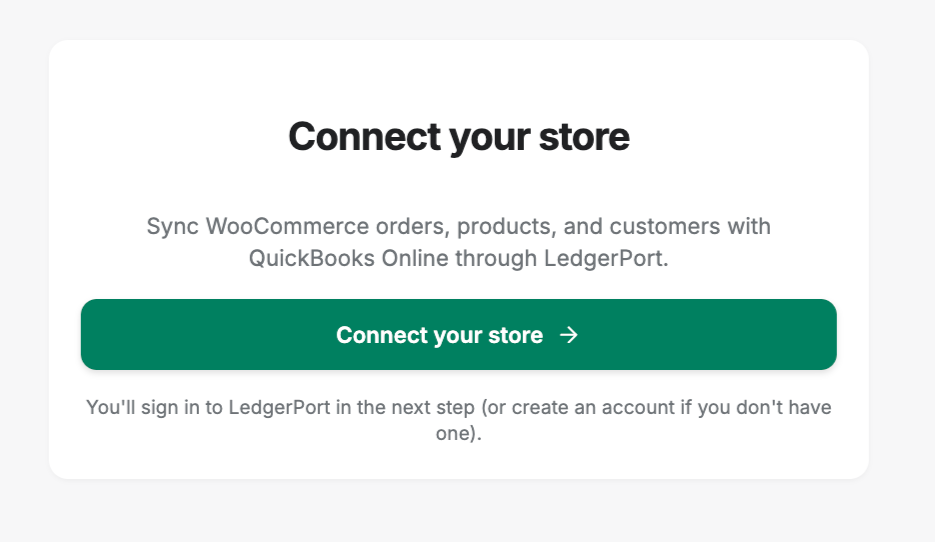
אשף ההגדרה נפתח כשכבת-על במסך מלא. הוא מנחה אותך דרך חיבור החנות שלך ל-LedgerPort ואישור הגישה לחברת QuickBooks Online שלך.
לחץ על התחבר ל-LedgerPort כדי להתחיל.
שלב 3: אישור החיבור
לאחר לחיצה על התחבר, LedgerPort מפנה אותך אל app.ledgerport.com להשלמת האישור.
- התחבר לחשבון LedgerPort שלך (או צור חדש).
- בחר את חשבון העסק של LedgerPort שאליו ברצונך לחבר את חנות WooCommerce שלך.
- לחץ על אשר כדי להעניק ל-LedgerPort גישה לחנות שלך.
לאחר מכן אתה מופנה חזרה לאתר WordPress שלך באופן אוטומטי.
שלב 4: הקצאת החיבור
כאשר אתה מופנה חזרה, LedgerPort מפעיל את זרימת ההקצאה באופן אוטומטי ברקע:

- שומר את פרטי ה-API שלך בצורה מאובטחת.
- יוצר מפתח WooCommerce REST API עם גישת קריאה.
- רושם את ה-webhooks הבאים של WooCommerce כדי לשלוח נתונים בזמן אמת ל-LedgerPort:
| נושא ה-Webhook | מה הוא לוכד |
|---|---|
| הזמנה נוצרה | הזמנות חדשות |
| הזמנה עודכנה | שינויים בהזמנה (סטטוס, פריטים וכו') |
| הזמנה נמחקה | הזמנות שנמחקו |
| מוצר נוצר | מוצרים חדשים |
| מוצר עודכן | עריכות מוצר |
| מוצר נמחק | מוצרים שנמחקו |
| לקוח נוצר | לקוחות חדשים |
| לקוח עודכן | שינויים בפרופיל לקוח |
| לקוח נמחק | לקוחות שנמחקו |
| החזר נוצר | החזרי הזמנות |
| וריאציית מוצר נוצרה / עודכנה / נמחקה | וריאציות מוצר משתנות |
- רושם את החיבור לפלטפורמת LedgerPort.
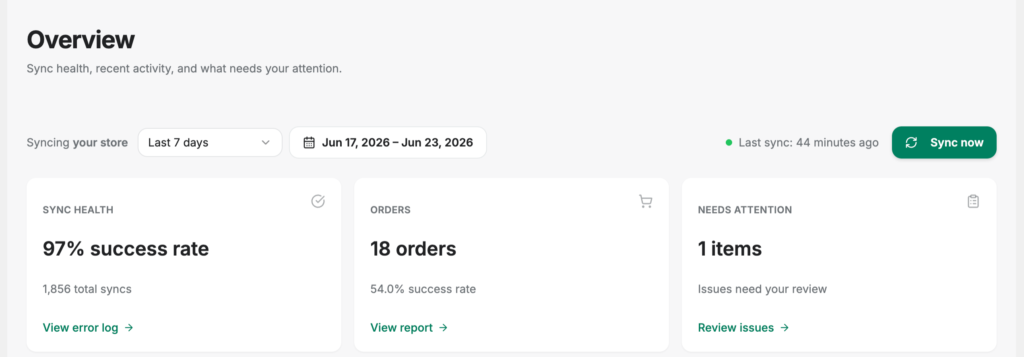
אם ההקצאה תצליח, תגיעו ללוח המחוונים של LedgerPort והחיבור יהיה פעיל.
פתרון בעיות חיבור
“האתר שלך אינו משתמש ב-HTTPS” האתר שלך חייב לאפשר SSL. צור קשר עם ספק האירוח שלך כדי לאפשר HTTPS, ואז חזור לאשף ההגדרה ונסה שוב.
“אי-התאמת מטבע” חנות WooCommerce שלך מוגדרת למטבע שונה מהחברה שלך ב-QuickBooks Online. עבור אל WooCommerce » הגדרות » כללי ועדכן את שדה המטבע כך שיתאים למטבע הבית של חברת ה-QBO שלך, ואז התחבר מחדש.
“הוגשו חיבורים מקסימליים” לתוכנית LedgerPort שלך יש מגבלה על מספר החנויות המחוברות. היכנס ל- app.ledgerport.com, סקור את התוכנית שלך ושדרג במידת הצורך.
“אתר זה כבר מחובר לחשבון אחר” כתובת האתר שלך כבר רשומה תחת חשבון LedgerPort אחר. אם אתה הבעלים של אותו חשבון, היכנס ל- app.ledgerport.com ונתק את החיבור הקיים, ואז התחבר מחדש. אם זה לא צפוי, צור קשר עם התמיכה של LedgerPort.
הקצאה נכשלה באמצע הדרך LedgerPort משתמשת בביטול עסקה. אם שלב הקצאה כלשהו נכשל, כל השלבים שהושלמו (מפתחות API, webhooks) מבוטלים אוטומטית כך שחנות WooCommerce שלך לא תישאר במצב חלקי. חזור לאשף ההגדרה ונסה שוב.
ניתוק
כדי לנתק את החנות שלך מ-LedgerPort:
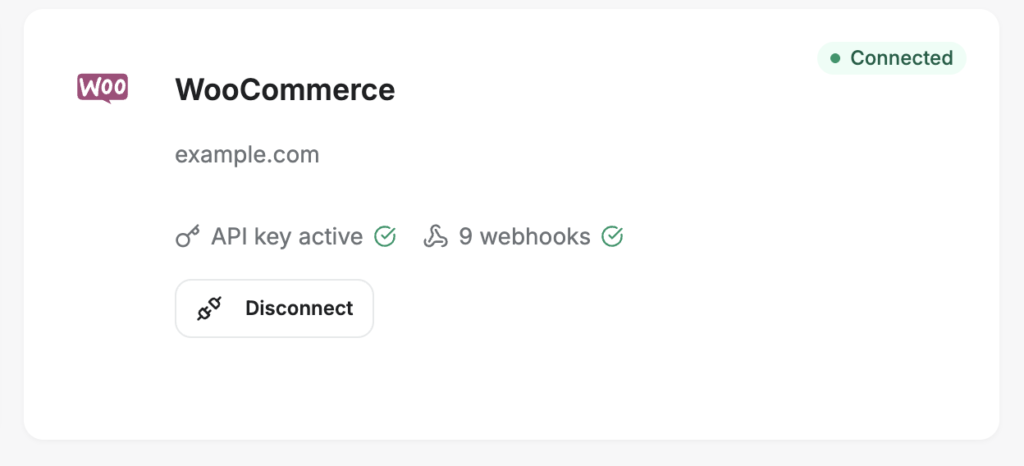
- עבור אל LedgerPort » Connection.
- לחץ על Disconnect.
- אשר את הניתוק.
LedgerPort יבצע:
- מחיקת מפתח ה-API של WooCommerce REST שהוא יצר.
- מחיקת כל ה-webhooks של LedgerPort מ-WooCommerce.
- הודעה לפלטפורמת LedgerPort כך שהחיבור יושבת בצד ה-SaaS.
החנות וההזמנות שלך ב-WooCommerce אינן מושפעות. רק מפתח ה-API הספציפי של LedgerPort וה-webhooks מוסרים.
חיבור מחדש
כדי להתחבר מחדש לאחר ניתוק, חזור אל LedgerPort » Dashboard ולחץ על כפתור ההגדרה או החיבור מחדש כדי להפעיל שוב את אשף ההגדרה. כל המיפויים הקודמים שאוחסנו ב-LedgerPort נשמרים.
שאלות נפוצות
האם אני צריך ליצור את מפתח ה-API של WooCommerce באופן ידני? לא. LedgerPort יוצר ומנהל את מפתח ה-API של WooCommerce REST באופן אוטומטי במהלך זרימת החיבור. אינך צריך להגדיר דבר ב-WooCommerce » Settings » Advanced » REST API.
האם LedgerPort ישפיע על ה-webhooks הקיימים שלי ב-WooCommerce? LedgerPort יוצר ומנהל רק את ה-webhooks שלו (בשם “LedgerPort – topic”). הוא אינו משנה כל webhooks שיצרת בעצמך.
היכן מאוחסנים פרטי הגישה שלי? מפתח ה-API של LedgerPort ופרטי הגישה שלך ל-WooCommerce מאוחסנים בטבלת האפשרויות של WordPress, מוצפנים באמצעות AES-256-CBC עם מפתחות האבטחה של האתר שלך ב-WordPress.
האם אני יכול להפעיל מחדש את אשף ההגדרה מבלי להתנתק? אם אתה כבר מחובר, אשף ההגדרה יזהה את החיבור הקיים. כדי להתחיל מחדש, התנתק תחילה מדף החיבור, ואז הפעל שוב את האשף.
איזה תפקיד משתמש ב-WooCommerce נדרש כדי לחבר את LedgerPort? עליך להיות בעל יכולת manage_woocommerce, המוקצית למנהלי WordPress ולמנהלי חנות WooCommerce כברירת מחדל.
אם אתה נתקל בבעיות כלשהן, אל תהסס ליצור איתנו קשר על ידי לחיצה כאן. צוות התמיכה שלנו יוכל לעזור לך.
