
דף תצורת הסנכרון שולט כיצד LedgerPort מעבד ומפרסם את נתוני ה-WooCommerce שלך ל-QuickBooks Online. ארגנו אותם בשבע לשוניות: כללי, הזמנות, מוצרים, לקוחות, תשלומים, מיסים ושונות.
עבור אל LedgerPort » Sync Config כדי לפתוח את הדף.

שמירת שינויים
- 1. לחץ על שמור שינויים כדי להחיל את השינויים שלך. הם ייכנסו לתוקף באופן מיידי עבור כל הסנכרונים העתידיים.
- 2. לחץ על בטל כדי לבטל את השינויים שלך למצב שנשמר לאחרונה.
סרגל השמירה מופיע רק כאשר יש לך שינויים שלא נשמרו – הוא אינו גלוי בדף אחרת.
לשונית כללי
לשונית הכללי מכילה שני כרטיסים: ישויות סנכרון אוטומטי ובקרת סנכרון וסנכרון היסטורי.
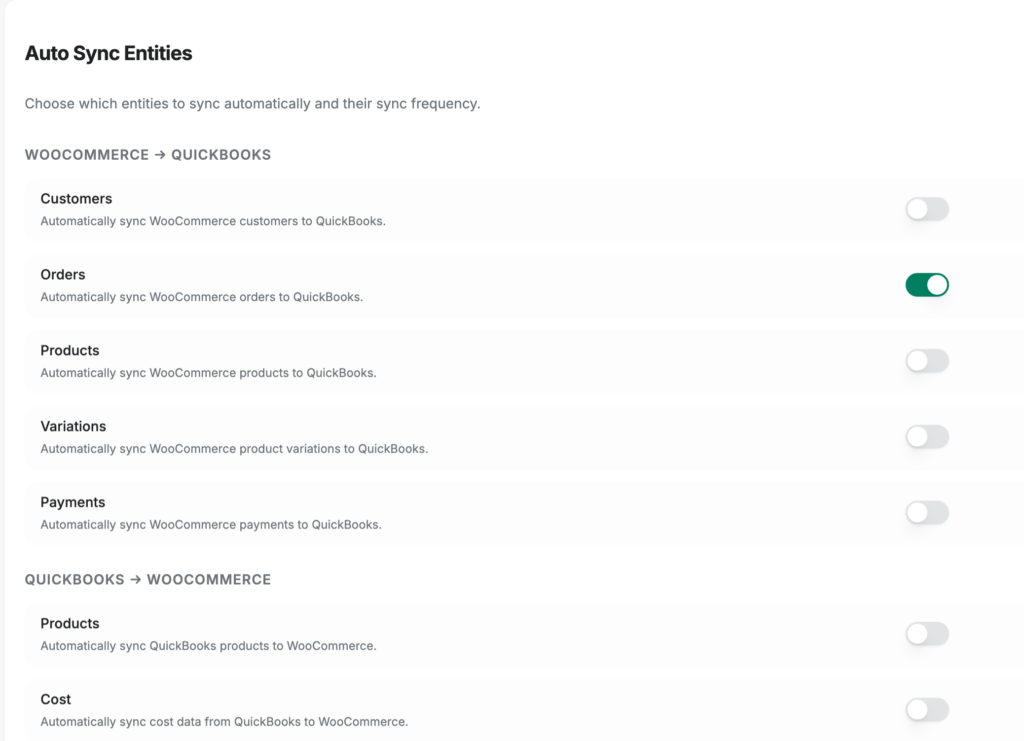
ישויות סנכרון אוטומטי
שולט אילו סוגי נתונים נכללים בכל כיוון סנכרון.
WooCommerce ל-QuickBooks:
| ישות | מה זה שולט |
|---|---|
| לקוחות | סנכרן אוטומטית לקוחות WooCommerce ל-QuickBooks |
| הזמנות | סנכרן אוטומטית הזמנות WooCommerce ל-QuickBooks |
| מוצרים | סנכרן אוטומטית מוצרי WooCommerce ל-QuickBooks |
| וריאציות | סנכרן אוטומטית וריאציות מוצרי WooCommerce ל-QuickBooks |
| תשלומים | סנכרן אוטומטית תשלומים WooCommerce ל-QuickBooks |
QuickBooks ל-WooCommerce:
| ישות | מה זה שולט |
|---|---|
| מוצרים | סנכרן באופן אוטומטי מוצרים של QuickBooks ל-WooCommerce |
| עלות | סנכרן באופן אוטומטי נתוני עלות מ-QuickBooks ל-WooCommerce |
| מלאי | סנכרן באופן אוטומטי רמות מלאי מ-QuickBooks ל-WooCommerce |
| תמחור | סנכרן באופן אוטומטי תמחור מ-QuickBooks ל-WooCommerce |
בקרת סנכרון וסנכרון היסטורי
| הגדרה | מה זה עושה |
|---|---|
| סנכרון אוטומטי | אפשר סנכרון אוטומטי בין WooCommerce ל-QuickBooks. כאשר כבוי, יש להפעיל סנכרונים באופן ידני מדף סנכרון ידני. |
| תדירות סנכרון | באיזו תדירות הסנכרון האוטומטי פועל. תדירויות נמוכות יותר עשויות לדרוש תוכנית ברמה גבוהה יותר. |
| סנכרון היסטורי | אפשר לייבא נתוני WooCommerce קודמים ל-QuickBooks. |
| תאריך התחלה | גלוי כאשר סנכרון היסטורי מופעל. רק נתונים שנוצרו בתאריך זה או לאחריו יובאו. |
לשונית הזמנות
בלשונית הזמנות יש חמש כרטיסיות: שיטת סנכרון, טריגרים וסינון סנכרון, אפשרויות עסקה, משלוח והנחות.
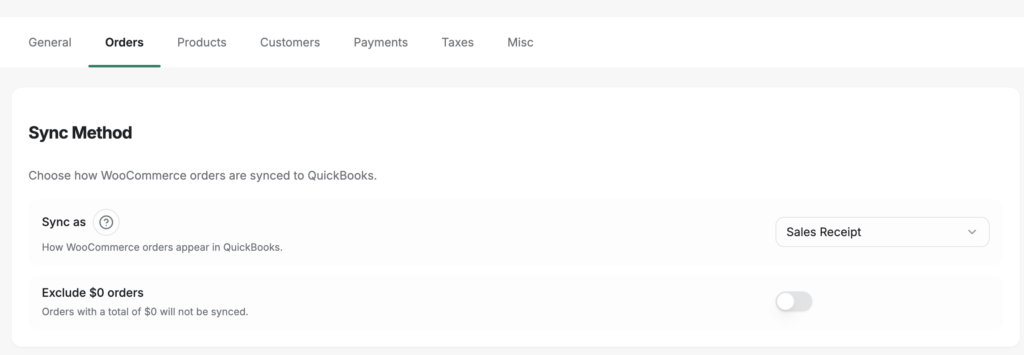
שיטת סנכרון
| הגדרה | מה זה עושה |
|---|---|
| סנכרן כ | כיצד הזמנות WooCommerce מופיעות ב-QuickBooks. קבלת מכירות היא הטובה ביותר להזמנות ששולמו. חשבונית מיועדת להזמנות הדורשות תשלום. הצעת מחיר מיועדת להצעות מחיר. |
| אל תסנכרן הזמנות ב-$0 | הזמנות עם סכום כולל של $0 לא יסונכרנו ל-QuickBooks. |
טריגרים וסינון סנכרון
| הגדרה | מה זה עושה |
|---|---|
| סטטוסים אוטומטיים של סנכרון הזמנות | אילו סטטוסים של הזמנות WooCommerce מפעילים סנכרון (Processing, Completed, On Hold, Pending, Cancelled, Refunded, Failed). הזמנה מסונכרנת כאשר היא עוברת לכל סטטוס שנבחר. |
| אל תסנכרן לפני תאריך | הזמנות שבוצעו לפני תאריך זה ידולגו. |
| אל תסנכרן לפני מזהה הזמנה | הזמנות עם מזהה נמוך מערך זה ידוולגו. |
| בטל הזמנות QB עבור הזמנות שבוטלו | כאשר הזמנת WooCommerce מבוטלת, בטל את העסקה המתאימה ב-QuickBooks. רק הזמנות שסונכרנו כבר ל-QuickBooks יבוטלו – הזמנות שבוטלו לפני הסנכרון ידוולגו. |
אפשרויות עסקה
אפשרויות עסקה מכילות ארבעה תתי-סעיפים.
מספור ותאריכים
| הגדרה | מה זה עושה |
|---|---|
| מקור המספור | השתמש במספר הזמנת WooCommerce או אפשר ל-QuickBooks למספר אוטומטית את העסקה. |
| מקור תאריך | איזה תאריך להשתמש עבור עסקת QuickBooks: תאריך הזמנה, תאריך תשלום, תאריך השלמה, או תאריך סנכרון. |
| היסט תאריך יעד (ימים) | ימים לאחר תאריך העסקה שיוגדר כתאריך יעד (עבור חשבוניות). |
| השתמש בתאריך ההזמנה עבור תאריך שירות | השתמש בתאריך ההזמנה של WooCommerce כתאריך השירות עבור פריטי השורה ב-QuickBooks. |
הערות ותיאורים
| הגדרה | מה זה עושה |
|---|---|
| יעד הערות הזמנה | היכן הערות הזמנת WooCommerce יופיעו ב-QuickBooks: אין, תזכורת לקוח, הערה פרטית, או פריט שורה. |
| כלול שיטת משלוח בהערות | צרף את שיטת המשלוח של WooCommerce להערות ההזמנה. |
| מקור תיאור פריט שורה | איזה טקסט להשתמש עבור תיאורי פריטי שורה ב-QuickBooks: שם מוצר WooCommerce, תיאור מוצר WooCommerce, תיאור מוצר QuickBooks, או אין. |
| כלול מטא-נתונים מותאמים אישית של פריטי הזמנה | צרף שדות מטא מותאמים אישית של פריטי הזמנת WooCommerce לתיאורי פריטי השורה. |
| השתמש בתיאור השורה הראשונה עבור הערה פרטית | השתמש בתיאור פריט השורה הראשון כתזכורת הפרטית של QuickBooks. |
תשלום וחיוב
| הגדרה | מה זה עושה |
|---|---|
| מקור מספר אסמכתא לתשלום | השתמש במספר ההזמנה של WooCommerce או במזהה העסקה של שער התשלום כמספר אסמכתא לתשלום ב-QuickBooks. |
| מקור כתובת לחיוב | השתמש בכתובת החיוב של ההזמנה או בכתובת החיוב של לקוח QB בעסקה של QuickBooks. |
| השתמש בכתובת החיוב הקיימת של לקוח QB | שמור את כתובת החיוב המאוחסנת ב-QuickBooks במקום לדרוס אותה עם כתובת החיוב של ההזמנה. |
אפשרויות חשבונית
הגדרות אלו חלות כאשר 'סנכרן כפי שהוא' מוגדר ל'חשבונית'.
| הגדרה | מה זה עושה |
|---|---|
| סטטוס הדפסה | הגדר את סטטוס ההדפסה בחשבונית QuickBooks: לא מוגדר, דורש הדפסה, או הדפסה הושלמה. |
| הוסף לתור לשליחה מאוחר יותר על ידי QuickBooks | סמן את החשבונית ב-QuickBooks כמוכנה לשליחה. תצטרך לשלוח חשבוניות בתור באופן ידני מתוך QuickBooks. |
| אפשר תשלום אונליין | אפשר תשלום בכרטיס אשראי ו-ACH בחשבוניות QuickBooks. |
| השתמש בהודעת לקוח ברירת מחדל | כלול את הודעת הלקוח המוגדרת כברירת מחדל מ-QuickBooks בחשבוניות. |
משלוח
| הגדרה | מה זה עושה |
|---|---|
| סנכרן משלוח כפריט שורה | הוסף חיובים על משלוח כפריט שורה נפרד בעסקה של QuickBooks. |
| מוצר משלוח | פריט המוצר/שירות של QuickBooks לשימוש עבור פריט שורת המשלוח. מוצגים רק מוצרים מסוג שירות ומוצרים שאינם במלאי. |
| דלג על פריט שורת משלוח של 0$ | אל תוסיף פריט שורת משלוח כאשר חיוב המשלוח הוא 0$. |
הנחות
| הגדרה | מה זה עושה |
|---|---|
| שיטת סנכרון הנחה | כיצד הנחות נרשמות ב-QuickBooks: מחיר מוזל בפריט שורה מקטין את מחיר כל פריט שורה, או פריט שורה נפרד מוסיף פריט שורת הנחה שלילי. |
| מוצר שורת הנחה | המוצר של QuickBooks לשימוש עבור פריט שורת ההנחה. גלוי רק כאשר שיטת סנכרון הנחה מוגדרת ל'פריט שורה נפרד'. |
| החל הנחה מעל מס מכירה | החל הנחות לפני חישוב מס מכירה. |
לשונית מוצרים
לשונית המוצרים שולטת כיצד מוצרי WooCommerce נוצרים, מתאימים ומסונכרנים ב-QuickBooks.
סנכרון שדות
| הגדרה | מה זה עושה |
|---|---|
| סנכרן עלות | סנכרן את עלות המוצר מ-WooCommerce ל-QuickBooks. |
| סנכרן מחיר | סנכרן את מחיר המוצר. |
| סנכרן תיאור | סנכרן את תיאור המוצר. |
| סנכרן תמונות | סנכרן תמונות מוצר. |
| סנכרן סוג מוצר לקטגוריה | מפה סוג מוצר WooCommerce לקטגוריית מוצר QuickBooks. |
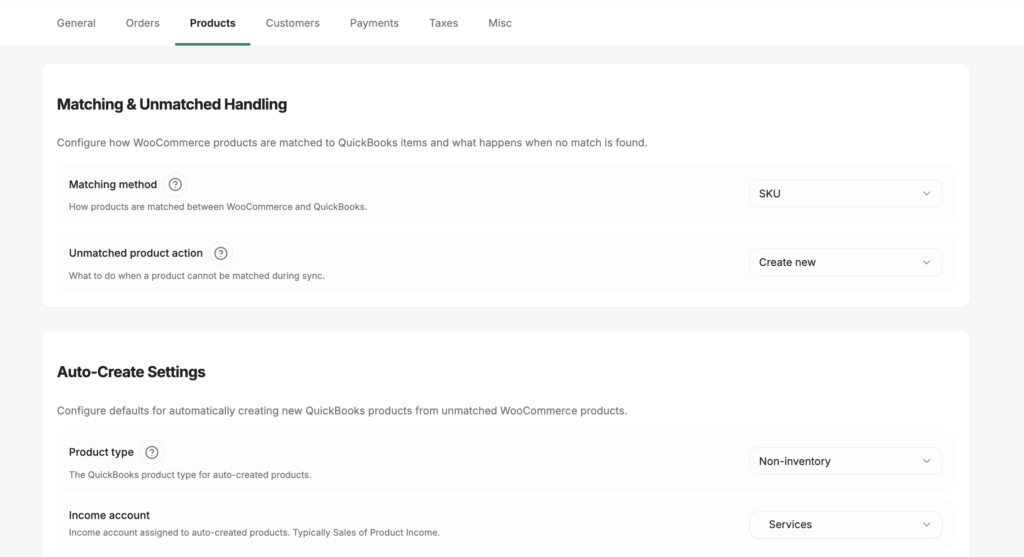
טיפול בהתאמות ואי-התאמות
| הגדרה | מה זה עושה |
|---|---|
| שיטת התאמה | התאם מוצרי WooCommerce לפריטים QuickBooks לפי SKU או לפי שם. |
| טיפול באי-התאמות | מה לעשות כאשר לא נמצאה התאמה ב-QuickBooks: צור פריט חדש באופן אוטומטי, השתמש במוצר גנרי כ-catch-all, או המתן ורשום שגיאה עד שהמוצר ימופה ידנית. |
| מוצר גנרי | פריט ה-QuickBooks המשמש לכל המוצרים שאינם תואמים (כאשר טיפול באי-התאמות = מוצר גנרי). |
| השתמש בתיאור פריט השורה | השתמש בתיאור פריט השורה של WooCommerce עבור מוצרים שאינם תואמים במקום שם המוצר. |
הגדרות יצירה אוטומטית
מופעל כאשר טיפול באי-התאמות מוגדר ליצירה.
| הגדרה | מה זה עושה |
|---|---|
| סוג מוצר | צור פריטי QuickBooks חדשים כ-Non-Inventory, Inventory, או Service. |
| חשבון נכסים | חשבון הנכסים של QuickBooks עבור מוצרי Inventory. |
| חשבון הכנסות | חשבון ההכנסות של QuickBooks להקצאה למוצרים חדשים. |
| חשבון הוצאות | חשבון ההוצאות של QuickBooks להקצאה למוצרים חדשים. |
| קוד מס ברירת מחדל | קוד המס של QuickBooks המופעל על מוצרים שנוצרו לאחרונה. |
מלאי וריאציות
| הגדרה | מה זה עושה |
|---|---|
| תאריך התחלת מלאי | סנכרן רק נתוני מלאי שנוצרו בתאריך זה או לאחריו. |
| חשבון התאמת מלאי | חשבון QuickBooks המשמש לרשומות התאמת מלאי. |
| הצג שדות QuickBooks בריאציות | הצג את שדות המיפוי של QuickBooks במסכי עריכת וריאציות מוצר משתנה של WooCommerce. |
סנכרון תיאור
שולט כיצד שמות מוצרים ותיאורים מתורגמים בין WooCommerce ל-QuickBooks.
WooCommerce ל-QuickBooks:
| שדה | אפשרויות מקור |
|---|---|
| שם מוצר | שם מוצר WooCommerce, תיאור מוצר WooCommerce, או תיאור מוצר QuickBooks |
| תיאור מוצר | שם מוצר WooCommerce, תיאור מוצר WooCommerce, או תיאור מוצר QuickBooks |
| תיאור רכישה | שם מוצר WooCommerce, תיאור מוצר WooCommerce, או תיאור מוצר QuickBooks |
QuickBooks ל-WooCommerce:
| שדה | אפשרויות מקור |
|---|---|
| שם מוצר | שם מוצר QuickBooks, תיאור מוצר QuickBooks, או SKU מוצר QuickBooks |
לשונית לקוחות
לשונית הלקוחות שולטת כיצד לקוחות WooCommerce מותאמים או נוצרים ב-QuickBooks.

אסטרטגיית לקוח
| הגדרה | מה זה עושה |
|---|---|
| סוג אסטרטגיה | אישי: כל לקוח WooCommerce מסונכרן כלקוח QuickBooks נפרד. כללי: כל ההזמנות נשלחות ללקוח QuickBooks אחד כללי. |
| לקוח כללי | לקוח QuickBooks שישמש לכל ההזמנות (כאשר אסטרטגיה = כללי). |
התאמת לקוחות
| הגדרה | מה זה עושה |
|---|---|
| שיטת התאמה | התאם לקוחות לפי כתובת דוא"ל או לפי שם. |
| שיטת גיבוי | שיטת התאמה משנית אם השיטה העיקרית לא מוצאת התאמה. |
| צור אם לא נמצא | צור אוטומטית לקוח QuickBooks חדש כאשר לא נמצאה התאמה. |
| השתמש בשם תצוגה להתאמה | השתמש בשם התצוגה של הלקוח ב-WooCommerce בעת התאמה. |
| עקוף עם חברת המשלוחים | השתמש בשם חברת המשלוחים כדי לזהות את הלקוח ב-QuickBooks. |
| עקוף עם חברת החיוב | השתמש בשם חברת החיוב. |
| עקוף עם שם פרטי/משפחה של החיוב | השתמש בשם הפרטי והמשפחה של החיוב במקום בשם החשבון. |
הגדרות יצירה אוטומטית
מופעל כאשר נוצר לקוח חדש ב-QuickBooks.
| הגדרה | מה זה עושה |
|---|---|
| פורמט שם תצוגה | הפורמט המשמש לבניית שם התצוגה של הלקוח ב-QuickBooks. |
| תנאי ברירת מחדל | תנאי תשלום המוקצים ללקוחות QuickBooks שנוצרו לאחרונה. |
| אמצעי תשלום ברירת מחדל | אמצעי התשלום ב-QuickBooks המוקצה ללקוחות חדשים. |
| הוסף מזהה משתמש עבור כפילויות | כאשר קיים קונפליקט שמות, הוסף את מזהה המשתמש של WooCommerce כדי להפוך את שם התצוגה לייחודי. |
אפשרויות לקוח נוספות
| הגדרה | מה זה עושה |
|---|---|
| השתמש בדוא"ל של לקוח QuickBooks | השתמש בכתובת הדוא"ל המאוחסנת ב-QuickBooks במקום בדוא"ל החיוב של ההזמנה. |
| השתמש בכתובת החיוב של לקוח QuickBooks | השתמש בכתובת החיוב המאוחסנת ב-QuickBooks במקום בכתובת החיוב של ההזמנה. |
לשונית תשלומים
לשונית התשלומים ממפה את שערי התשלום של WooCommerce שלך לחשבונות פיצויים ואמצעי תשלום של QuickBooks.

LedgerPort מזהה את שערי התשלום הפעילים בחנות WooCommerce שלך ומפרט אותם כאן. עבור כל שער ניתן להגדיר:
| הגדרה | מה זה עושה |
|---|---|
| מופעל | כלול את העסקאות של שער זה בסנכרון. |
| החזר כספי מופעל | סנכרן החזרי כספים שבוצעו דרך שער זה. |
| חשבון פיצויים | חשבון הבנק או הפיצויים של QuickBooks אליו מופקדים תשלומים משער זה. |
| אמצעי תשלום | אמצעי התשלום של QuickBooks שישויך לעסקאות משער זה. |
| מספור החזרים – קידומת | טקסט שמופיע לפני מספר הפניה להחזר ב-QuickBooks. |
| מספור החזרים – סיומת | טקסט שמופיע אחרי מספר הפניה להחזר. |
| השתמש במזהה החזר של WooCommerce | השתמש במזהה ההחזר של WooCommerce כמספר ההפניה ב-QuickBooks במקום בפורמט קידומת/סיומת מותאם אישית. |
ניתן להגדיר חשבון פינוי ברירת מחדל כגיבוי עבור כל שער שאין לו חשבון פינוי משלו.
לשונית מיסים
לשונית המיסים מגדירה כיצד סכומי המס של WooCommerce מיוצגים בעסקאות QuickBooks.

עיגול מיסים
| הגדרה | מה זה עושה |
|---|---|
| אפשר עיגול מיסים | הוסף שורת פריט התאמת עיגול כדי לתקן הבדלים ברמת הסנט בין חישובי המס של WooCommerce ל-QuickBooks. |
| מוצר עיגול | פריט המוצר/שירות של QuickBooks המשמש עבור שורת פריט העיגול. |
מס לפי שורת פריט
| הגדרה | מה זה עושה |
|---|---|
| אפשר מס לפי שורת פריט | סנכרן את מס WooCommerce כשורה ייעודית בעסקת QuickBooks במקום להסתמך על חישוב המס המובנה של QuickBooks. |
| תיאור | התווית המוצגת בשורת פריט המס ב-QuickBooks. |
| חשבון מס | חשבון ההתחייבות של QuickBooks שבו נרשמים סכומי המס. |
| מוצר מס | פריט המוצר/שירות של QuickBooks המשמש עבור שורת המס. |
לשונית שונות
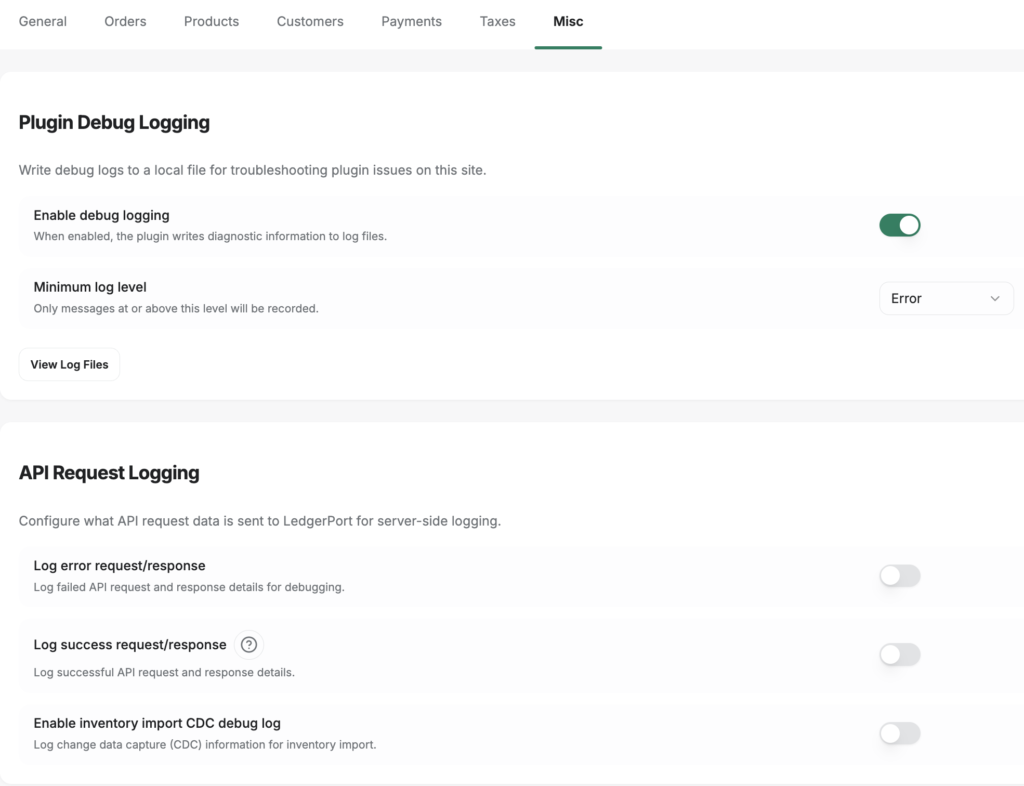
לשונית שונות מכילה הגדרות רישום דיבאג. אלו שימושיות ביותר בעת פתרון בעיות סנכרון עם תמיכת LedgerPort.
| הגדרה | מה זה עושה |
|---|---|
| רישום בקשת/תגובת שגיאה | כתוב את מטען הבקשה והתגובה המלא של ה-API ליומן הדיבאג כאשר מתרחשת שגיאת סנכרון. |
| רישום בקשת/תגובת הצלחה | כתוב את בקשת ה-API המלאה ואת מטען התגובה ליומן הניפוי באגים עבור סנכרונות מוצלחים. הפעל זאת באופן זמני בלבד, מכיוון שהיא מייצרת נפח יומן גבוה. |
| הפעל יומן ניפוי באגים של CDC לייבוא מלאי | כתוב מידע אבחוני נוסף עבור פעולות סנכרון מלאי. |
ניתן לסקור רשומות יומן ניפוי באגים ב-LedgerPort » Debug Logs. עיין ביומני ביקורת ופתרון בעיות ב-LedgerPort להדרכה.
שאלות נפוצות
האם עלי להגדיר כל לשונית לפני סנכרון? לא. LedgerPort מגיע עם הגדרות ברירת מחדל הגיוניות בכל לשונית. רוב החנויות יכולות להתחיל לסנכרן לאחר השלמת החיבור והמיפויים מבלי לגעת כלל ב-Sync Config. סקור את ההגדרות הרלוונטיות ביותר להגדרות החשבונאיות שלך – במיוחד הזמנות, לקוחות ותשלומים – והתאם לפי הצורך.
האם שינויים ב-Sync Config חלים על נתונים היסטוריים? לא. שינויים חלים רק על סנכרונות עתידיים. עסקאות שכבר נרשמו ב-QuickBooks אינן מתעדכנות באופן רטרואקטיבי.
מה פירוש “מתוכנן מוגבל” (plan gated) בהגדרות מסוימות? הגדרות מסוימות, כגון תדרי סנכרון נמוכים יותר, זמינות רק בתוכניות LedgerPort ברמה גבוהה יותר. אם הגדרה מציגה תג שדרוג, היא דורשת שדרוג תוכנית כדי לפתוח אותה. בקר בדף החיבור כדי להציג ולשדרג את התוכנית שלך.
מה ההבדל בין Sync Config ל-Mappings? Sync Config שולט כיצד הנתונים מעובדים ומתורגמים ל-QuickBooks (שיטת סנכרון, סוגי ישויות, הגדרות תאריך וכו'). Mappings שולט אילו מוצרי WooCommerce, לקוחות וחשבונות ספציפיים מתאימים לאילו ישויות QuickBooks ספציפיות. יש להגדיר את שניהם להגדרה מלאה.
ביצעתי שינויים אך לא ראיתי את סרגל השמירה. מה קרה? סרגל השמירה מופיע רק כאשר ישנם שינויים שלא נשמרו. אם הוא נעלם, השינויים שלך נשמרו בהצלחה או שלחצת על ביטול (Discard). בדוק אם ההגדרות בלשונית משקפות את הערכים שהתכוונת אליהם.
אם אתה נתקל בבעיות כלשהן, אל תהסס ליצור איתנו קשר על ידי לחיצה כאן. צוות התמיכה שלנו יוכל לעזור לך.
