

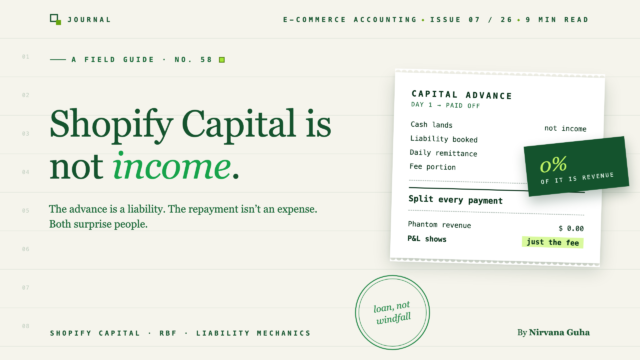
- 1L'anticipo è una passività, non un buon mese
- 2Dove va a finire: le rimesse si nascondono nei tuoi incassi
- 3La trappola: i registri dei depositi netti fanno sembrare che le vendite siano diminuite
- 4Contabilità Shopify Capital in QuickBooks Online: l'esempio pratico
- 5Cosa succede ai tuoi margini — e alla tua uscita
- 6Dove si inserisce l'automazione — onestamente
- 7I 50.000 $ che non sono mai stati tuoi
Il denaro arriva in un unico deposito e se ne va in un centinaio di piccole detrazioni — e entrambe le metà di quel viaggio vengono registrate in modo errato per impostazione predefinita.
Il deposito arriva di martedì. 50.000 $, direttamente sul tuo conto corrente aziendale, due giorni dopo aver toccato "Accetta offerta" sul banner Shopify Capital nel tuo pannello di amministrazione. Poi apri QuickBooks e il feed bancario ti aspetta con un menu a discesa: Cos'è questo? La maggior parte della contabilità Shopify Capital va storta proprio qui, in questa schermata.
Ci sei già stato prima — magari non con un anticipo, ma con lo stesso menu a discesa e la stessa scrollata di spalle. Il feed ha suggerito qualcosa di plausibile, hai cliccato e i libri contabili sono andati avanti. Fallo qui e il tuo negozio ha appena avuto un mese da record fittizio: profitto sovrastimato di 50.000 $, e così anche i ricavi su cui verrà basata la tua dichiarazione dei redditi.
L'istinto alla base di quel clic è lo stesso che gestisce silenziosamente la maggior parte dei libri contabili e-commerce autogestiti: il denaro che arriva è un ricavo e il denaro che esce è una spesa.
Questa è la bugia che questo post esiste per smantellare. La contabilità è veramente semplice — due conti e una divisione — ma solo una volta che accetti che i tuoi libri contabili tracciano gli obblighi, non il contante. Un anticipo è denaro che devi. Una rimessa è per lo più debito che viene saldato, con una scheggia di costo reale che lo accompagna. Posiziona correttamente queste due idee e tutto ciò che ne consegue — i tuoi margini, la tua situazione fiscale, la tua credibilità con un creditore o un acquirente — rimane intatto.
L'anticipo è una passività, non un buon mese
Quando Shopify Capital (o qualsiasi altro fornitore di finanziamenti basati sui ricavi — la classe Wayflyer e Clearco funziona allo stesso modo) ti invia 50.000 $, non hai guadagnato nulla. Nessun prodotto spedito. Nessun cliente ti ha pagato. Hai assunto l'obbligo di restituire più di quanto hai ricevuto — nel nostro esempio pratico, 56.000 $ di rimesse future contro i 50.000 $ che hai ricevuto oggi.
Quindi la registrazione alla ricezione non tocca alcun conto ricavi:
| Conto | Addebito | Credito |
|---|---|---|
| Banca | $50,000 | |
| Anticipo Shopify Capital (Altra Passività Corrente) | $50,000 |
Contante su, obbligo su, ricavi esattamente 0 $. Il tuo bilancio è aumentato; il tuo conto economico non si è mosso. Questo è l'intero evento.
Se questo sembra anticlimatico per un deposito di 50.000 $, bene — dovrebbe esserlo. È la stessa logica che governa un prestito bancario, una carta regalo che non hai onorato, o l'imposta sulle vendite che hai riscosso ma non versato. Il denaro è sul tuo conto e non è tuo.
Una nota pratica prima di proseguire: tutti i numeri qui sono arrotondati e fittizi, e Shopify Capital stesso esiste in più di una struttura legale a seconda della tua regione — un anticipo su fatture in alcuni casi, un prestito a termine fisso in altri. La contabilità sottostante copre entrambi, ma il tuo accordo definisce il costo esatto e i termini. Conferma il trattamento con il tuo commercialista prima della fine dell'anno.
Dove va a finire: le rimesse si nascondono nei tuoi incassi
Ecco la parte che manda in tilt i libri contabili delle persone, e lo fa silenziosamente.
Shopify Capital non ti invia una fattura mensile che noteresti e categorizzeresti. Preleva una percentuale fissa delle tue vendite giornaliere — diciamo il 14% nel nostro esempio — prima che il tuo incasso raggiunga la banca. La deduzione appare come una riga nel report degli incassi, proprio accanto alle commissioni di elaborazione e ai rimborsi. Le tue vendite rimangono invariate. I tuoi depositi diventano semplicemente più piccoli.
Altri fornitori di finanziamenti basati sui ricavi spesso fanno il contrario — addebitano direttamente il tuo conto bancario secondo una pianificazione invece di intercettare l'incasso. La visibilità è diversa; la contabilità è identica.
Ogni rimessa, ovunque venga prelevata, è due cose fuse insieme:
- Rimborso del capitale — estinzione della passività che hai registrato al ricevimento. Non è una spesa. Non tocca mai il tuo conto economico, per la stessa ragione per cui restituire a un amico i 20$ che hai preso in prestito non ti rende più povero di prima di averli presi.
- Costo del finanziamento — il premio rispetto a quanto hai ricevuto. Questa è una spesa, ed è l'unica parte che lo è.
Su un anticipo di 50.000$ con una rimessa totale di 56.000$, il rapporto è fisso e favorevole: per ogni 56$ che Shopify trattiene, 50$ estinguono la passività e 6$ sono costo del finanziamento. Si tratta dell'89,3% di capitale, 10,7% di costo, su ogni singola rimessa fino a quando il saldo non raggiunge lo zero.
Registrando l'intera rimessa come spesa, sovrastimi i costi della porzione di capitale — circa 50.000$ nel corso di questo anticipo — mentre un "reddito" fantasma di 50.000$ dal deposito si trova dall'altra parte gonfiando i ricavi. I due errori si annullano parzialmente sulla carta, ed è esattamente per questo che nessuno li individua finché un commercialista, un creditore o un acquirente non inizia a chiedersi perché il conto economico non corrisponde a nulla.
La trappola: i registri dei depositi netti fanno sembrare che le vendite siano diminuite
Ora sovrapponi questo alla più comune abitudine contabile nell'e-commerce: registrare tutto ciò che arriva in banca come ricavo.
La contabilità basata sui depositi netti ti stava già mentendo prima dell'anticipo — il tuo incasso non ha mai corrisposto alle tue vendite perché commissioni e rimborsi vengono detratti per primi. Ma gli errori erano abbastanza piccoli da poterli ignorare. Una rimessa di Capital non è piccola. Con un tasso di rimessa del 14%, il giorno in cui accetti l'anticipo, i tuoi depositi diminuiscono del 14% — e se i depositi sono il tuo numero di ricavi, i tuoi libri mostrano ora un calo delle vendite del 14% che non è mai avvenuto.
Riprendi da capo. La tua dashboard di Shopify indica che le vendite sono aumentate del 6% questo trimestre. QuickBooks indica che le entrate sono diminuite del 9%. Ti ritrovi a fine mese a chiederti a quale numero credere, se la tua spesa pubblicitaria ha smesso di funzionare, se tagliare il riordino. Non c'è niente di sbagliato nel tuo negozio. I tuoi libri contabili stanno sottraendo il rimborso del prestito dalla tua linea principale.
Questa è la versione più crudele della trappola, perché le offerte di Capital vanno ai negozi che stanno *crescendo* — ecco cosa finanzia l'algoritmo. Quindi nel momento in cui la tua traiettoria reale sale, la tua traiettoria registrata scende, e ogni calcolo di margine basato su di essa eredita la bugia.
La soluzione non è lo sforzo. È la struttura: registra le vendite al lordo e dai alla rimessa un posto dove atterrare.
Contabilità Shopify Capital in QuickBooks Online: l'esempio pratico
Hai bisogno esattamente di due conti:
- Shopify Capital Advance — Altri Debiti Correnti. Questo contiene i $50.000 al momento della ricezione e si riduce a zero man mano che le rimesse fluiscono. (Se la tua finestra di rimborso supererà chiaramente i dodici mesi, il tuo commercialista potrebbe dividerla a lungo termine — chiedi.)
- Costo di Finanziamento Anticipo Commerciante — un conto di Spesa. Chiamalo "costo di finanziamento" piuttosto che "interessi": su un anticipo a commissione fissa il premio generalmente non è un interesse nel senso legale, e mantenere il nome onesto mantiene la conversazione con il tuo commercialista più chiara.
La registrazione della ricezione che hai già visto. Da lì, la suddivisione della rimessa segue nello stesso giornale di pagamento lordo che dovresti comunque costruire — il metodo completo è nella nostra guida alla riconciliazione dei pagamenti, e questo aggiunge solo due righe.
Supponiamo che un periodo di pagamento si chiuda con $4.000 di vendite lorde, $120 di commissioni di elaborazione e una rimessa Capital del 14% di $560, lasciando un deposito netto di $3.320. I $560 vengono suddivisi nel rapporto fisso — $500 di capitale, $60 di costo di finanziamento:
| Conto | Addebito | Credito |
|---|---|---|
| Compensazione Shopify Payments (deposito netto) | $3,320 | |
| Commissioni di elaborazione pagamenti | $120 | |
| Shopify Capital Advance (passività) | $500 | |
| Costo di Finanziamento Anticipo Commerciante | $60 | |
| Ricavi di vendita | $4,000 |
(Imposta sulle vendite omessa per chiarezza — nella vita reale ottiene la sua linea di passività, esattamente come nella guida alla riconciliazione.)
Guarda cosa preserva questa registrazione. Le entrate sono $4.000 — il numero vero, corrispondente a Shopify. Le commissioni sono visibili e deducibili. La passività diminuisce di $500, quindi il tuo bilancio traccia ciò che devi ancora. E $60 di costi reali incidono sul conto economico, né più né meno.
Esegui l'intero anticipo fino al completamento e i totali atterrano esattamente dove dovrebbero: $56.000 rimesse, $50.000 di passività estinte, $6.000 di costi di finanziamento spesati. Due assegni da emettere mensilmente mentre è attivo:
- Saldo passività vs. dashboard di Shopify. Shopify Capital mostra il tuo saldo rimanente. Il tuo conto passività dovrebbe corrispondere. Se diverge, una rimessa è stata suddivisa o persa erroneamente.
- Il punto finale. Quando la passività raggiunge lo zero, le rimesse si interrompono e il costo di finanziamento totale dovrebbe eguagliare $6.000. Se il tuo conto spese indica $9.400, il capitale è trapelato da qualche parte.
Una variazione legittima da conoscere: alcuni commercialisti preferiscono registrare l'obbligo totale di $56.000 il primo giorno, con i $6.000 accantonati come costo di finanziamento differito che si ammortizza nel periodo di rimborso. Si arriva allo stesso punto finale con un bilancio più conservativo lungo il percorso. Anticipi a tariffa fissa, prestiti con interessi e strutture con minimi a tappe definiscono questo aspetto in modo diverso: il tuo accordo definisce il costo, quindi lascia che il tuo commercialista scelga il trattamento e lo applichi in modo coerente.
Cosa succede ai tuoi margini — e alla tua uscita
Registrato correttamente, il costo di finanziamento si trova sotto il margine lordo, dove appartiene il finanziamento. Non è il costo del venduto, non ha prodotto il bene. Non è marketing. È il prezzo per ottenere in anticipo la liquidità dell'inventario e, quando è isolato su una riga separata, puoi effettivamente valutarlo: $6.000 per accelerare $50.000 è un numero che puoi confrontare con il margine guadagnato dall'inventario finanziato. Questa è una decisione reale, presa con input reali.
Registrato in modo errato, il danno si diffonde. I depositi netti riducono le entrate, quindi il margine lordo appare peggiore di quanto non sia. Le rimesse registrate per intero aumentano i costi, quindi il margine operativo appare peggiore di quanto non sia. Ogni percentuale che citi sul tuo negozio è ora sbagliata in direzione pessimistica, il che suona umilmente innocuo finché qualcuno con un libretto degli assegni non lo legge.
Perché lo leggeranno. Un creditore che valuta la tua prossima linea di credito estrarrà i tuoi report di QuickBooks Online e cercherà esattamente questo: un saldo Capital aperto che appare nello stato patrimoniale, nettamente separato dai ricavi. E se mai vendessi, la due diligence farà emergere l'accordo Capital, indipendentemente dal fatto che i tuoi libri contabili lo menzionino o meno; un acquirente che trova finanziamenti sepolti nella tua linea di ricavi non si limita ad aggiustare il numero, inizia a scontare tutto il resto che gli hai detto. Un "calo dei ricavi" inspiegabile che coincide con una data di finanziamento è il tipo di artefatto che trasforma una due diligence di due settimane in una di due mesi.
Dove si inserisce l'automazione — onestamente
Il software non decide il tuo trattamento; il tuo commercialista lo fa. Ciò che l'automazione corregge è il livello sottostante: la rimessa "scompare" solo se i tuoi libri funzionano innanzitutto con depositi netti.
LedgerPort registra le tue vendite e commissioni Shopify su QuickBooks al lordo e riconcilia ogni pagamento con la banca, il che significa che una rimessa Capital smette di nascondersi: emerge come un divario esplicito nel pagamento invece di ridurre silenziosamente le tue entrate. I tuoi numeri di vendita rimangono veritieri senza alcuna difesa manuale, e la suddivisione della rimessa stessa diventa una piccola scrittura di diario ricorrente contro un saldo che puoi vedere, piuttosto che un progetto di archeologia a fine anno. Le assegnazioni dei conti vengono impostate una volta nella mappatura dei conti e ogni ordine successivo le segue.
Questa è la divisione onesta del lavoro: lo strumento mantiene la tua linea superiore lorda e i tuoi pagamenti riconciliati; tu e il tuo commercialista siete responsabili della voce di passività a due righe. Entrambe le parti contano. Nessuna delle due è difficile.
I 50.000 $ che non sono mai stati tuoi
Ecco l'intero post in una frase: il deposito non è mai stato reddito e il rimborso non è mai stata una spesa, solo i $6.000 in mezzo sono mai appartenuti al tuo conto economico.
Se hai già effettuato un anticipo e cliccato su qualcosa di plausibile nel feed bancario, la correzione è contenuta: riclassifica il deposito in un conto di passività, suddividi nuovamente le rimesse fino alla data secondo il rapporto fisso e controlla il saldo rispetto alla dashboard di Shopify. Un pomeriggio, non un trimestre.
E se il motivo per cui il rimborso ti ha colto di sorpresa è che i tuoi libri si basano sui depositi netti, questa è la soluzione più profonda da apportare: Capital ha reso un problema preesistente visibile al 14% in più. LedgerPort mantiene le vendite al lordo e i pagamenti riconciliati automaticamente, a partire da un piano gratuito, quindi la prossima volta che atterra un deposito di $50.000, l'unica domanda rimasta è la scrittura in due righe – e ora conosci entrambe le righe.
