

- 1Come funzionano effettivamente i pagamenti di Shopify
- 2Cosa vede QuickBooks
- 3Nessuno dei due sistemi ha torto
- 4Cosa risolve effettivamente il divario
- 5Registra i ricavi quando il denaro si muove, non quando compaiono gli ordini
- 6I rimborsi che non hai mai sincronizzato
- 7Trova gli ordini che non sono mai arrivati
Ogni lunedì mattina succede la stessa cosa.
Controlli il tuo conto bancario. Il pagamento di Shopify è arrivato: $4.312,87. Apri QuickBooks. Le tue vendite del fine settimana mostrano $4.891,00. Fissi entrambi i numeri per un momento. Apri Shopify per ricontrollare. I numeri sono ancora diversi.
Lo fai da due anni. Hai chiesto al tuo contabile. L'hai cercato su Google. Hai chiesto al tuo commercialista, che ti ha detto di riconciliare la differenza manualmente. Lo fai, ogni mese, e il mese successivo il divario è diverso. A volte sono $200. A volte sono $900. Un trimestre è stato oltre $3.000 e ancora non riesci a spiegare dove siano andati.
Ecco il punto: non c'è niente che non va.
Né con Shopify. Né con QuickBooks. Né con te. Il divario che hai fissato non è un errore, è un'incompatibilità strutturale tra due sistemi che pensano entrambi di dirti la verità. E la dicono.
Come funzionano effettivamente i pagamenti di Shopify
Shopify non è un sistema contabile. È una piattaforma e-commerce con un processore di pagamento integrato, e il denaro che invia alla tua banca riflette questo.
Quando Shopify deposita denaro sul tuo conto, non ti sta inviando le tue vendite lorde. Ti sta inviando ciò che rimane dopo aver dedotto tutto ciò che gli è dovuto:
- Commissioni di transazione (commissioni di elaborazione di Shopify Payments, tipicamente 2,4–2,9% + 0,30$ per transazione)
- Rimborsi emessi durante il periodo di pagamento
- Addebiti per chargeback e trattenute per contestazione
- Trattenute di riserva (comuni per negozi più recenti o negozi con rischio elevato di chargeback)
- Addebiti per app fatturati tramite Shopify
Shopify raggruppa tutto questo in una finestra mobile di 1-3 giorni lavorativi, netta tutto e ti invia un unico numero. Quel numero è accurato. È esattamente ciò che hai guadagnato, meno esattamente ciò che era dovuto. La matematica è corretta.
Ma sono le entrate lorde meno cinque diverse categorie di deduzioni, condensate in una singola voce, che coprono transazioni di più giorni, e l'estratto conto bancario non mostra alcun dettaglio.
RIEPILOGO EFFETTIVO DI UN PAGAMENTO
Entrambi i numeri — $4.891 e $4.312,87 — sono esattamente corretti. Ma la tua banca ti mostra solo uno di essi.
Cosa vede QuickBooks
QuickBooks Online è un sistema contabile. Registra le entrate quando avviene una vendita, l'importo lordo pagato dal cliente. Non conosce automaticamente la struttura delle commissioni di Shopify, la tempistica dei tuoi rimborsi o il fatto che un pagamento copra più giorni.
Se stai inserendo manualmente i dati di Shopify in QuickBooks, sei:
A) Inserendo la cifra lorda delle vendite — nel qual caso i tuoi ricavi sembrano corretti, ma il saldo di cassa non corrisponde mai ai depositi bancari e stai indovinando manualmente dove sono andate le commissioni.
B) Inserendo l'importo del deposito: in questo caso, la cassa corrisponde, ma le tue entrate sono sottostimate da ogni commissione, rimborso e aggiustamento che è stato dedotto dal pagamento.
Nessuna delle due opzioni è corretta. Entrambe sono ciò che le persone fanno quando non hanno un livello di traduzione.
Il tuo contabile non sta commettendo un errore. Il tuo commercialista non sta trascurando qualcosa di ovvio. I due sistemi parlano lingue diverse e tu hai cercato di tradurre tra di loro a mano.
Nessuno dei due sistemi ha torto
Questa è la parte che confonde le persone quando la sentono per la prima volta, perché suona come una non-risposta.
Shopify ha ragione a inviarti un pagamento netto. È quello che fanno i processori di pagamento: gestiscono il flusso di denaro, deducono le loro commissioni e ti inviano ciò che rimane.
QuickBooks ha ragione a registrare le entrate lorde. È quello che fanno i sistemi contabili: tengono traccia di ciò che i clienti hanno pagato, perché è ciò di cui hai bisogno per l'accuratezza del conto economico, la rendicontazione fiscale e la comprensione delle tue reali prestazioni aziendali.
Il problema non è che uno dei due ti stia mentendo. Il problema è che risolvono problemi diversi a livelli diversi della transazione e nulla nel mezzo sta traducendo tra di loro.
SHOPIFY VEDE
Pagamento netto: 4.312,87 $
Vendite lorde meno commissioni, rimborsi e aggiustamenti: accurato per il flusso di cassa.
QUICKBOOKS NECESSITA
Entrate lorde: 4.891,00 $ + deduzioni dettagliate
Ogni componente mappato al conto corretto: accurato per conto economico e tasse.
Ciò di cui hai bisogno non è un modo migliore per riconciliare manualmente il divario. Ciò di cui hai bisogno è qualcosa che parli entrambe le lingue: che prenda la vendita lorda da Shopify, mappi ogni deduzione di commissione al giusto conto di spesa in QuickBooks, corrisponda al pagamento con le transazioni corrette e chiuda il divario automaticamente.
Cosa risolve effettivamente il divario
Ci sono due modi per chiudere la discrepanza dei pagamenti.
La riconciliazione manuale significa esportare il report dei pagamenti di Shopify, incrociare ogni transazione e inserire ogni componente — commissioni, rimborsi, aggiustamenti — come voci separate in QuickBooks. Fatto correttamente, richiede 3-5 ore al mese. Fatto velocemente, produce nuovi errori. La maggior parte dei proprietari di negozi con ricavi tra 1 milione e 5 milioni di dollari dedica tra le 30 e le 60 ore all'anno a questo problema e ha comunque libri contabili non completamente puliti. Se hai intenzione di farlo a mano, il metodo completo passo dopo passo si trova nella nostra guida per riconciliare i pagamenti di Shopify in QuickBooks.
Riconciliazione automatizzata significa utilizzare uno strumento che esegue il lavoro di traduzione per te: estrae ogni pagamento da Shopify, lo scompone nei suoi componenti (vendite lorde, commissioni di transazione, rimborsi, aggiustamenti), mappa ciascuno al conto QuickBooks corretto e registra automaticamente le scritture di diario.
LedgerPort fa questo ogni giorno, senza interventi. Il tuo pagamento arriva sul tuo conto e, quando apri QuickBooks, la voce è già lì, suddivisa nei conti giusti, abbinata al periodo corretto, pronta per la revisione del tuo commercialista.
Il disallineamento che ti ha richiesto ore per essere quasi risolto? Si risolve automaticamente. La spiegazione che non sei mai riuscito a dare al tuo commercialista? È nella registrazione contabile.
Registra i ricavi quando il denaro si muove, non quando compaiono gli ordini
Parte del divario nei pagamenti è pura questione di tempistica. Se il tuo strumento di sincronizzazione registra un ordine nel momento in cui appare in Shopify — mentre il pagamento è ancora in sospeso o autorizzato — QuickBooks mostra i ricavi prima che esista un pagamento. I libri contabili precedono il denaro e il divario sembra più grande di quanto non sia.
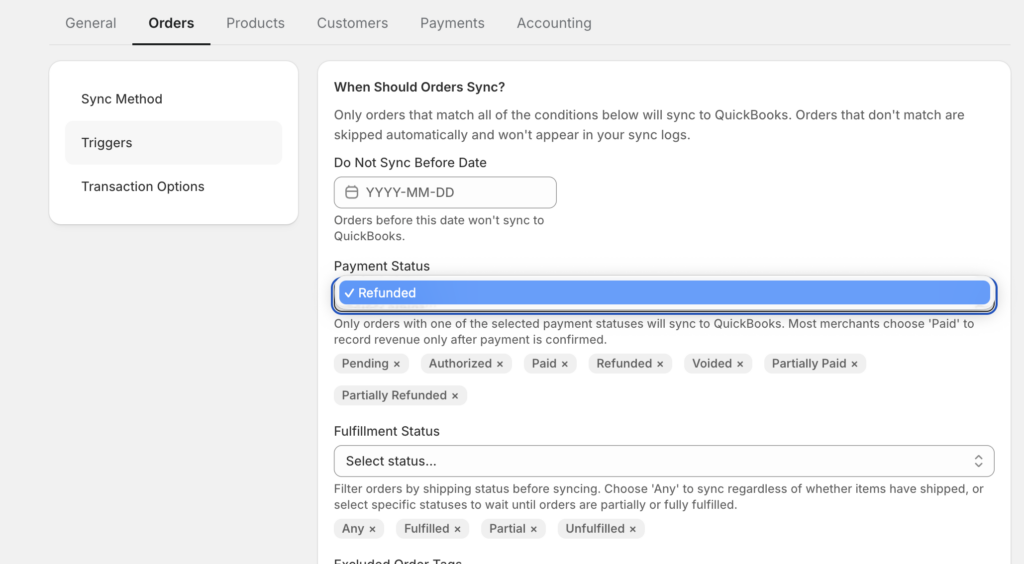
In LedgerPort, il momento in cui vengono registrati i ricavi è un'impostazione. In Configurazione sincronizzazione » Ordini » Trigger di sincronizzazione, scegli quale dei sei stati di pagamento qualifica un ordine per la sincronizzazione — Pagato, Autorizzato, Parzialmente Pagato, In Sospeso, Rimborsato, Parzialmente Rimborsato — insieme a tre stati di evasione. Un ordine viene sincronizzato solo quando soddisfa una condizione da ciascun gruppo.

La raccomandazione ufficiale per la maggior parte dei negozi: solo Pagato, con Non evaso ed Evasi entrambi selezionati — in modo che QuickBooks registri i ricavi nel momento in cui il denaro si muove effettivamente, indipendentemente dallo stato della spedizione. La documentazione segnala "In Sospeso" come "usare con cautela" esattamente per il motivo sopra indicato, e gli ordini annullati sono esclusi per impostazione predefinita, quindi le cancellazioni non vengono mai mostrate come ricavi.
Con i trigger solo Pagato, tutto nei tuoi libri contabili rappresenta denaro incassato. Questa è la precondizione affinché un pagamento corrisponda in primo luogo.
I rimborsi che non hai mai sincronizzato
Ecco una versione classica della discrepanza: un cliente riceve un rimborso, Shopify compensa quel rimborso dal pagamento, e QuickBooks mostra ancora la vendita completa — perché il rimborso non è mai stato sincronizzato. Nessun errore, nessun avviso. I libri contabili si allontanano silenziosamente dalla banca.
La soluzione sono due caselle di controllo. In Configurazione sincronizzazione » Ordini » Trigger di sincronizzazione, seleziona Rimborsato e Parzialmente Rimborsato. Se nessuno dei due è selezionato, i rimborsi vengono silenziosamente esclusi dalla sincronizzazione — motivo per cui questa categoria di discrepanze è così persistente per i negozi che hanno impostato la loro integrazione una volta e non l'hanno più rivista.
Una volta abilitato, un rimborso sincronizzato crea un vero documento contabile in QuickBooks: una Ricevuta di Rimborso per gli ordini sincronizzati come Ricevute di Vendita, o una Nota di Credito per gli ordini sincronizzati come Fatture — collegata alla transazione originale, con tasse e spedizione suddivise in righe separate per corrispondere esattamente a Shopify. I rimborsi parziali generano un documento solo per l'importo rimborsato; la vendita originale rimane invariata.
Un'avvertenza: l'ordine originale deve essere già presente in QuickBooks, perché il rimborso vi si allega. Ma questo è l'unico requisito. Due caselle di controllo chiudono un'intera categoria di discrepanze nei pagamenti.
Trova gli ordini che non sono mai arrivati
La terza fonte nascosta di discrepanze: ordini che sono completamente falliti nella sincronizzazione. Un prodotto non mappato, un campo di fatturazione mancante, una connessione QuickBooks scaduta — ognuno di questi lascia un buco nelle entrate di QuickBooks che nessun pagamento può riconciliare, perché la vendita semplicemente non c'è.
Ciò che conta è che questi fallimenti siano nominati, non silenziosi. Ogni tentativo di sincronizzazione in LedgerPort ottiene uno stato — Sincronizzato, Errore, In Attesa, o In Sospeso — e filtrare il registro di controllo per Stato = Errore è un controllo di 30 secondi che fa emergere tutto ciò che necessita attenzione. Gli errori vengono forniti con le ragioni: "Prodotto Non Mappato", "Campo Obbligatorio Mancante", o il token scaduto "Connessione Non Salutare" — che la documentazione indica come l'errore di sincronizzazione più comune.

La mossa di recupero è breve: correggi la causa, seleziona i record falliti in Sincronizzazione Manuale, fai clic su Sincronizza Selezionati. I record falliti non vengono mai persi e, se QuickBooks limita la velocità di un invio massiccio, i tentativi vengono ripetuti automaticamente.
Chiudere il divario dei pagamenti è in parte struttura — svuotare conti, mappare commissioni — e in parte completezza. La completezza è un clic di filtro.
L'ironia di tutta questa situazione è che hai passato due anni convinto che qualcosa non andasse. La matematica di Shopify era sbagliata, o QuickBooks era impreciso, o il tuo contabile si era perso qualcosa, o stavi facendo qualcosa di sbagliato.
Non era così. E nemmeno loro.
Entrambi i sistemi hanno fatto il loro lavoro correttamente per tutto il tempo. Semplicemente non avevi nulla che li collegasse.
