
QuickBooks Online è dove tutti i tuoi dati Shopify finiscono una volta che LedgerPort è in esecuzione. Ordini, clienti, prodotti e pagamenti vengono sincronizzati automaticamente, mantenendo i tuoi libri contabili aggiornati senza alcun lavoro manuale da parte tua.
LedgerPort si collega a QuickBooks utilizzando OAuth, il che significa che lo autorizzi direttamente all'interno di QuickBooks. La tua password non viene mai condivisa con LedgerPort.
Prima di iniziare
- È necessario un account QuickBooks Online attivo. QuickBooks Desktop non è supportato.
- Assicurati di collegare l'azienda QuickBooks corretta. Una volta che un account QuickBooks è collegato a un'attività LedgerPort, non può essere modificato in seguito con un altro.
- È necessario l'accesso amministrativo sia in LedgerPort che in QuickBooks per completare questo passaggio.
Collegamento di QuickBooks Online
- Accedi a app.ledgerport.com e apri la dashboard della tua attività.
- Dalla barra laterale sinistra, fai clic su Connessioni.
- Sotto QuickBooks Online, fai clic su Collega QuickBooks.
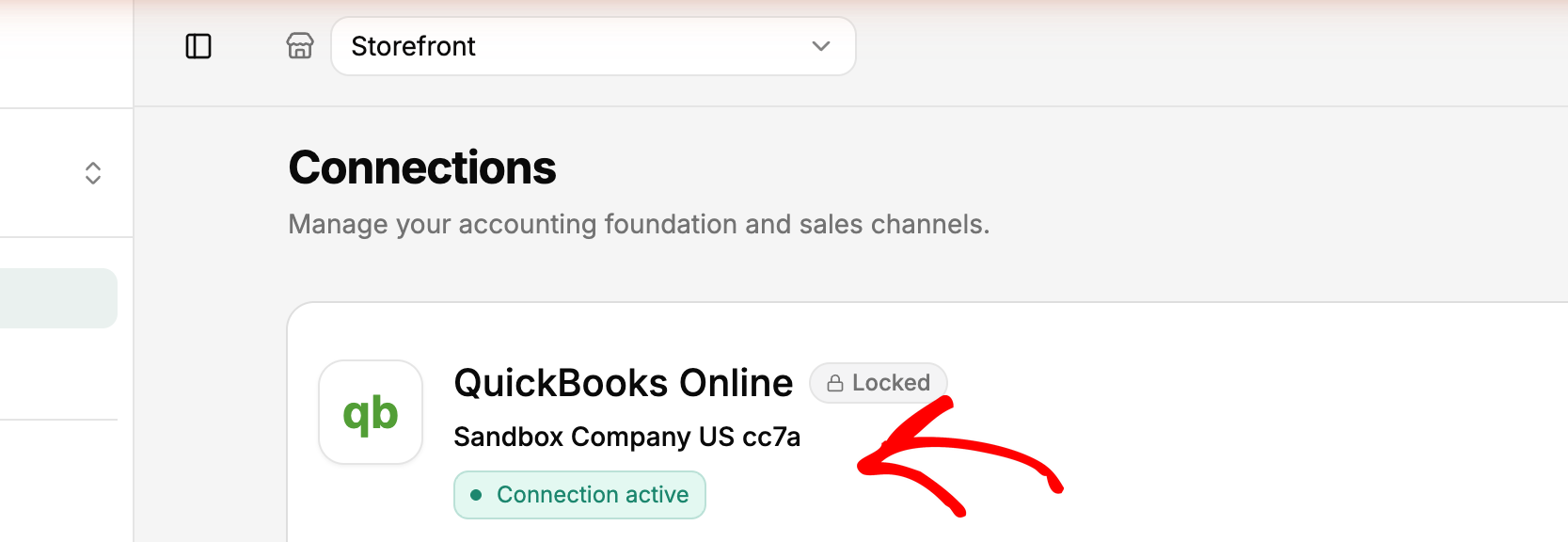
- Verrai reindirizzato alla pagina di accesso di QuickBooks. Inserisci le tue credenziali QuickBooks ed effettua l'accesso.
- QuickBooks ti chiederà di confermare quale azienda desideri collegare. Seleziona l'azienda corretta dall'elenco.
- Fai clic su Autorizza per concedere l'accesso a LedgerPort.
- Verrai riportato a LedgerPort. La sezione QuickBooks nella tua pagina Connessioni mostrerà uno stato verde Connesso.
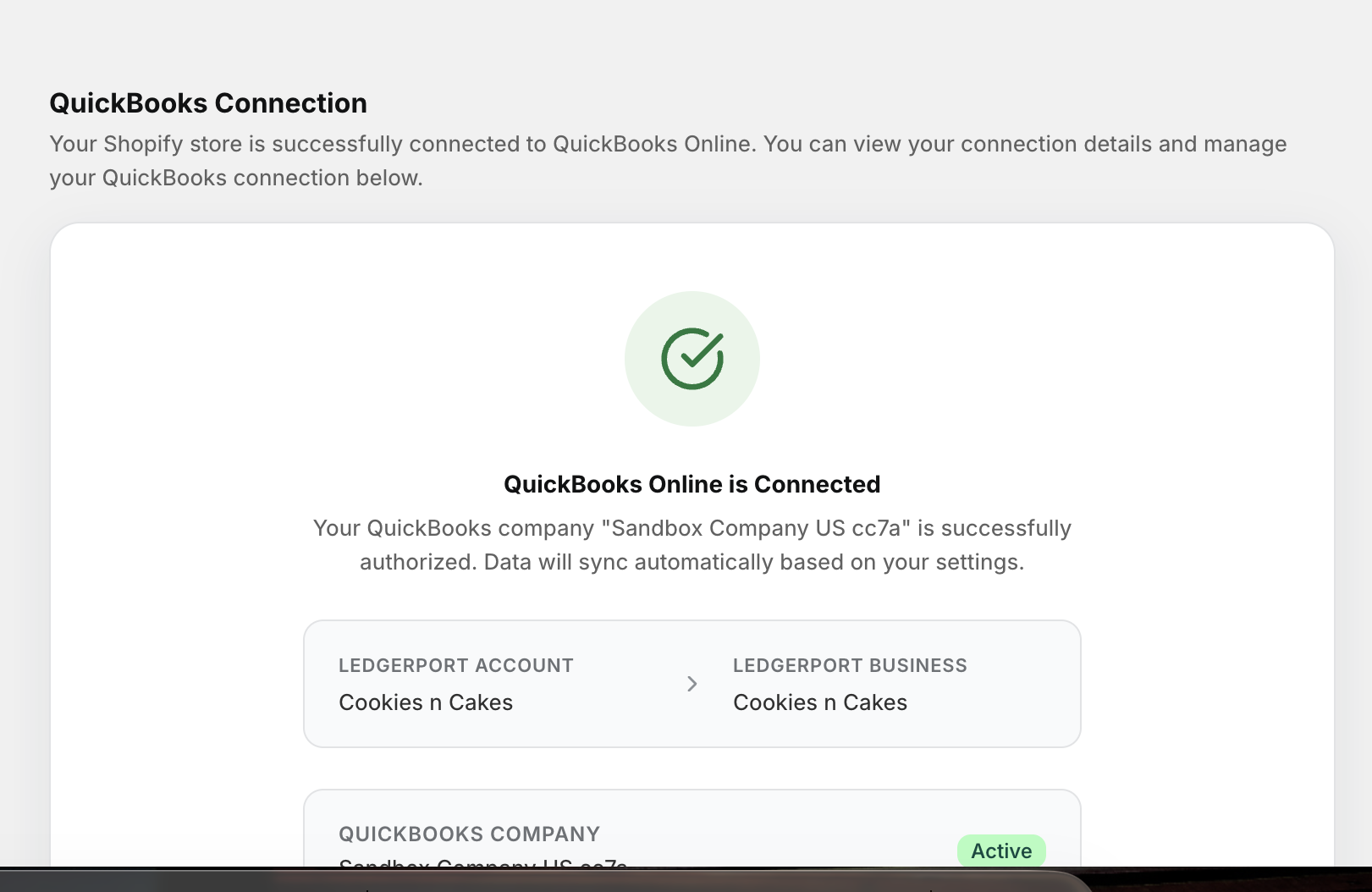
Importante: Una volta collegata una piattaforma di contabilità a un'attività LedgerPort, non può essere modificata in seguito. Prenditi un momento per confermare di selezionare l'azienda QuickBooks corretta prima di fare clic su Autorizza.
Comprensione dello stato della connessione
LedgerPort monitora l'integrità della tua connessione QuickBooks e mostra un indicatore di stato nella pagina Connessioni.
- Connesso significa che la connessione è attiva e le sincronizzazioni sono in corso normalmente.
- Non integro di solito significa che il tuo token di accesso a QuickBooks è scaduto. Questo è comune e semplice da risolvere. Puoi riconnetterti utilizzando il token.
Messa in pausa e ripresa della sincronizzazione
Se hai bisogno di interrompere temporaneamente la sincronizzazione senza disconnettere completamente QuickBooks, puoi mettere in pausa la sincronizzazione dalla pagina Connessioni.
- Dalla barra laterale sinistra, fai clic su Connessioni.
- Sotto QuickBooks Online, fai clic su Metti in pausa sincronizzazione.
- Per riprendere, fai clic su Riprendi sincronizzazione dalla stessa posizione.
Questo è utile durante i conteggi dell'inventario, le finestre di manutenzione o in qualsiasi momento in cui hai bisogno di una pausa dalla sincronizzazione automatica senza perdere le impostazioni di connessione.
Disconnessione di QuickBooks
Se è necessario rimuovere completamente la connessione, puoi farlo dalla pagina Connessioni.
- Dalla barra laterale sinistra, fai clic su Connessioni.
- Sotto QuickBooks Online, fai clic su Disconnetti.
- Conferma quando richiesto.
Nota: La disconnessione di QuickBooks mette in pausa tutte le sincronizzazioni. I tuoi dati esistenti in QuickBooks non saranno interessati, ma nulla di nuovo verrà sincronizzato finché non ti riconnetti.
Se riscontri problemi, contattaci e il nostro team di supporto sarà lieto di aiutarti.
