
Shopify Payments consolida i guadagni del tuo negozio in pagamenti periodici depositati direttamente sul tuo conto bancario. LedgerPort tiene traccia di questi pagamenti e li sincronizza con QuickBooks Online in modo che i tuoi libri contabili riflettano accuratamente i tuoi depositi di cassa effettivi. La scheda Pagamenti nella pagina Sincronizzazione Manuale ti consente di rivedere tutti i pagamenti recuperati e di inviarne uno qualsiasi a QuickBooks su richiesta.
Questa scheda è disponibile solo per le connessioni Shopify. Le connessioni WooCommerce non hanno una scheda Pagamenti.
Vai su LedgerPort » Sincronizzazione Manuale e fai clic sulla scheda Pagamenti.
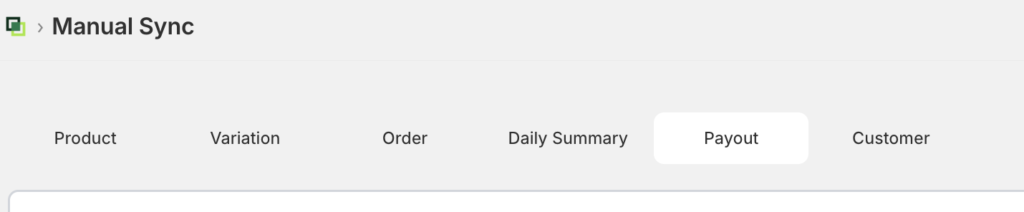
La Scheda Pagamenti
La tabella elenca tutti i record di pagamento che LedgerPort ha recuperato dal tuo negozio Shopify. Ogni riga rappresenta un deposito di Shopify Payments e mostra:
- Data Pagamento: la data in cui il pagamento è stato emesso da Shopify
- Importo: l'importo del pagamento formattato nella valuta della tua attività
- Stato Sincronizzazione: se il pagamento è stato inviato a QuickBooks
I valori dello stato di sincronizzazione sono gli stessi in tutte le schede di Sincronizzazione manuale:
| Icona | Stato | Cosa significa |
|---|---|---|
| Spunta verde | Sincronizzato | Inviato con successo a QuickBooks |
| Orologio ambra | In attesa | In coda o in corso |
| X rossa | Errore | L'ultimo tentativo di invio ha riscontrato un errore |
| Freccia grigia | Saltato | Escluso dalle impostazioni di configurazione della sincronizzazione |
| Pausa ambra | In attesa | Non verrà sincronizzato finché il blocco non verrà rimosso |
Se la tabella è vuota, fai clic su Aggiorna per recuperare gli ultimi pagamenti dal tuo negozio Shopify.
Invio dei Pagamenti a QuickBooks
- Seleziona la casella accanto a ciascun pagamento che desideri inviare. Per selezionare tutte le righe nella pagina corrente, seleziona la casella nell'intestazione della colonna.
- Fai clic su Invia nella barra degli strumenti. Il pulsante mostra il conteggio dei pagamenti selezionati.
- Si apre una finestra di dialogo di conferma. Rivedi il conteggio e conferma. Una volta completato l'invio, fai clic su Chiudi. La tabella viene aggiornata con gli stati di sincronizzazione aggiornati. I pagamenti che hanno già uno stato Sincronizzato vengono automaticamente saltati se inclusi in un invio.
Quando Usare la Mappatura dei Pagamenti
Importazione storica iniziale: dopo aver collegato LedgerPort al tuo negozio Shopify per la prima volta, invia tutti i record di pagamento esistenti per aggiornare QuickBooks prima di abilitare la sincronizzazione automatica.
Dopo una sincronizzazione fallita: filtra la tabella per stato Fallito, seleziona i pagamenti interessati e inviali nuovamente dopo aver risolto l'errore sottostante. Controlla LedgerPort » Log di Audit per leggere il messaggio di errore specifico per ogni record fallito.
Dopo un'interruzione della connessione: se la tua connessione QuickBooks è stata temporaneamente disconnessa e i pagamenti non sono stati sincronizzati durante quel periodo, inviali manualmente qui invece di attendere il prossimo ciclo automatico.
Domande Frequenti
I pagamenti sono uguali agli ordini? No. Un pagamento è un singolo deposito che Shopify effettua sul tuo conto bancario, rappresentando tipicamente i proventi netti di più ordini meno le commissioni di Shopify per un periodo di fatturazione. Gli ordini vengono sincronizzati separatamente tramite la scheda Ordini. Usa la scheda Pagamenti quando devi registrare i depositi di denaro effettivi in QuickBooks anziché le singole transazioni di vendita.
L'invio di un pagamento creerà un duplicato se è già stato sincronizzato? No. I pagamenti con stato Sincronizzato vengono automaticamente saltati durante un invio, quindi è sicuro rinviare un batch che include record già sincronizzati.
Perché la mia scheda Pagamenti è vuota dopo aver fatto clic su Aggiorna? Conferma che la tua connessione Shopify sia attiva in LedgerPort » Connessioni e che Shopify Payments sia abilitato sul tuo negozio. I pagamenti appaiono solo se il tuo negozio ha elaborato almeno un ciclo di pagamento.
La scheda Pagamenti non è visibile. Perché? La scheda Pagamenti appare solo per le connessioni Shopify. Se stai visualizzando una connessione WooCommerce, questa scheda non è disponibile.
Posso inviare pagamenti se la Sincronizzazione automatica è disattivata? Sì. La pagina Sincronizzazione manuale funziona indipendentemente dall'impostazione di Sincronizzazione automatica in Configurazione sincronizzazione. Puoi inviare record qui indipendentemente dal fatto che la sincronizzazione automatica sia abilitata.
Se riscontri problemi, non esitare a contattarci facendo clic qui. Il nostro team di supporto sarà in grado di aiutarti.
