
La maggior parte degli errori di sincronizzazione rientra in un piccolo insieme di categorie e ha una soluzione chiara. Questa guida copre gli errori che i clienti riscontrano più spesso, le loro cause e cosa fare esattamente per ciascuno di essi.
Se non sei sicuro di dove trovare i tuoi errori in primo luogo, inizia con Lettura e filtro del registro di controllo per individuare i record specifici che non sono riusciti.
Stati di errore a colpo d'occhio
Prima di approfondire errori specifici, ecco cosa significa ogni stato nel tuo registro di controllo:
- Sincronizzato: il record è stato inviato correttamente a QuickBooks.
- Errore: il tentativo di sincronizzazione è fallito. La voce di registro includerà un motivo.
- In attesa: il record è in coda e non è ancora stato elaborato.
- In sospeso: il record è in attesa che vengano soddisfatte le condizioni di attivazione della sincronizzazione, come i requisiti di stato del pagamento o dell'evasione.
Gli errori seguenti appaiono tutti con uno stato Errore nei tuoi log.
1. Cliente non trovato in QuickBooks
Cosa significa: LedgerPort ha tentato di associare il cliente Shopify a un cliente QuickBooks esistente e non ne ha trovato nessuno. L'ordine non è stato sincronizzato perché non c'era nessun cliente a cui associarlo.
Come risolvere:
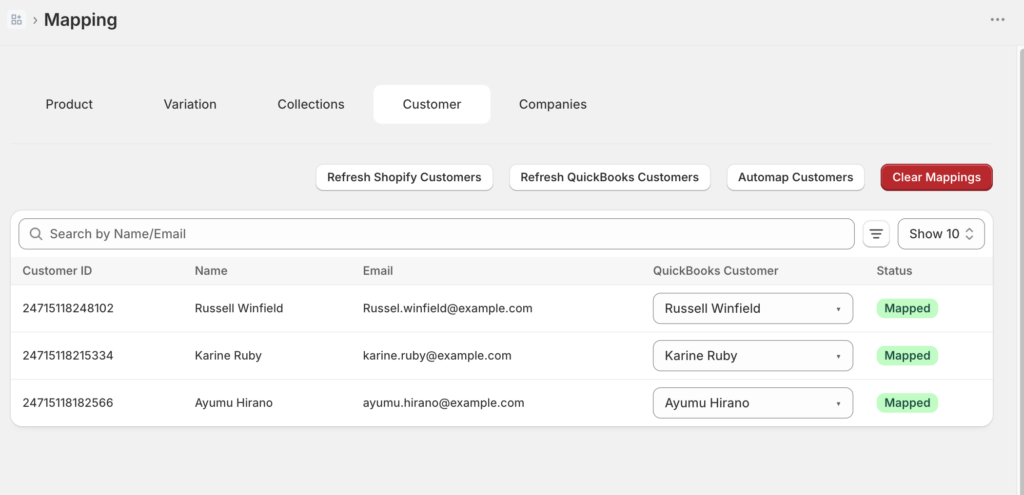
Opzione A: Mappa manualmente il cliente.
- Vai su Mapping nella barra laterale sinistra.
- Fai clic su Clienti.
- Trova il cliente e seleziona il record QuickBooks corrispondente dal menu a discesa.
- Vai su Sincronizzazione manuale » Ordini e risincronizza l'ordine interessato.
Opzione B: Passa alla modalità cliente generico. Se non hai bisogno del monitoraggio per cliente in QuickBooks, puoi indirizzare tutti i clienti non associati a un singolo cliente generico di QuickBooks.
- Vai su Configurazione sincronizzazione » Clienti.
- Cambia la strategia del cliente in Generico.
- Risincronizza gli ordini interessati da Sincronizzazione manuale » Ordini.
2. Prodotto non mappato
Cosa significa: LedgerPort non è riuscito a trovare un articolo QuickBooks corrispondente per uno o più prodotti nell'ordine. Ciò accade in genere quando un prodotto esiste in Shopify ma non è ancora stato mappato o creato in QuickBooks.
Come risolvere:
Opzione A: Esegui la Mappatura automatica.
- Vai a Mapping » Prodotti.
- Fai clic su Mappatura automatica. LedgerPort tenterà di associare i prodotti per SKU o nome.
- Rivedi gli articoli ancora non mappati e gestiscili manualmente.
Opzione B: Mappa manualmente.
- Vai a Mapping » Prodotti.
- Trova il prodotto non mappato e seleziona l'articolo QuickBooks corretto dal menu a discesa.
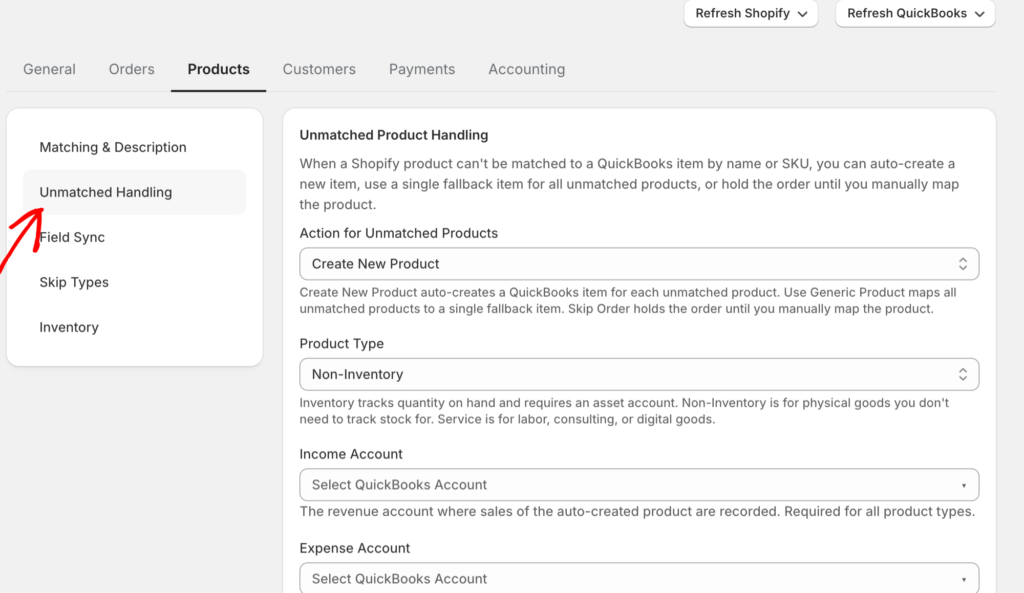
Opzione C: Imposta un prodotto di fallback predefinito. Se desideri che i prodotti non mappati vengano sincronizzati utilizzando un articolo segnaposto anziché fallire:
- Vai a Configurazione sincronizzazione » Prodotti.
- In Gestione non corrispondenti, seleziona Usa prodotto predefinito e scegli l'articolo QuickBooks di fallback.
3. Connessione QuickBooks non integra / Errore di autorizzazione
Cosa significa: LedgerPort ha perso l'accesso al tuo account QuickBooks. Questo accade solitamente perché il token di accesso di QuickBooks è scaduto. È l'errore di sincronizzazione più comune ed è semplice da risolvere.
Come risolvere:
- Vai a Connessioni nella barra laterale sinistra.
- In QuickBooks Online, fai clic su Riconnetti.
- Accedi a QuickBooks e fai clic su Autorizza.
- Una volta riconnesso, risincronizza gli ordini che sono falliti durante il periodo di disconnessione da Sincronizzazione manuale » Ordini.
4. Voce duplicata in QuickBooks
Cosa significa: LedgerPort ha tentato di creare una transazione in QuickBooks ma esiste già un record con lo stesso numero d'ordine. Ciò può accadere se un ordine è stato sincronizzato manualmente e poi nuovamente sincronizzato automaticamente, o se una sincronizzazione precedente è stata completata parzialmente.
Come risolvere:
Controlla prima QuickBooks. Se la transazione è presente e corretta, puoi contrassegnarla come risolta nei tuoi log di audit senza risincronizzarla.
Se il duplicato è stato creato per errore:
- Elimina la transazione duplicata in QuickBooks.
- Vai a Sincronizzazione manuale » Ordini, trova l'ordine e risincronizzalo.
Per evitare che ciò accada in futuro, assicurati di non eseguire sincronizzazioni manuali su ordini che sono già nella coda di sincronizzazione automatica.
Cosa significa: L'aliquota fiscale applicata all'ordine Shopify non ha una configurazione corrispondente in LedgerPort. La sincronizzazione si è interrotta perché non è stato possibile determinare dove registrare l'imposta in QuickBooks.
Come risolvere:
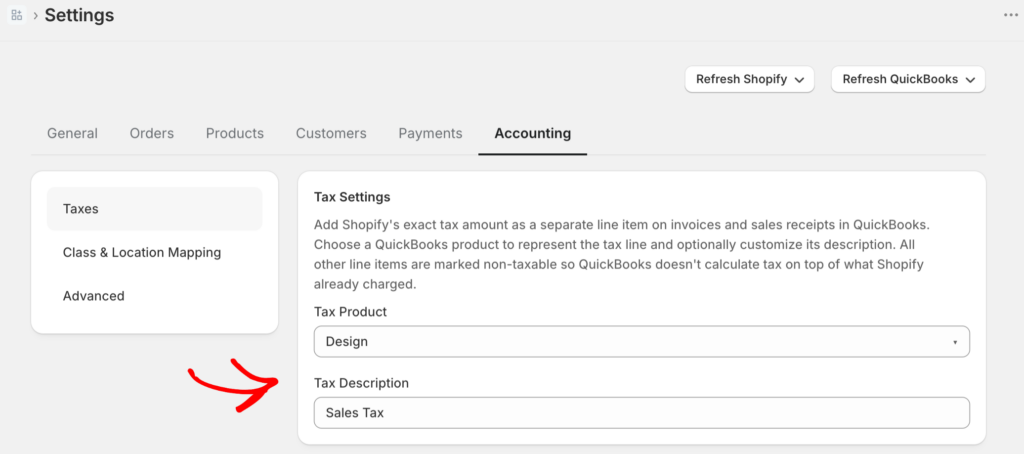
- Vai a Configurazione sincronizzazione » Contabilità.
- Rivedi la tua configurazione fiscale. Se stai utilizzando Imposta per riga, verifica che tutte le aliquote fiscali di Shopify abbiano un codice fiscale QuickBooks corrispondente mappato.
- Se desideri che QuickBooks gestisca il calcolo delle imposte automaticamente, passa a Imposta vendite automatica QuickBooks nella stessa scheda.
- Risincronizza gli ordini interessati da Sincronizzazione manuale » Ordini.
6. Conto non valido
Cosa significa: Un conto QuickBooks a cui si fa riferimento nella tua configurazione di sincronizzazione (come un conto ricavi, un conto costo del venduto o un conto di compensazione) non esiste più in QuickBooks, oppure è stato rinominato o eliminato.
Come risolvere:
- Accedi a QuickBooks e controlla il tuo Piano dei conti per confermare quali conti sono attivi.
- In LedgerPort, vai a Configurazione sincronizzazione e rivedi le schede Pagamenti, Prodotti e Contabilità per eventuali riferimenti a conti obsoleti.
- Aggiorna i campi interessati per puntare ai conti attivi corretti.
- Sincronizza nuovamente i record interessati da Sincronizzazione manuale.
7. Timeout API QuickBooks
Cosa significa: LedgerPort ha inviato una richiesta a QuickBooks ma non ha ricevuto una risposta in tempo. Questo è solitamente causato da un rallentamento temporaneo da parte di QuickBooks, non da un problema di configurazione.
Come risolvere:
Attendi qualche minuto e riprova la sincronizzazione.
- Vai su Sincronizzazione manuale e seleziona il tipo di entità che non è riuscito (Ordini, Prodotti, ecc.).
- Seleziona i record interessati e fai clic su Sincronizza selezionati.
Se i timeout continuano a verificarsi per diverse ore, controlla la pagina di stato di QuickBooks Online per vedere se ci sono problemi di servizio noti.
8. Limite di frequenza superato
Cosa significa: LedgerPort ha effettuato troppe richieste all'API di QuickBooks in un breve periodo. QuickBooks applica limiti di frequenza e questo errore indica che il limite è stato temporaneamente raggiunto. È più comune quando si sincronizza un gran numero di ordini arretrati tutti in una volta.
Come risolvere:
Non è necessaria alcuna modifica alla configurazione. LedgerPort ritenterà automaticamente le richieste limitate in frequenza. Se stai eseguendo una sincronizzazione manuale di grandi dimensioni, attendi 15-30 minuti e controlla nuovamente i log. I record verranno in genere sincronizzati da soli una volta resettato il periodo di limite di frequenza.
9. Ordine in sospeso
Cosa significa: L'ordine esiste in Shopify ma non ha ancora attivato una sincronizzazione perché non soddisfa le condizioni di trigger di sincronizzazione configurate. Ad esempio, se la tua sincronizzazione è impostata per essere eseguita solo su ordini pagati e l'ordine è ancora in attesa di pagamento, rimarrà in sospeso fino alla cattura del pagamento.
Come risolvere:
Questo è solitamente un comportamento previsto. Controlla le impostazioni del trigger di sincronizzazione:
- Vai su Configurazione sincronizzazione » Ordini.
- Rivedi quali stati di pagamento e stati di evasione sono impostati come trigger di sincronizzazione.
- Se l'ordine avrebbe dovuto essere sincronizzato, conferma che il suo stato in Shopify corrisponda ai tuoi criteri di trigger.
Se desideri sincronizzare immediatamente l'ordine indipendentemente dal suo stato, vai su Sincronizzazione manuale » Ordini, trova l'ordine e sincronizzalo manualmente.
10. Campo obbligatorio mancante
Cosa significa: All'ordine o al record mancano informazioni che QuickBooks richiede per creare la transazione. Esempi comuni includono un indirizzo di fatturazione mancante, un nome cliente vuoto o un prodotto senza prezzo.
Come risolvere:
- Apri l'ordine in Shopify e aggiungi le informazioni mancanti (nome cliente, indirizzo, ecc.).
- Torna a LedgerPort e vai su Sincronizzazione manuale » Ordini.
- Trova l'ordine e risincronizzalo.
Se il problema è dal lato QuickBooks (ad esempio, un campo personalizzato obbligatorio), accedi a QuickBooks e verifica che il modello di transazione non abbia campi obbligatori che LedgerPort non può popolare.
Se nessuna delle soluzioni precedenti risolve il tuo errore, il messaggio di errore completo nei log di audit indicherà solitamente la causa specifica. Vedi Lettura e filtro dei log di audit per trovare e leggere il messaggio di errore dettagliato per qualsiasi record non riuscito.
Promemoria sulla conservazione dei log: La durata della visualizzazione dei log di controllo dipende dal tuo piano. Gratuito conserva i log per 7 giorni, Crescita per 30 giorni, Scala per 90 giorni e Enterprise li conserva a tempo indeterminato. Per accedere a log più vecchi puoi aggiornare il tuo piano.
Se sei ancora bloccato, contattaci con i numeri degli ordini interessati e uno screenshot dell'errore dai tuoi log di controllo. Il nostro team di supporto sarà in grado di aiutarti.
