
Quando un rimborso viene emesso in Shopify, LedgerPort può creare automaticamente la transazione corrispondente in QuickBooks. A seconda di come vengono sincronizzati i tuoi ordini, tale transazione sarà un Memo di Credito o una Ricevuta di Rimborso.
Impostare correttamente la sincronizzazione dei rimborsi mantiene accurato il saldo di QuickBooks e ti evita di creare manualmente le voci di rimborso.
Prima di iniziare
- La sincronizzazione dei rimborsi richiede che l'ordine originale sia stato prima sincronizzato con QuickBooks. LedgerPort collega il rimborso alla transazione originale.
- Il tipo di transazione di rimborso creata in QuickBooks dipende dal tuo metodo di sincronizzazione degli ordini:
- Gli ordini Ricevuta di Vendita producono una Ricevuta di Rimborso in QuickBooks.
- Gli ordini Fattura producono un Memo di Credito in QuickBooks.
- Se non sei sicuro di quale metodo di sincronizzazione stai utilizzando, vai su Configurazione Sincronizzazione » Ordini e controlla l'impostazione Metodo di Sincronizzazione. Vedi Comprendere i Metodi di Sincronizzazione degli Ordini per una spiegazione completa.
Come Funziona la Sincronizzazione dei Rimborsi
Quando un rimborso viene elaborato in Shopify, LedgerPort rileva il rimborso e crea la transazione corrispondente in QuickBooks:
- Un rimborso completo crea una Ricevuta di Rimborso o un Memo di Credito per l'intero importo dell'ordine.
- Un rimborso parziale crea una Ricevuta di Rimborso o un Memo di Credito solo per l'importo rimborsato. La transazione originale in QuickBooks rimane invariata.
Le voci di riga, gli importi delle tasse e i rimborsi delle spese di spedizione sono suddivisi nella transazione QuickBooks per corrispondere a quanto è stato rimborsato in Shopify.
Abilitazione della Sincronizzazione dei Rimborsi
La sincronizzazione dei rimborsi è controllata tramite le impostazioni del trigger dello stato di pagamento.
- Dalla barra laterale sinistra, fai clic su Configurazione sincronizzazione.
- Fai clic sulla scheda Ordini.
- Scorri fino alla sezione Trigger di sincronizzazione.
- Sotto Stato Pagamento, seleziona Rimborsato per sincronizzare gli ordini completamente rimborsati, Parzialmente Rimborsato per sincronizzare i rimborsi parziali, o entrambi.
- Fai clic su Salva.
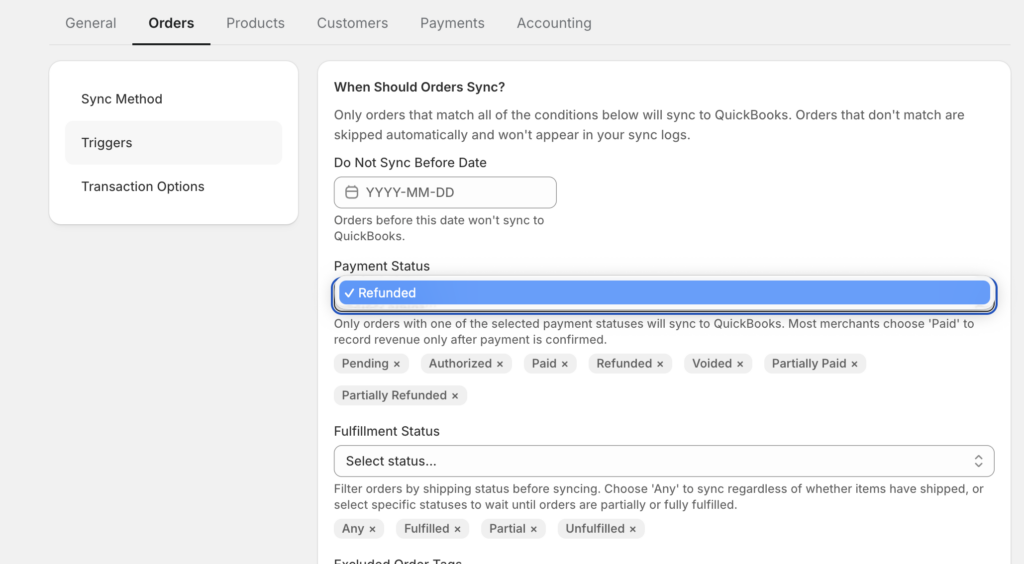
Una volta abilitati, i rimborsi emessi in Shopify verranno acquisiti nel ciclo di sincronizzazione successivo e la transazione corrispondente verrà creata automaticamente in QuickBooks.
Nota: La maggior parte dei negozi dovrebbe abilitare sia Rimborsato che Parzialmente Rimborsato se desidera che tutte le attività di rimborso siano riflesse in QuickBooks. Se lasci queste opzioni disattivate, i rimborsi non verranno sincronizzati e il tuo saldo QuickBooks non corrisponderà a Shopify.
Memos di Credito (Ordini Fattura)
Se i tuoi ordini vengono sincronizzati come Fatture, i rimborsi creano un Memo di Credito in QuickBooks.
Il Memo di Credito è collegato alla Fattura originale e riduce il saldo in sospeso. Se la fattura era già stata pagata, QuickBooks mostrerà il credito come disponibile sul conto del cliente.
Cosa viene creato:
- Un Memo di Credito sotto lo stesso cliente della Fattura originale.
- Voci di riga corrispondenti a quanto è stato rimborsato in Shopify.
- Aggiustamenti di tasse e spese di spedizione se facevano parte del rimborso.
Ricevute di Rimborso (Ordini Ricevuta di Vendita)
Se i tuoi ordini vengono sincronizzati come Ricevute di Vendita, i rimborsi creano una Ricevuta di Rimborso in QuickBooks.
La Ricevuta di Rimborso registra il denaro restituito al cliente e riduce il tuo reddito per quella transazione.
Cosa viene creato:
- Una Ricevuta di Rimborso collegata alla Ricevuta di Vendita originale.
- Voci di riga corrispondenti a quanto è stato rimborsato in Shopify.
- Aggiustamenti di tasse e spedizione, se applicabili.
Controllo dello stato di sincronizzazione del rimborso
Dopo che un rimborso è stato elaborato in Shopify, puoi confermare che si sia sincronizzato correttamente dai tuoi log.
- Dalla barra laterale sinistra, fai clic su Log di sincronizzazione.
- Utilizza il filtro Tipo di entità e seleziona Ordine (o Rimborso se elencato separatamente).
- Cerca il numero d'ordine associato al rimborso.
- La voce di log mostrerà Sincronizzato se la transazione di rimborso è stata creata con successo, o Errore con una motivazione se qualcosa è andato storto.
Sincronizzazione manuale dei rimborsi
Se un rimborso non è stato sincronizzato automaticamente, o se è necessario forzarne uno su richiesta:
- Dalla barra laterale sinistra, fai clic su Sincronizzazione manuale.
- Fai clic su Ordini.
- Utilizza il filtro Stato per trovare l'ordine, o cerca per numero d'ordine.
- Seleziona l'ordine e fai clic su Sincronizza selezionati.
LedgerPort rielaborerà l'ordine e creerà la transazione di rimborso in QuickBooks se mancante.
Problemi comuni
Rimborso sincronizzato ma nessuna transazione è apparsa in QuickBooks – Verifica che l'ordine originale sia stato sincronizzato con successo prima che venisse emesso il rimborso. Se l'ordine originale manca da QuickBooks, LedgerPort non ha nulla a cui collegare il rimborso. Sincronizza prima l'ordine originale, quindi risincronizza il rimborso.
Rimborso parziale ha creato una nota di credito per l'importo errato - Questo di solito accade se il rimborso in Shopify è stato modificato dopo la sua creazione iniziale. Controlla i dettagli del rimborso in Shopify per confermare l'importo corretto, quindi risincronizza da Sincronizzazione manuale » Ordini.
Il rimborso non compare affatto nei log di sincronizzazione – Conferma che Rimborsato o Parzialmente rimborsato sia abilitato nei tuoi trigger di sincronizzazione in Configurazione sincronizzazione » Ordini. Se nessuno dei due è selezionato, i rimborsi sono completamente esclusi dalla sincronizzazione.
Se riscontri problemi, contattaci e il nostro team di supporto sarà lieto di aiutarti.
