
Ogni volta che LedgerPort sincronizza un record, crea una voce di log. Questi log sono il tuo strumento principale per capire cosa è stato sincronizzato, cosa è fallito e perché. Questa guida ti illustra dove trovarli, cosa significa ogni colonna e come restringere le cose quando stai cercando un problema specifico.
Trova il tuo registro di controllo
Tramite la dashboard di LedgerPort
- Accedi a app.ledgerport.com.
- Dalla barra laterale sinistra, fai clic su Registro di controllo.
Vedrai un elenco di tutte le attività di sincronizzazione per la tua attività corrente, ordinate con le voci più recenti in alto.
All'interno dell'app Shopify
- Vai all'app LedgerPort installata.
- Ora puoi fare clic su Registri di controllo. In questo modo puoi procedere e controllare lo stato di sincronizzazione di ciascun prodotto.
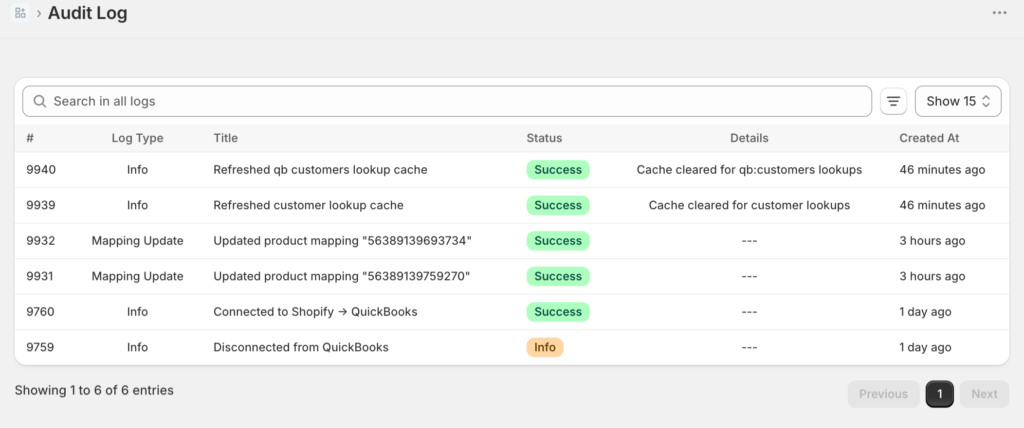
Comprensione delle colonne del registro
Ogni riga nel tuo registro di controllo rappresenta un tentativo di sincronizzazione per un record. Ecco cosa ti dice ogni colonna:
Tipo di entità: che tipo di record è stato sincronizzato. I tipi comuni includono Ordine, Prodotto, Cliente, Pagamento e Riepilogo giornaliero.
Stato: l'esito del tentativo di sincronizzazione:
- Sincronizzato: il record è stato inviato correttamente a QuickBooks.
- Errore: la sincronizzazione è fallita. La riga includerà un motivo di errore.
- In attesa: il record è in coda e non è ancora stato elaborato.
- In sospeso: il record è in attesa che vengano soddisfatte le condizioni del trigger di sincronizzazione (come un pagamento specifico o uno stato di evasione).
Data: quando è stato effettuato il tentativo di sincronizzazione.
Riferimento: il numero d'ordine Shopify, il nome del prodotto o il nome del cliente associato al record.
Dettagli errore: visibile nelle righe di errore. Questa colonna mostra il motivo per cui la sincronizzazione è fallita. Fai clic sulla riga per espanderla e vedere il messaggio di errore completo.
Filtrare i registri
Quando hai un gran numero di voci di registro, il filtraggio ti aiuta a trovare rapidamente ciò che stai cercando.
Filtra per stato
Utilizza il filtro Stato per mostrare solo errori, solo sincronizzazioni riuscite o solo record in sospeso.
- Nella parte superiore della pagina Registro di controllo, fai clic sul menu a discesa Stato.
- Seleziona Errore per vedere solo i record non riusciti.
- L'elenco si aggiornerà immediatamente.
Questo è il modo più veloce per eseguire un controllo giornaliero degli errori: filtra per Errore e vedrai tutto ciò che richiede attenzione.
Filtra per tipo di entità
Utilizza il filtro Tipo di entità per restringere i registri a un tipo specifico di record, come solo ordini o solo prodotti.
- Fai clic sul menu a discesa Tipo di entità.
- Seleziona il tipo che desideri esaminare (Ordine, Prodotto, Cliente, Pagamento, Riepilogo giornaliero, ecc.).
Questo è utile quando si risolve un problema relativo a una categoria specifica. Ad esempio, se un cliente segnala che il suo ordine non è in QuickBooks, filtra per Ordini e cerca il numero del suo ordine.
Filtra per intervallo di date
Utilizza il filtro Data per concentrarti su una finestra temporale specifica.
- Fai clic sul filtro Data.
- Imposta una data di inizio e una data di fine.
- I log mostreranno solo le voci all'interno di tale intervallo.
Questo è particolarmente utile dopo un'interruzione della connessione: imposta l'intervallo di date per coprire il periodo in cui la connessione era interrotta per trovare tutti i record che devono essere risincronizzati.
Ricerca nei log
Se stai cercando un ordine o un cliente specifico, usa la barra di ricerca nella parte superiore della pagina Registro di controllo.
- Fai clic sulla barra Ricerca.
- Digita il numero dell'ordine Shopify, il nome del prodotto o il nome del cliente.
- Le voci corrispondenti appariranno mentre digiti.
Lettura di un messaggio di errore
Quando una sincronizzazione fallisce, il messaggio di errore nel log ti dice specificamente cosa è andato storto. Per leggerlo:
- Trova la riga con stato Errore.
- Fai clic in un punto qualsiasi della riga per espanderla.
- Leggi il campo Dettagli errore. Questo descriverà la causa, come "Cliente non trovato in QuickBooks" o "Prodotto non mappato."
La maggior parte dei messaggi di errore corrisponde direttamente a una soluzione. Vedi Errori di sincronizzazione comuni e come risolverli per un elenco completo di errori e le loro soluzioni.
Risincronizzazione dei record non riusciti
Dopo aver corretto un errore, puoi reinviare i record interessati senza attendere la prossima sincronizzazione automatica.
- Dalla barra laterale sinistra, fai clic su Sincronizzazione manuale.
- Seleziona il tipo di entità (Ordini, Prodotti, Clienti, ecc.).
- Filtra o cerca per trovare i record che non sono riusciti.
- Selezionali e fai clic su Sincronizza selezionati.

Conservazione dei log per piano
Quanto indietro sono disponibili i tuoi log dipende dal tuo piano.
| Piano | Conservazione dei log |
|---|---|
| Gratuito | 7 giorni |
| Crescita | 30 giorni |
| Scala | 90 giorni |
| Enterprise | Illimitato |
| Agenzia | 90 giorni |
Se hai bisogno di indagare su un problema che rientra al di fuori della tua finestra di conservazione, non sarai in grado di trovare tali voci di registro in LedgerPort. Per conservare i log più a lungo, aggiorna il tuo piano da Fatturazione.
Suggerimento: Se sei nel piano Growth e hai spesso bisogno di guardare indietro più di 30 giorni, Scale (79 $/mese) estende la conservazione dei log a 90 giorni e sblocca anche una frequenza di sincronizzazione più veloce (ogni 15 minuti contro ogni 60 minuti).
Se riscontri problemi, contattaci e il nostro team di supporto sarà lieto di aiutarti.
