
Collegare il tuo negozio Shopify consente a LedgerPort di accedere ai tuoi ordini, prodotti, clienti, inventario e pagamenti. Una volta che la connessione è attiva, LedgerPort può sincronizzare automaticamente tali dati in QuickBooks.
Ci sono due modi per collegare il tuo negozio Shopify, a seconda di come ti sei registrato. Entrambi sono trattati di seguito.
Prima di iniziare
- Hai bisogno di un account LedgerPort e di almeno un'attività configurata. Se non l'hai ancora fatto, inizia con la guida Guida introduttiva.
- È necessario disporre dell'accesso amministrativo al tuo negozio Shopify per completare l'autorizzazione.
- Se prevedi di collegare anche QuickBooks (cosa necessaria per la sincronizzazione), è utile farlo prima. Vedi Collegamento di QuickBooks Online.
Opzione A: Installa dall'App Store di Shopify
Se preferisci iniziare da Shopify, puoi installare LedgerPort direttamente dall'App Store di Shopify. Questo è il percorso più rapido se sei già nell'amministrazione di Shopify.
- Apri l'App Store di Shopify e cerca LedgerPort.
- Fai clic su Aggiungi app.
- Shopify ti mostrerà un elenco delle autorizzazioni di cui LedgerPort ha bisogno per accedere ai dati del tuo negozio. Esaminali e fai clic su Installa app per confermare.
- Verrai automaticamente collegato a LedgerPort utilizzando le tue credenziali Shopify. Il tuo negozio sarà già collegato.
[Screenshot: Elenco dell'App Store di Shopify per LedgerPort con il pulsante Aggiungi app visibile]
[Screenshot: Schermata delle autorizzazioni di Shopify che mostra l'elenco delle autorizzazioni richieste da LedgerPort, con il pulsante Installa app]
Opzione B: Collega dalla Dashboard di LedgerPort
Se ti sei registrato direttamente su app.ledgerport.com, segui questi passaggi per collegare il tuo negozio Shopify.
- Accedi ed entra nella dashboard della tua attività.
- Dalla barra laterale sinistra, fai clic su Connessioni.
- Sotto Shopify, fai clic su Collega Negozio Shopify.
- Inserisci l'URL del tuo negozio Shopify (ad esempio, il-tuo-negozio.myshopify.com) e fai clic su Collega.
- Verrai reindirizzato a Shopify. Esamina le autorizzazioni e fai clic su Installa app per autorizzare LedgerPort.
- Tornerai a LedgerPort e lo stato del tuo negozio mostrerà Collegato.
Comprensione dello stato della connessione
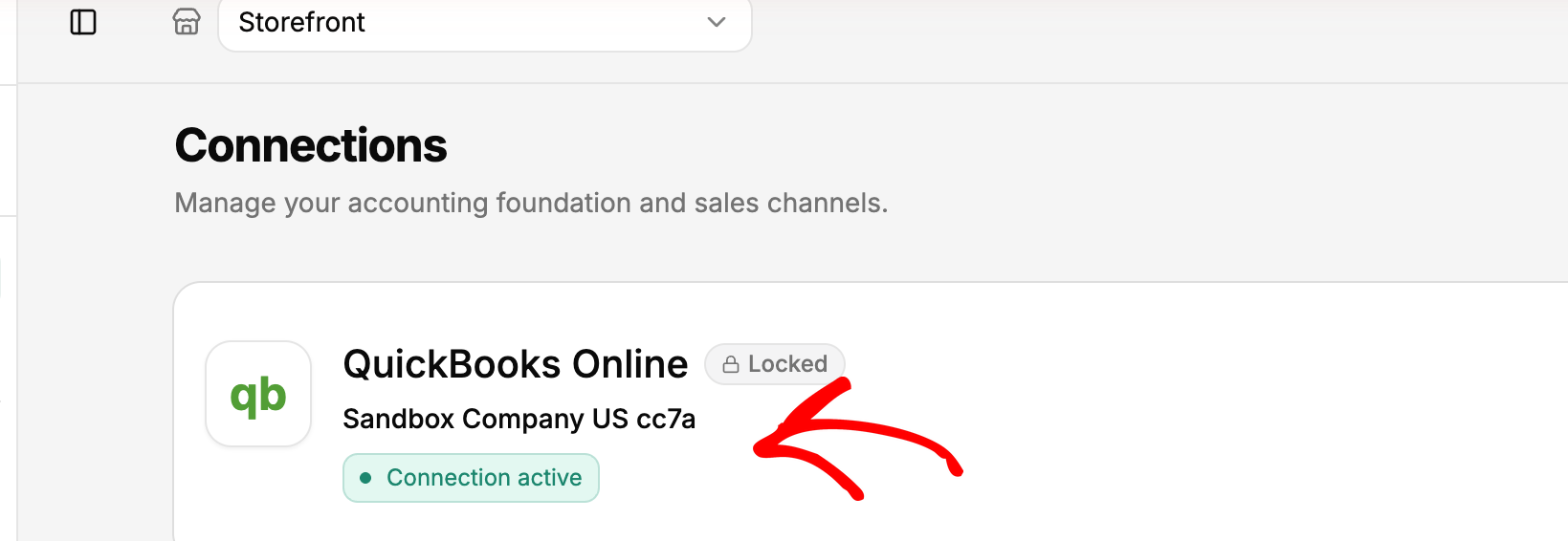
Una volta collegato, LedgerPort visualizza un indicatore di stato per la connessione Shopify nella pagina Connessioni.
- Collegato significa che la connessione è attiva e LedgerPort può leggere i dati del tuo negozio.
- Non integro significa che qualcosa ha interrotto la connessione, spesso una modifica delle autorizzazioni o un'autorizzazione revocata in Shopify. Se vedi questo, scollega e ricollega il tuo negozio per ripristinarla.
Scollegamento del tuo negozio Shopify
Se è necessario rimuovere la connessione, puoi farlo dalla pagina Connessioni.
- Dalla barra laterale sinistra, fai clic su Connessioni.
- Sotto Shopify, fai clic su Scollega.
- Conferma quando richiesto.
Nota: Scollegare il tuo negozio metterà in pausa tutte le sincronizzazioni. I tuoi dati in QuickBooks non saranno interessati, ma nessun nuovo dato arriverà finché non ricollegherai.
Se riscontri problemi, contattaci e il nostro team di supporto sarà lieto di aiutarti.
