
Quando LedgerPort sincronizza un ordine da Shopify a QuickBooks, deve sapere quale tipo di transazione creare sul lato QuickBooks. Questo è ciò che controlla il metodo di sincronizzazione dell'ordine.
LedgerPort supporta cinque metodi: Ricevuta di Vendita, Fattura, Preventivo, Riepilogo Giornaliero e Basato su Tag. Ognuno si adatta a un diverso tipo di negozio o flusso di lavoro. Scegliere quello giusto in anticipo consente di risparmiare molto lavoro di pulizia in seguito.

Comprendere i Cinque Metodi di Sincronizzazione
Ricevuta di Vendita
Una Ricevuta di Vendita in QuickBooks registra una vendita in cui il pagamento viene riscosso al momento dell'acquisto. Questo è il metodo più comune per i negozi Shopify standard in cui i clienti pagano al momento del checkout.
Usalo se:
- La maggior parte dei tuoi ordini viene pagata immediatamente tramite Shopify Payments, PayPal o un altro gateway di pagamento.
- Gestisci un negozio direct-to-consumer e non concedi credito o termini di pagamento ai clienti.
- Desideri una registrazione semplice e uno-a-uno per ogni ordine in QuickBooks.
Ogni ordine Shopify crea una Ricevuta di Vendita in QuickBooks, inclusi articoli, tasse, spedizione e sconti.
Fattura
Una Fattura in QuickBooks registra una vendita in cui il pagamento è previsto in seguito. Quando LedgerPort sincronizza un ordine come Fattura, crea prima la Fattura, quindi crea un record di Pagamento quando l'ordine viene pagato in Shopify.
Usalo se:
- Vendi all'ingrosso o B2B e offri termini di pagamento (ad esempio, net-30 o net-60).
- Hai bisogno di monitorare i saldi aperti per i clienti che pagano dopo l'evasione.
- Il tuo commercialista preferisce vedere i crediti aperti in QuickBooks.
Nota: Se utilizzi le Fatture, LedgerPort creerà due record per ordine: la Fattura al momento dell'ordine e un Pagamento quando viene contrassegnato come pagato in Shopify.
Preventivo
Un Preventivo in QuickBooks è un record non registrato utilizzato per rappresentare una vendita potenziale o in sospeso. Non influisce sui tuoi libri contabili finché non viene convertito in una Fattura o Ricevuta di Vendita.
Usalo se:
- Accetti ordini non ancora confermati o pagati.
- Il tuo flusso di lavoro prevede la quotazione dei clienti prima di finalizzare una vendita.
- Vuoi che gli ordini appaiano in QuickBooks per la revisione prima che vengano registrati come ricavi effettivi.
Questo è il metodo meno comune per i negozi Shopify. Se non sei sicuro di averne bisogno, probabilmente non è così.
Riepilogo Giornaliero
Invece di creare un record per ordine, la modalità Riepilogo Giornaliero crea una singola scrittura di diario alla fine di ogni giorno che aggrega tutti gli ordini di quel giorno. Il tuo QuickBooks rimane pulito e gestibile, anche durante i periodi di punta.
Usalo se:
- Elabori un elevato volume di ordini (circa 100 o più al giorno) e non hai bisogno di dettagli per ordine in QuickBooks.
- Il tuo commercialista o contabile lavora sui totali piuttosto che sulle singole transazioni.
- Vuoi ridurre il disordine in QuickBooks senza perdere l'accuratezza.
Nota: La registrazione del Riepilogo Giornaliero è disponibile sui piani Growth e Scale. Non è inclusa nel piano Starter.

Basato su Tag
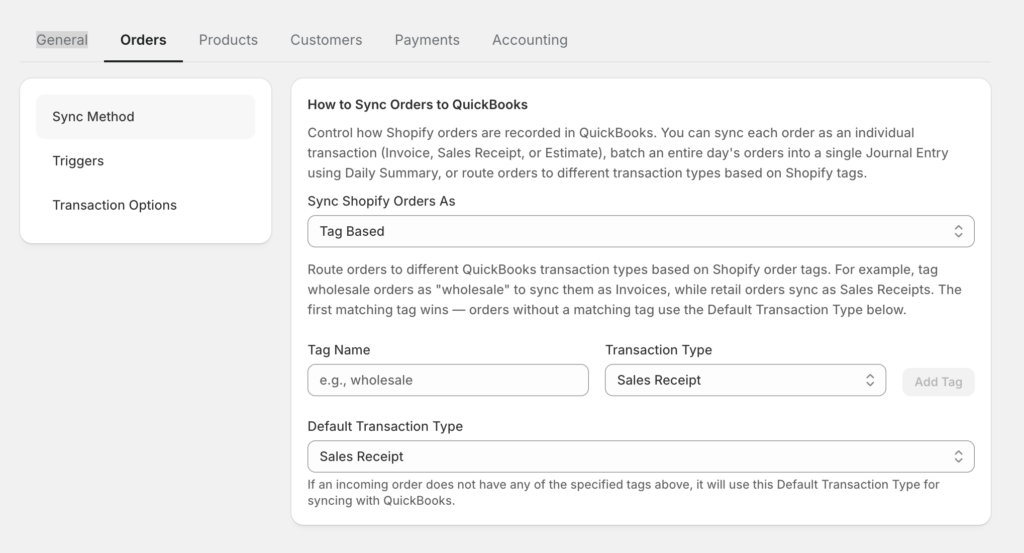
La modalità Basato su Tag ti consente di utilizzare i tag degli ordini Shopify per controllare come ogni ordine viene registrato in QuickBooks. Crei regole che mappano tag specifici a tipi di transazione specifici, in modo che diversi tipi di ordini vengano gestiti in modo diverso senza alcun lavoro manuale.
Per esempio:
- Gli ordini contrassegnati con wholesale vengono sincronizzati come Fatture.
- Gli ordini contrassegnati con retail vengono sincronizzati come Ricevute di Vendita.
- Gli ordini contrassegnati con do-not-sync vengono saltati completamente.
Usalo se:
- Hai un negozio con ordini misti che serve sia clienti al dettaglio che all'ingrosso.
- Vuoi escludere determinati ordini dalla sincronizzazione (resi, ordini interni, ordini di prova).
- Hai bisogno di flussi di lavoro QuickBooks diversi per diversi canali di vendita o tipi di ordini.
Nota: Il routing basato su tag è disponibile solo nel piano Scale.
Scegliere il Metodo Giusto
Non sei sicuro di quale si adatti al tuo negozio? Ecco un modo rapido per pensarci.
| Se tu… | Usa questo metodo |
|---|---|
| Gestisci un negozio DTC standard in cui i clienti pagano al momento del checkout | Ricevuta di Vendita |
| Vendi B2B o offri termini di pagamento ai clienti | Fattura |
| Prendi ordini personalizzati o in sospeso prima di confermare il pagamento | Preventivo |
| Elabori un alto volume di ordini e preferisci libri contabili riassuntivi | Riepilogo Giornaliero |
| Hai un mix di ordini al dettaglio, all'ingrosso o ordini che dovrebbero essere esclusi | Basato su Tag |
Se sei ancora insicuro, la Ricevuta di Vendita è il punto di partenza giusto per la maggior parte dei negozi.
Puoi sempre cambiare il tuo metodo di sincronizzazione in seguito da Configurazione Sincronizzazione » Ordini.
Come Configurare il Tuo Metodo di Sincronizzazione
- Dalla barra laterale sinistra, fai clic su Configurazione sincronizzazione.
- Fai clic sulla scheda Ordini.
- Sotto Metodo di Sincronizzazione, seleziona l'opzione che si adatta al tuo negozio.
- Se hai selezionato Basato su Tag, aggiungi le tue regole di tag nella tabella sotto il menu a discesa. Inserisci ogni tag di Shopify e il tipo di transazione QuickBooks a cui dovrebbe essere mappato.
- Se hai selezionato Riepilogo Giornaliero, configura i campi di mappatura dell'account che appaiono sotto il menu a discesa.
- Fai clic su Salva per applicare le modifiche.
Nota: La modifica del metodo di sincronizzazione non influisce sugli ordini già sincronizzati. Si applica solo agli ordini futuri.
Se riscontri problemi, contattaci e il nostro team di supporto sarà lieto di aiutarti.
