
LedgerPort collega il tuo negozio Shopify a QuickBooks Online e li mantiene sincronizzati. Ordini, prodotti, clienti, inventario e pagamenti fluiscono automaticamente, quindi i tuoi libri contabili rimangono aggiornati senza che tu debba toccarli.
Questa guida copre l'intera configurazione, dalla creazione del tuo account all'esecuzione della prima sincronizzazione. La configurazione iniziale richiederà circa 15 minuti dalla tua app Shopify.
Prima di iniziare
Prima di configurare LedgerPort, assicurati di avere a portata di mano quanto segue:
- Un negozio Shopify attivo con accesso amministrativo.
- Un account QuickBooks Online attivo. QuickBooks Desktop non è supportato.
Si noti che sarà necessario l'accesso a livello di amministratore o proprietario a entrambi gli account, poiché dovrai autorizzare LedgerPort a connetterli.
1. Crea il tuo account LedgerPort
LedgerPort offre due modi per registrarsi. Uno tramite il Dashboard di LedgerPort e l'altro all'interno dell'App incorporata di Shopify. Discuteremo la configurazione dall'App Shopify, tuttavia, se ti sei registrato tramite il Dashboard di LedgerPort, puoi seguire questa guida.
Installa LedgerPort dall'App Store di Shopify
- Apri l'App Store di Shopify e cerca LedgerPort.
- Fai clic su Aggiungi app e segui il prompt di autorizzazione di Shopify.
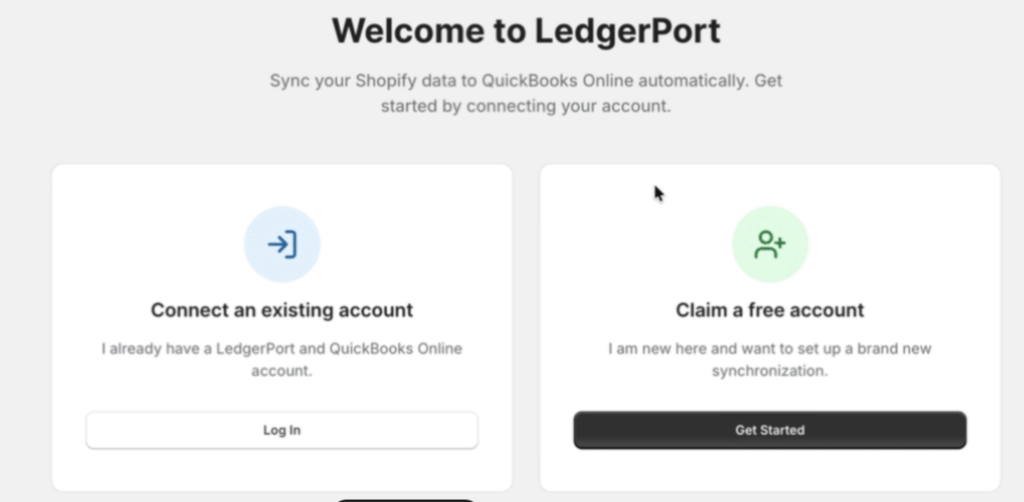
- Verrai reindirizzato all'app incorporata di Shopify. Qui puoi accedere a un account esistente o crearne uno nuovo con LedgerPort. In base alle tue preferenze, puoi scegliere un metodo.
2. Gestisci la tua prima attività
In LedgerPort, un Business rappresenta un negozio Shopify associato a un'azienda QuickBooks. Quando installi l'App Shopify, il nome del negozio che hai viene automaticamente aggiunto come attività.
Se ti stai registrando tramite il Dashboard di LedgerPort, puoi gestire la tua attività qui.
Nota: Puoi aggiungere altre attività in seguito dal menu dell'account. Quante puoi gestire contemporaneamente dipende dal tuo piano.
3. Collega QuickBooks Online
LedgerPort si collega a QuickBooks utilizzando OAuth, il che significa che lo autorizzi direttamente all'interno di QuickBooks. La tua password non viene mai condivisa con LedgerPort.
- Dalla barra laterale sinistra, fai clic su Connessioni.
- Sotto QuickBooks Online, fai clic su Collega QuickBooks.
- Verrai reindirizzato a QuickBooks. Accedi e fai clic su Autorizza per concedere l'accesso a LedgerPort.
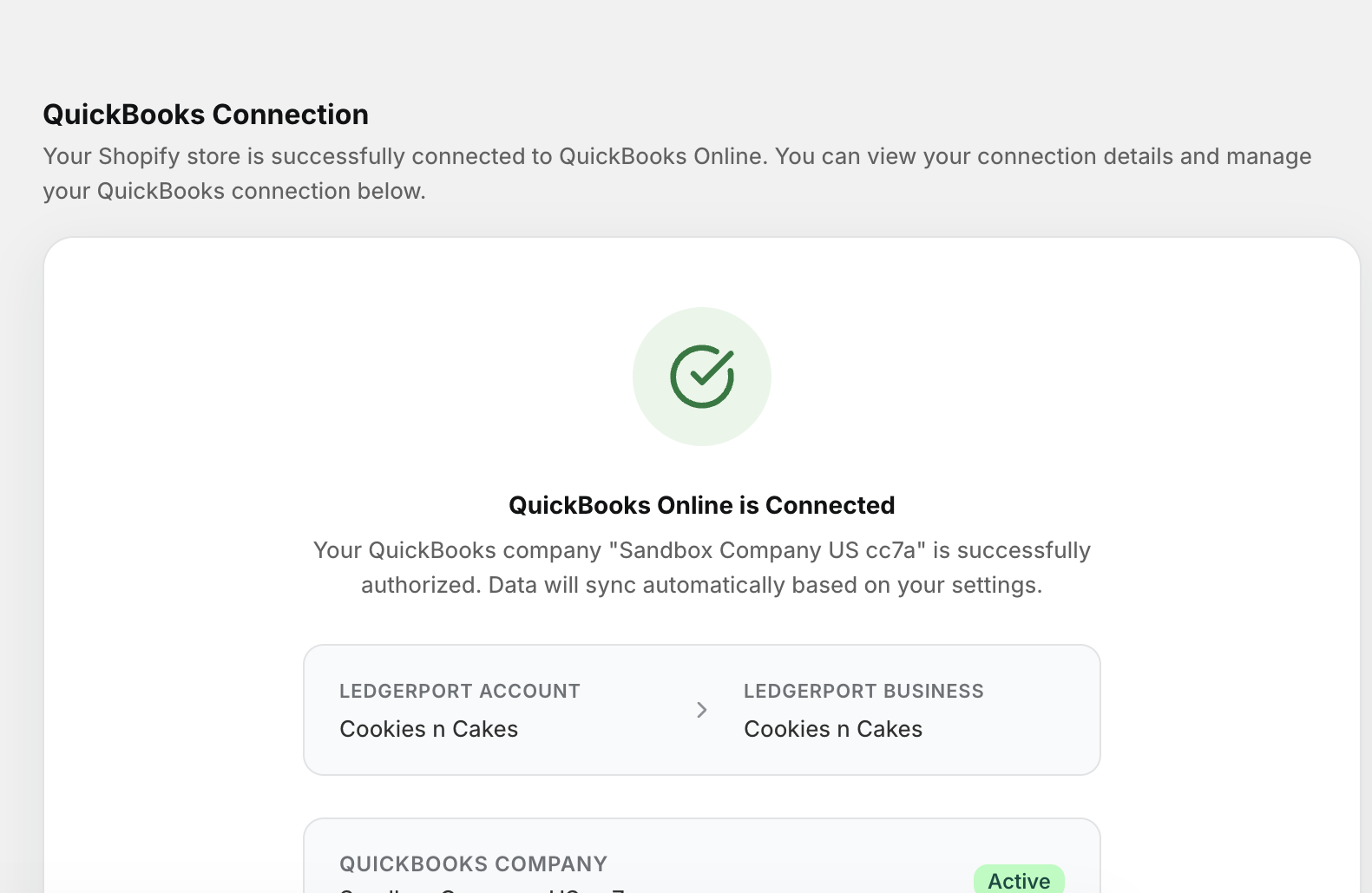
- Una volta autorizzato, verrai riportato a LedgerPort e lo stato della tua connessione mostrerà Connesso.
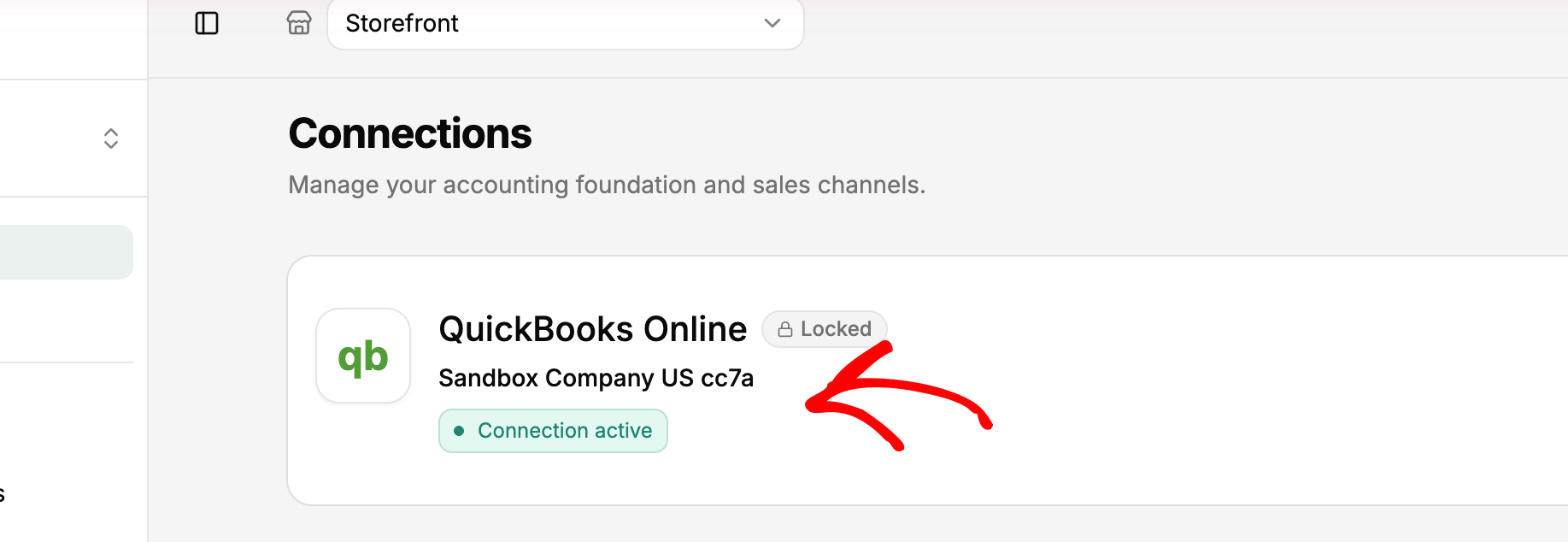
Importante: Una volta collegata una piattaforma di contabilità, non può essere cambiata in seguito. Assicurati di collegare l'azienda QuickBooks corretta prima di procedere.
4. Collega il tuo negozio Shopify
Se hai installato LedgerPort dall'App Store di Shopify, il tuo negozio è già connesso. Salta al passaggio 5.
5. Esegui la tua prima sincronizzazione
La prima cosa da fare è eseguire una sincronizzazione manuale. Questo invia i tuoi dati Shopify esistenti a QuickBooks e ti consente di confermare che tutto funzioni prima che la sincronizzazione automatica entri in funzione.
- Dal Dashboard, fai clic su Invia a QuickBooks.
- LedgerPort inizierà a sincronizzare i tuoi prodotti, clienti e ordini su QuickBooks. Questo potrebbe richiedere alcuni minuti, a seconda della quantità di dati che hai.
- Al termine, vedrai un riepilogo di ciò che è stato sincronizzato. Fai clic su Visualizza log di sincronizzazione nella barra laterale sinistra per i dettagli completi.
- Nei log di sincronizzazione, controlla eventuali elementi contrassegnati con uno stato di errore rosso. Questi indicano cose che richiedono attenzione, come un prodotto che non è stato possibile associare in QuickBooks.
Cosa fare dopo
Con LedgerPort operativo, ecco alcuni buoni prossimi passi:
- Imposta la mappatura di prodotti e clienti in modo che i tuoi articoli Shopify corrispondano ai record corretti in QuickBooks. Vai su Mappatura nella barra laterale sinistra.
- Configura le impostazioni di sincronizzazione degli ordini per scegliere come gli ordini vengono registrati in QuickBooks. Sono supportate Ricevute di Vendita, Fatture e Riepiloghi Giornalieri. Vai su Configurazione Sinc. » Ordini.
- Mappa i tuoi gateway di pagamento ai corretti conti di compensazione di QuickBooks. Vai su Configurazione Sinc. » Pagamenti.
Con entrambe le connessioni attive e la prima sincronizzazione completata, LedgerPort viene eseguito in background e mantiene QuickBooks aggiornato. Non dovrai più esportare dati o copiare nulla tra i sistemi.
Se riscontri problemi, contattaci e il nostro team di supporto sarà lieto di aiutarti.
