
LedgerPort collega il tuo negozio Shopify a QuickBooks Online e li mantiene sincronizzati. Ordini, prodotti, clienti, inventario e pagamenti fluiscono automaticamente, quindi i tuoi libri contabili rimangono aggiornati senza che tu debba toccarli.
Ecco come puoi iniziare:
- Vai alla Dashboard di LedgerPort.
- Fai clic su Inizia e scegli Registrati.
- Inserisci il tuo nome, indirizzo email, password e un nome aziendale. Oppure fai clic su Continua con Google se preferisci accedere con il tuo account Google.
Se ti sei registrato via email, controlla la tua casella di posta per un codice di verifica. Inserisci il codice nella schermata successiva per confermare il tuo indirizzo email.
2. Configurazione della tua prima attività
In LedgerPort, un'Attività rappresenta un negozio Shopify collegato a un'azienda QuickBooks. Ti verrà chiesto di inserire la tua attività non appena ti registri. A meno che tu non ti stia registrando tramite Shopify, nel qual caso la tua attività verrà creata automaticamente.
- Dopo aver effettuato l'accesso, puoi andare su Gestisci Attività
- Aggiorna il Nome Attività, seleziona la tua Valuta e scegli il tuo Fuso Orario.
- Fai clic su Salva Modifiche.
Nota: Puoi aggiungere altre attività in seguito dal menu dell'account. Quante puoi gestire contemporaneamente dipende dal tuo piano.
3. Collega QuickBooks Online
LedgerPort si collega a QuickBooks utilizzando OAuth, il che significa che lo autorizzi direttamente all'interno di QuickBooks. La tua password non viene mai condivisa con LedgerPort.
- Dalla barra laterale sinistra, fai clic su Connessioni.
- Sotto QuickBooks Online, fai clic su Collega QuickBooks.
- Verrai reindirizzato a QuickBooks. Accedi e fai clic su Autorizza per concedere l'accesso a LedgerPort.
- Una volta autorizzato, verrai riportato a LedgerPort e lo stato della tua connessione mostrerà Connesso.
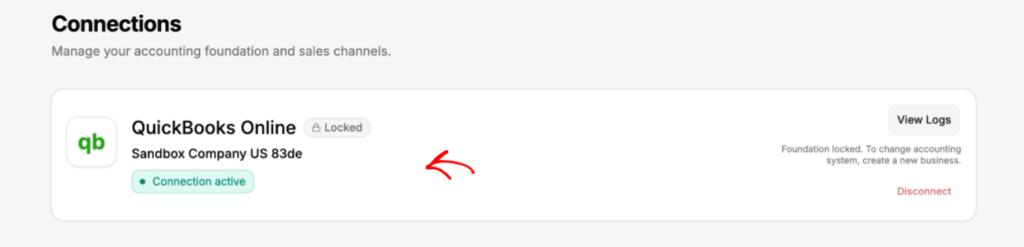
Importante: Una volta collegata una piattaforma di contabilità, non può essere cambiata in seguito. Assicurati di collegare l'azienda QuickBooks corretta prima di procedere.
4. Collega il tuo negozio Shopify
Se hai installato LedgerPort dall'App Store di Shopify, il tuo negozio è già collegato. Salta allo Step 5. Se ti sei registrato dalla dashboard di LedgerPort, segui i passaggi seguenti.
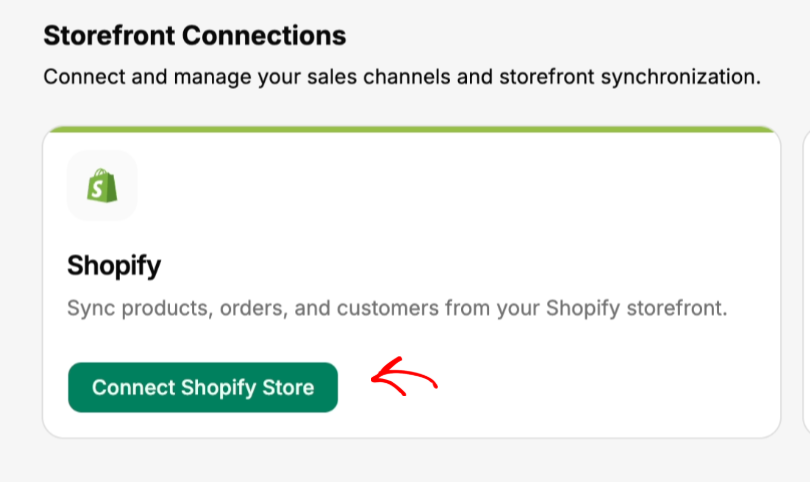
- Dalla barra laterale sinistra, fai clic su Connessioni.
- Sotto Shopify, fai clic su Collega Negozio Shopify.
- Inserisci l'URL del tuo negozio Shopify (ad esempio, il-tuo-negozio.myshopify.com) e fai clic su Collega.
- Verrai reindirizzato a Shopify per autorizzare la connessione. Fai clic su Installa app per confermare.
- Una volta autorizzato, tornerai a LedgerPort e lo stato del tuo negozio mostrerà Connesso.
5. Completa la checklist di configurazione
Una volta collegate entrambe le piattaforme, la dashboard di LedgerPort mostra una breve checklist di configurazione.
- Fai clic su Dashboard nella barra laterale sinistra.
- Vedrai tre elementi della checklist: Collega il tuo negozio, Collega QuickBooks e Abilita sincronizzazione automatica.
- Per abilitare la sincronizzazione automatica, fai clic su Abilita sincronizzazione automatica nell'elenco di controllo, oppure vai su Configurazione sincronizzazione » Generale e attiva Sincronizzazione automatica.
- Una volta che tutti e tre gli elementi sono stati selezionati, sei pronto per eseguire la tua prima sincronizzazione dalla Bacheca di Shopify.
Se riscontri problemi, contattaci e il nostro team di supporto sarà lieto di aiutarti.
