
Prima che LedgerPort possa sincronizzare i tuoi ordini Shopify con QuickBooks, deve sapere quale articolo di QuickBooks corrisponde a ciascun prodotto Shopify. Questo si chiama mappatura dei prodotti. Senza di essa, gli ordini che contengono prodotti non mappati non verranno sincronizzati.
LedgerPort ti offre due modi per impostarlo: Auto-Mappa, che gestisce la maggior parte del tuo catalogo in un clic, e mappatura manuale, che ti consente di assegnare prodotti specifici da solo. La maggior parte dei negozi utilizza entrambi insieme.
Prima di iniziare
- Avrai bisogno di una connessione attiva a QuickBooks Online. Se non ti sei ancora connesso, consulta Connessione a QuickBooks Online.
- La mappatura dei prodotti influisce su tutti i metodi di sincronizzazione: Scontrini di vendita, Fatture, Riepiloghi giornalieri e altri. Imposta questo prima di eseguire la prima sincronizzazione.
- Se un prodotto non è mappato al momento della sincronizzazione di un ordine, l'ordine fallirà con un errore Prodotto non mappato. Consulta Errori di sincronizzazione comuni e come risolverli per i dettagli.
Dove trovare la mappatura dei prodotti
- Dalla barra laterale sinistra, fai clic su Mappatura.
- Fai clic su Prodotti.
Vedrai un elenco dei tuoi prodotti Shopify insieme al loro stato di mappatura corrente. I prodotti che sono stati associati a un articolo di QuickBooks mostrano il nome dell'articolo. I prodotti che non sono ancora stati associati vengono visualizzati come Non mappato.
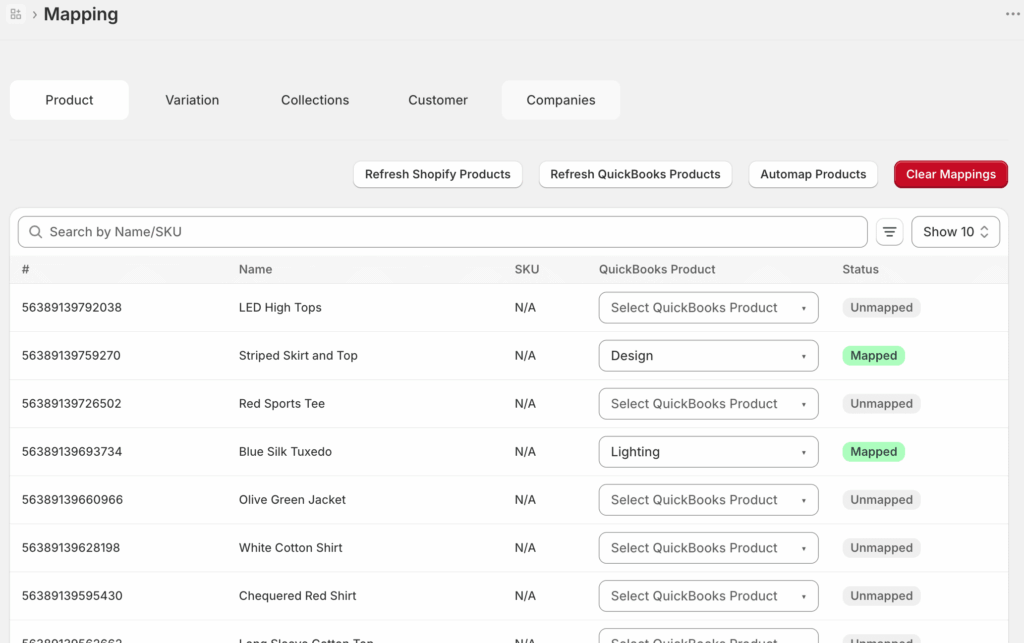
Opzione 1: Auto-Mappa
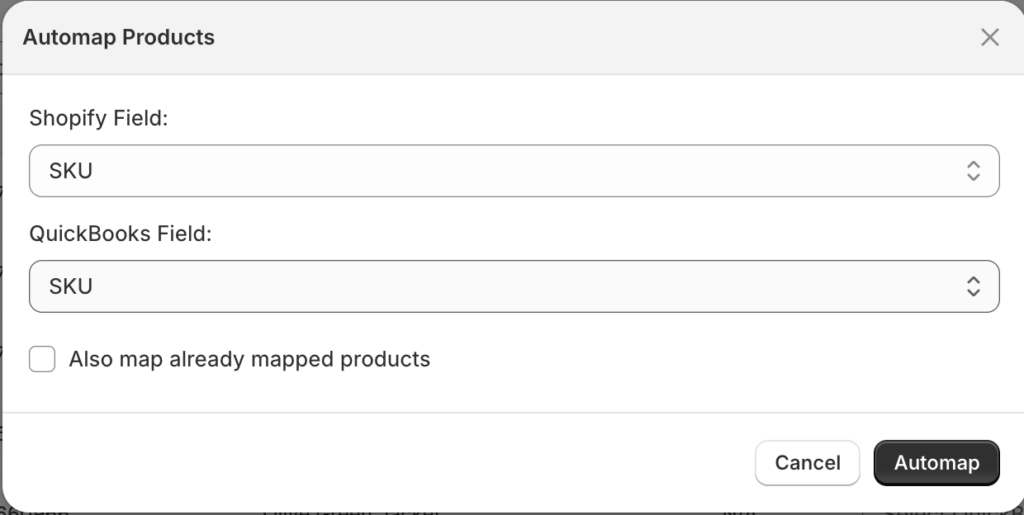
Auto-Mappa è il modo più veloce per associare i tuoi prodotti. LedgerPort confronta i tuoi prodotti Shopify con i tuoi articoli di QuickBooks e li collega automaticamente in base a SKU o nomi di prodotto corrispondenti.
- Nella pagina Mappatura » Prodotti, fai clic su Auto-Mappa.
- LedgerPort analizzerà il tuo catalogo e assocerà i prodotti dove trova una corrispondenza chiara di SKU o nome in QuickBooks.
- Una volta completato, rivedi i risultati. I prodotti associati correttamente mostreranno il nome dell'articolo di QuickBooks. Qualsiasi prodotto che non è stato possibile associare automaticamente verrà comunque visualizzato come Non mappato.
Auto-Mappa funziona bene quando i tuoi SKU o nomi di prodotto Shopify corrispondono a ciò che è già presente in QuickBooks. Se le tue convenzioni di denominazione differiscono tra le due piattaforme, alcuni prodotti dovranno essere mappati manualmente.
Opzione 2: Mappatura manuale
Per i prodotti che Auto-Mappa non ha rilevato, o per qualsiasi prodotto per cui desideri assegnare tu stesso un articolo specifico di QuickBooks, utilizza la mappatura manuale.
- Nella pagina Mappatura » Prodotti, trova il prodotto che desideri mappare.
- Fai clic sul menu a discesa nella colonna Articolo QuickBooks accanto a quel prodotto.
- Cerca o seleziona l'articolo corretto di QuickBooks dall'elenco.
- La mappatura viene salvata automaticamente.
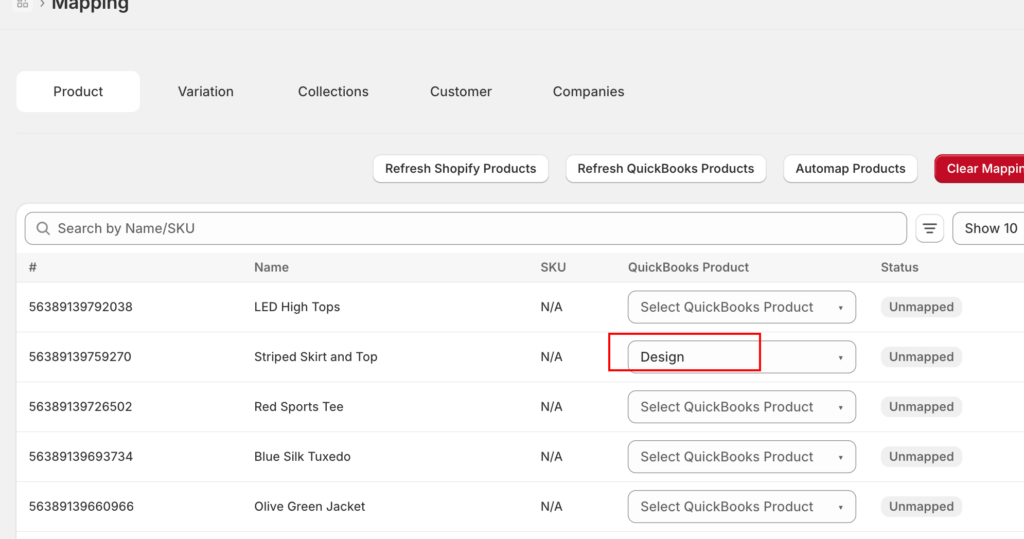
Ripeti questa operazione per tutti i prodotti non mappati rimanenti. Puoi anche utilizzare la mappatura manuale per sovrascrivere un risultato di Auto-Mappa se l'associazione automatica non era corretta.
Impostazione di un prodotto di fallback predefinito
Se hai prodotti che non necessitano di essere tracciati individualmente in QuickBooks, puoi impostare un articolo di fallback. Quando LedgerPort incontra un prodotto non mappato, utilizzerà il fallback invece di far fallire la sincronizzazione.
- Dalla barra laterale sinistra, fai clic su Configurazione sincronizzazione.
- Fai clic sulla scheda Prodotti.
- Sotto Gestione articoli non mappati, seleziona Usa prodotto predefinito.
- Scegli l'articolo di QuickBooks che desideri utilizzare come fallback.
- Fai clic su Salva.
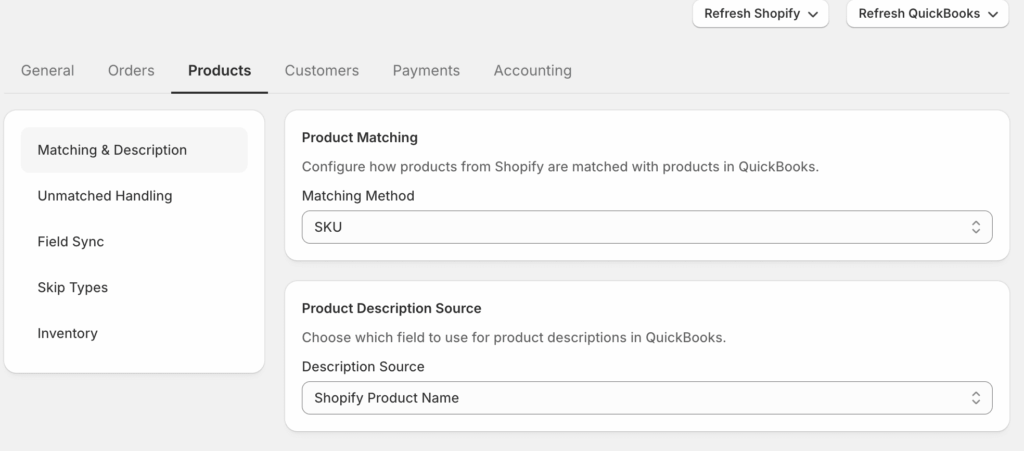
Con un fallback impostato, gli ordini non falliranno più a causa di prodotti non mappati. L'articolo di fallback apparirà sulla transazione di QuickBooks al posto del prodotto Shopify non corrispondente.
Nota: L'utilizzo di un fallback rende la sincronizzazione più resiliente, ma riduce la visibilità in QuickBooks. Se hai bisogno di report per singolo prodotto, mappa ogni prodotto individualmente anziché fare affidamento sul fallback.
Sincronizzazione di ordini falliti a causa di prodotti non mappati
Se gli ordini sono falliti prima che la tua mappatura fosse completa, puoi riprovare a inviarli una volta che i prodotti sono stati mappati.
- Dalla barra laterale sinistra, fai clic su Sincronizzazione manuale.
- Fai clic su Ordini.
- Filtra per Stato: Errore per trovare gli ordini che sono falliti.
- Seleziona gli ordini interessati e fai clic su Sincronizza selezionati.
LedgerPort ritenterà con questi ordini utilizzando la tua mappatura aggiornata.
Se riscontri problemi, contattaci e il nostro team di supporto sarà lieto di aiutarti.
