
Per impostazione predefinita, LedgerPort non sincronizza ogni ordine nel momento in cui appare in Shopify. Attende che un ordine raggiunga uno stato di pagamento o di evasione specifico prima di inviarlo a QuickBooks. Queste condizioni sono chiamate trigger di sincronizzazione e tu controlli esattamente quali si applicano al tuo negozio.
Impostare correttamente i trigger significa che gli ordini arrivano in QuickBooks al momento giusto, con lo stato corretto e senza rumore da transazioni in sospeso o annullate che non desideri registrare.
Prima di iniziare
- I trigger di sincronizzazione si applicano solo alla sincronizzazione automatica. Sul piano gratuito, la sincronizzazione automatica non è disponibile. Se sei sul piano gratuito, gli ordini verranno sincronizzati solo quando li invii manualmente.
- La sincronizzazione automatica è disponibile dal piano Growth ($29/mese) in su. Per abilitarla, effettua l'aggiornamento da Fatturazione e quindi attiva la Sincronizzazione automatica dalla sezione Configurazione sincronizzazione » Generale all'interno della tua app incorporata Shopify.
Dove configurare i trigger di sincronizzazione
- Dalla barra laterale sinistra, fai clic su Configurazione sincronizzazione.
- Fai clic sulla scheda Ordini.
- Scorri fino alla sezione Trigger di sincronizzazione.
Qui troverai due insiemi di condizioni: stati di pagamento e stati di evasione. Un ordine deve corrispondere ad almeno uno stato selezionato in ciascun gruppo prima che LedgerPort lo sincronizzi automaticamente.
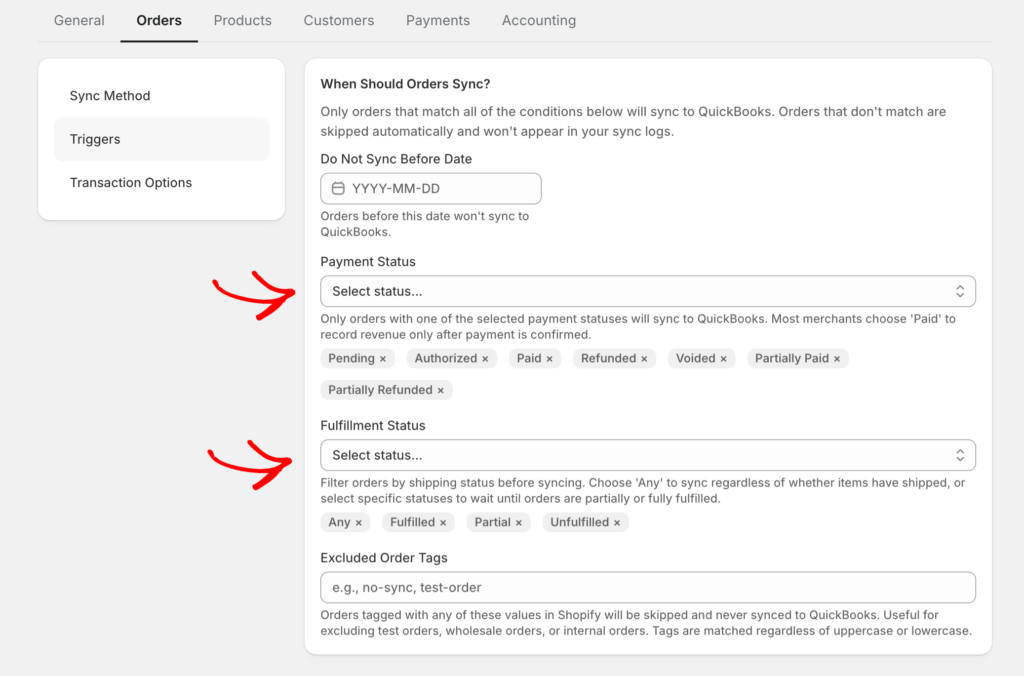
Trigger di stato del pagamento
Gli stati di pagamento indicano a LedgerPort quando considerare un ordine pronto finanziariamente per la registrazione in QuickBooks. Puoi abilitare o disabilitare uno qualsiasi dei seguenti:
Pagato: l'ordine è stato pagato interamente. Questo è il trigger consigliato per la maggior parte dei negozi. Garantisce che solo le transazioni completate raggiungano QuickBooks.
Autorizzato: il pagamento è stato autorizzato ma non ancora incassato. Utilizza questa opzione se incassi i pagamenti manualmente e desideri che gli ordini siano in QuickBooks prima che avvenga l'incasso.
Parzialmente pagato: il cliente ha pagato una parte del totale dell'ordine. Utile per i negozi che accettano depositi o pagamenti rateali.
In sospeso: il pagamento è in corso ma non ancora confermato. Abilitando questa opzione, gli ordini verranno inviati a QuickBooks prima di sapere se il pagamento è andato a buon fine. Usare con cautela.
Rimborsato: l'ordine è stato completamente rimborsato. Abilita questa opzione solo se desideri che gli ordini rimborsati creino transazioni in QuickBooks anziché essere esclusi.
Parzialmente rimborsato: parte dell'ordine è stata rimborsata. Se gestisci rimborsi parziali e desideri che vengano riflessi immediatamente in QuickBooks, abilita questa opzione.
Raccomandazione per la maggior parte dei negozi: Abilita solo Pagato. Questo mantiene pulito il tuo QuickBooks e garantisce che vengano registrate solo le transazioni completate con successo.

Trigger dello stato di evasione
Gli stati di evasione indicano a LedgerPort a quale punto del flusso di spedizione un ordine deve trovarsi prima di essere sincronizzato. Puoi abilitare o disabilitare:
Evasi: tutti gli articoli dell'ordine sono stati spediti o contrassegnati come evasi. Utilizza questa opzione se desideri che gli ordini vengano registrati in QuickBooks solo dopo essere stati spediti.
Parzialmente evasi: alcuni, ma non tutti, gli articoli sono stati evasi. Utile per i negozi che spediscono ordini in più pacchi.
Non evasi: l'ordine non è ancora stato spedito. Abilita questa opzione se desideri che gli ordini vengano sincronizzati non appena vengono effettuati, senza attendere l'evasione.
Raccomandazione per la maggior parte dei negozi: Abilita Non evasi e Evasi. Questo copre l'intera gamma di stati dell'ordine che tipicamente desideri in QuickBooks, senza richiedere di attendere il completamento della spedizione prima che un ordine venga registrato.
Gestione degli ordini annullati
Gli ordini annullati sono esclusi dalla sincronizzazione per impostazione predefinita. Questa è l'impostazione consigliata per la maggior parte dei negozi, poiché gli ordini annullati rappresentano transazioni cancellate che non dovrebbero apparire come ricavi in QuickBooks.
Se hai un flusso di lavoro specifico che richiede la sincronizzazione degli ordini annullati, puoi abilitarla nella stessa sezione Sync Triggers. La maggior parte dei negozi dovrebbe lasciare questa opzione disattivata.
Come funzionano insieme i trigger
Sia un trigger dello stato di pagamento che un trigger dello stato di evasione devono essere soddisfatti prima che un ordine venga sincronizzato automaticamente.
Ad esempio, se il tuo trigger di pagamento è impostato su Pagato e il tuo trigger di evasione è impostato su Non evaso, un ordine verrà sincronizzato non appena verrà pagato, indipendentemente dal fatto che sia stato spedito. Se imposti l'evasione su Evasi, l'ordine verrà sincronizzato solo dopo essere stato contrassegnato come evaso in Shopify, anche se il pagamento è stato acquisito in precedenza.
Pensa al flusso di lavoro del tuo negozio e imposta i trigger per corrispondere al punto in cui un ordine è veramente pronto per essere registrato come vendita nei tuoi libri contabili.
Salvataggio delle modifiche
- Dopo aver selezionato le condizioni del trigger, fai clic su Salva in fondo alla scheda Ordini.
- Le modifiche si applicano alle nuove sincronizzazioni future. Gli ordini già in attesa verranno rivalutati rispetto ai trigger aggiornati al prossimo ciclo di sincronizzazione.
Se riscontri problemi, contattaci e il nostro team di supporto sarà lieto di aiutarti.
