

- 1I due modi in cui la registrazione delle vendite di Shopify di solito va storta
- 2Perché la sincronizzazione degli ordini individuali si interrompe (e continua a interrompersi)
- 3Come registrare le vendite di Shopify in QuickBooks Online: Il metodo del riepilogo giornaliero
- 4Passaggio 1 — Imposta i cinque conti
- 5Passaggio 2 — Estrai i numeri di un giorno da Shopify
- 6Passaggio 3 — Crea la scrittura di diario (esempio pratico)
- 7Passaggio 4 — Abbina il versamento
- 8Passaggio 5 — Ripeti quotidianamente, verifica mensilmente
- 9Dovresti farlo manualmente o automatizzarlo?
- 10Cosa fa LedgerPort con questa struttura
- 11Quando la registrazione delle vendite smette di essere un compito
Il problema non è l'inserimento dei dati. È il metodo di registrazione — e c'è un motivo per cui i professionisti usano tutti lo stesso.
Apri il tuo Conto Economico in QuickBooks Online e il numero dei ricavi è quasi il doppio di quello che sai di aver venduto. Lo fissi. Hai fatto tutto ciò che diceva la guida di configurazione. E QuickBooks ora ti dice, con assoluta certezza, che il tuo negozio ha guadagnato il doppio dei soldi che ha effettivamente guadagnato.
Se hai raggiunto quel momento, probabilmente ci sei arrivato in uno di questi due modi. O hai collegato il Connettore Ufficiale di QuickBooks (o un'app simile) e seguito le schermate di configurazione — e ora i depositi del tuo feed bancario *e* le ricevute di vendita sincronizzate vengono entrambi conteggiati come reddito. Oppure la sincronizzazione ha funzionato esattamente come previsto e ha inserito ogni singolo ordine in QuickBooks come transazione separata, e il tuo file ora ha 1.800 ricevute di vendita solo per il mese scorso, nessuna delle quali corrisponde a nulla nel tuo feed bancario.
Entrambi i percorsi partono dalla stessa ragionevole convinzione: "Ho solo bisogno di trovare il tutorial giusto e inserire tutto attentamente." Questa è la bugia che questo post è qui per smascherare. L'inserimento attento non risolve nessuno dei due problemi, perché nessuno dei due problemi è un errore di inserimento.
Il metodo di registrazione decide tutto. Esiste una struttura specifica — la scrittura di diario riassuntiva giornaliera, che fluisce attraverso un conto di transito fino a una corrispondenza del versamento — che i commercialisti e-commerce professionisti utilizzano per registrare le vendite di Shopify in QuickBooks Online. È anche la struttura su cui si basano tutti i seri strumenti di automazione. Questo post illustra esattamente come funziona, con un esempio pratico che puoi copiare.
I due modi in cui la registrazione delle vendite di Shopify di solito va storta
Prima della soluzione, vale la pena essere precisi sulle modalità di fallimento, perché appaiono diverse ma condividono una causa principale.
Modalità di fallimento uno: reddito duplicato. Il tuo feed bancario preleva i depositi dei versamenti di Shopify — diciamo, 1.922 $ arrivano martedì. Nel frattempo, la tua app di sincronizzazione ha già registrato gli ordini sottostanti come ricevute di vendita per un totale di circa 2.000 $. Se il deposito viene categorizzato come reddito (che è l'istinto predefinito del feed bancario), QuickBooks ora mostra circa 3.900 $ di reddito da 2.000 $ di vendite. Moltiplica per ogni versamento, ogni settimana, e il tuo Conto Economico si gonfia silenziosamente fino alla stagione delle tasse, quando il tuo commercialista lo trova e ti fattura per l'archeologia.
Modalità di errore due: il flood di transazioni. La sincronizzazione è tecnicamente corretta: ogni ordine diventa una ricevuta di vendita con articoli, dettagli del cliente, il tutto. Con 50 ordini al mese, va bene. Con 1.500 ordini al mese, il tuo file QuickBooks diventa un magazzino di singole transazioni che rallentano i report, rendono la riconciliazione un incubo di corrispondenze e possono spingerti verso i limiti di utilizzo di QBO. Hai dettagli perfetti e zero chiarezza.
Sintomi diversi, stessa causa principale: entrambi gli approcci trattano gli ordini come unità contabile. Non lo sono. Per quanto riguarda i tuoi libri contabili, l'unità che conta è il giorno e il denaro che si muove effettivamente è l'accredito.
Perché la sincronizzazione degli ordini individuali si interrompe (e continua a interrompersi)
Ecco il meccanismo, perché una volta che lo vedi, la soluzione diventa ovvia.
Gli ordini sono lordi. Gli accrediti sono netti. Quando un cliente ti paga $50, Shopify registra un ordine di $50. Ma Shopify Payments deduce la sua commissione di elaborazione prima che il denaro ti raggiunga, raggruppa le tue transazioni, le trattiene per un paio di giorni e poi deposita una somma forfettaria. Il deposito che arriva sul tuo conto corrente è vendite lorde, meno rimborsi, meno commissioni, più o meno aggiustamenti, che spesso coprono parti degli ordini di due giorni diversi. Abbiamo scritto un'analisi completa di questa discrepanza in perché il tuo accredito Shopify non corrisponde mai a ciò che mostra QuickBooks.
Quindi, quando sincronizzi i singoli ordini, crei registrazioni di reddito che non corrisponderanno mai direttamente ad alcun deposito bancario. QuickBooks vede $2.000 di ricevute di vendita da un lato e un deposito di $1.922 dall'altro, e non ha idea che siano correlati. A quel punto hai tre opzioni: categorizzare il deposito come ulteriore reddito (duplicazione), lasciarlo non abbinato per sempre (un conto bancario non riconciliabile) o tracciare manualmente quali ordini appartengono a quale accredito, ogni volta (il lavoro della domenica sera da cui stai cercando di sfuggire).
Per essere giusti con gli strumenti coinvolti: il connettore ufficiale di QuickBooks è veramente valido per ciò per cui è stato creato: negozi a basso volume che desiderano dettagli a livello di ordine e sono disposti a gestire i depositi manualmente. Il problema non è che sia fatto male. Il problema è che la sincronizzazione a livello di ordine è il metodo sbagliato una volta che il volume diventa reale.
Hai provato la soluzione giusta per il problema come l'avevi capito. Il problema era solo più grande di quanto i tutorial facessero intendere.
Come registrare le vendite di Shopify in QuickBooks Online: Il metodo del riepilogo giornaliero
Il metodo professionale è chiamato riepilogo giornaliero (sentirai anche "voce di diario riepilogata giornalmente" o l'approccio "riepilogo giornaliero Shopify QuickBooks"). L'idea in una frase: registra l'attività Shopify di ogni giorno come una singola voce di diario che parcheggia l'importo netto in un conto di compensazione, quindi abbina l'accredito effettivo a quel conto di compensazione quando arriva in banca.
Un giorno di vendite, una voce. Un accredito, una corrispondenza. Nulla contato due volte, nulla inonda il file.
Ecco come costruirlo.
Passaggio 1 — Imposta i cinque conti
Il tuo piano dei conti necessita di cinque conti specifici affinché funzioni. Creali in QuickBooks in Impostazioni → Piano dei conti → Nuovo:
| Conto | Tipo | Cosa contiene |
|---|---|---|
| Vendite Shopify | Entrate | Vendite lorde di prodotti, prima di qualsiasi deduzione |
| Rimborsi e resi | Entrate (contra) | Rimborsi, registrati come negativi rispetto alle vendite |
| Compensazione Shopify | Banca (o Altro Attivo Corrente) | Denaro che Shopify ha riscosso ma non ha ancora erogato |
| Commissioni Shopify | Spesa | Commissioni di elaborazione pagamenti e transazione |
| Imposte sulle vendite da versare | Altro debito corrente | Imposta riscossa e dovuta allo stato — non sono tuoi soldi |
Il conto di compensazione è quello che manca alla maggior parte delle persone, ed è il perno dell'intero metodo. Rappresenta il divario tra "un cliente ha pagato" e "il denaro ha raggiunto la tua banca". Se desideri la struttura completa dei conti per un'attività di e-commerce — COGS, entrate di spedizione, conti di compensazione specifici del gateway — il nostro modello di piano dei conti per e-commerce lo copre.
Passaggio 2 — Estrai i numeri di un giorno da Shopify
Nell'amministrazione di Shopify, vai su Analisi → Report → Riepilogo Finanziario, imposta l'intervallo di date su un singolo giorno ed estrai cinque numeri: vendite lorde, rimborsi, imposta sulle vendite riscossa e (da Finanze → Pagamenti, o dall'esportazione delle transazioni) le commissioni che Shopify Payments ha addebitato sulle transazioni di quel giorno.
[IMMAGINE: Report di riepilogo delle Finanze di Shopify con un intervallo di date di un singolo giorno, con vendite lorde, rimborsi e imposte evidenziati]
Passaggio 3 — Crea la scrittura di diario (esempio pratico)
Usiamo un giorno fittizio con numeri tondi. Il 3 giugno, il tuo negozio ha registrato:
- Vendite lorde: $ 2.000
- Rimborsi emessi: $ 150
- Imposta sulle vendite riscossa: $ 130
- Commissioni Shopify Payments: $ 58
In QuickBooks: + Nuovo → Nota di Addebito/Credito, datata 3 giugno. La nota di addebito/credito delle vendite Shopify in QuickBooks appare così:
| Conto | Addebito | Credito |
|---|---|---|
| Compensazione Shopify | $1,922 | |
| Commissioni Shopify | $58 | |
| Rimborsi e resi | $150 | |
| Vendite Shopify | $2,000 | |
| Imposte sulle vendite da versare | $130 | |
| Totali | $2,130 | $2,130 |
[IMMAGINE: La nota di addebito/credito completata in QuickBooks Online, con dare e avere bilanciati a $ 2.130]
Leggi cosa ha appena fatto questa registrazione. Il tuo Conto Economico ora mostra $ 2.000 di vendite, $ 150 di rimborsi a fronte di esse e $ 58 di commissioni come spesa — ricavi lordi reali e costi reali, non il pasticcio netto che ti dà un deposito. I $ 130 di imposta si trovano in un conto di passività, perché non sono mai stati tuoi soldi. E $ 1.922 — esattamente quanto ti deve Shopify per il giorno — sono parcheggiati nel conto di compensazione, in attesa.
Passaggio 4 — Abbina il versamento
Due giorni dopo, un pagamento di Shopify di $ 1.922 appare nel tuo feed bancario. Invece di categorizzarlo come reddito, categorizzalo come trasferimento da Compensazione Shopify (o registralo direttamente contro il conto di compensazione).
Il conto di compensazione torna a zero. Il deposito è spiegato. Nulla è stato contato due volte e il tuo conto bancario si riconcilia al centesimo.
Se il pagamento *non* azzera il conto di compensazione, non è un difetto del metodo — è il metodo che funziona. Un saldo residuo significa che una commissione è cambiata, un rimborso ha superato il confine di un pagamento, o è avvenuta una rettifica, e il conto di compensazione ti ha appena detto esattamente quanto cercare. La corrispondenza dei pagamenti su larga scala è una disciplina a sé stante; la trattiamo in modo completo in come riconciliare i pagamenti Shopify in QuickBooks.
Passaggio 5 — Ripeti quotidianamente, verifica mensilmente
Una registrazione al giorno, una corrispondenza per pagamento. A fine mese, due controlli: il saldo del conto di compensazione dovrebbe eguagliare tutto ciò che Shopify non ha ancora pagato (confronta con i pagamenti in sospeso nell'amministrazione di Shopify), e l'Imposta sulle Vendite da Pagare dovrebbe corrispondere ai tuoi report fiscali di Shopify prima di presentare la dichiarazione.
Questo è l'intero metodo. Circa 30 righe al mese invece di migliaia di transazioni — e ogni riga tracciabile fino a un report che Shopify ti ha fornito.
Dovresti farlo manualmente o automatizzarlo?
Risposta onesta: dipende quasi interamente dal volume degli ordini e la soglia è più bassa di quanto la maggior parte delle persone si aspetti.
Meno di ~100 ordini al mese, i riepiloghi manuali giornalieri sono veramente fattibili. Potresti anche raggrupparli settimanalmente. Aspettati 15-20 minuti al giorno, o circa un'ora a settimana. Se questo sei tu, tutto ciò che precede è tutto ciò di cui hai bisogno — aggiungi questo post ai preferiti e vai.
Tra 100 e 500 ordini al mese, il metodo funziona ancora, ma i bordi iniziano a sfilacciarsi. Rimborsi che atterrano in giorni diversi dai loro ordini originali, pagamenti che coprono due giorni di transazioni, la disputa o l'aggiustamento occasionale — ognuno è un piccolo progetto di ricerca. La contabilità non è più difficile, ma è implacabile, e una settimana saltata crea un arretrato doloroso da districare.
Oltre 500 ordini al mese, i riepiloghi manuali giornalieri diventano un lavoro part-time con una scadenza di conformità. Questo è il volume in cui quasi tutti o lo affidano a un contabile (che addebiterà quelle ore mensilmente, per sempre) o automatizzano la creazione delle voci. Nessuna delle due scelte è sbagliata — ma "sarò semplicemente disciplinato al riguardo" smette di essere un piano reale qui.
Ancora una cosa, perché il binario sopra è leggermente falso: tra "digitare le scritture di diario a mano" e "sincronizzazione completamente automatica" c'è un gradino intermedio — manuale ma assistito. La pagina Sincronizzazione Manuale di LedgerPort elenca ogni ordine che non è stato ancora sincronizzato, con filtri per intervallo di date, stato e ricerca. Seleziona gli ordini che desideri (o Seleziona Tutto), fai clic su Sincronizza Selezionati, e ognuno viene registrato in QuickBooks come una transazione correttamente strutturata, con un risultato Sincronizzato o Errore per ordine, in modo che nulla fallisca silenziosamente. Nessun inserimento dati — ma sei tu a premere il grilletto.

È esattamente così che funziona il livello gratuito — tutta la sincronizzazione è manuale, senza restrizioni — il che lo rende un modo a costo zero per osservare il metodo funzionare sui tuoi ordini reali prima di fidarti dell'autopilota. La sincronizzazione automatica, che viene eseguita ogni ora nei livelli a pagamento, è l'aggiornamento che fai *dopo* aver visto il tuo 3 giugno atterrare nei conti giusti.
Nota cosa cambia l'automazione e cosa no. Il *metodo* rimane identico — riepilogo giornaliero, conto di compensazione, corrispondenza dei pagamenti. L'automazione costruisce solo le voci per te, ogni giorno, senza che ti venga chiesto.
Cosa fa LedgerPort con questa struttura
LedgerPort è un esempio di tale automazione, ed è utile essere specifici su ciò che fa effettivamente, perché corrisponde uno a uno ai passaggi che hai appena letto.
Collega il tuo negozio Shopify (anche WooCommerce) a QuickBooks Online e crea automaticamente le scritture di diario riassuntive giornaliere: vendite lorde, rimborsi e imposte sulle vendite, ognuno indirizzato al conto giusto. Separa le commissioni di Shopify in una propria voce di spesa invece di farle sparire all'interno di un deposito netto. E gestisce la corrispondenza dei pagamenti: quando arriva un pagamento, viene collegato al conto di compensazione in modo che il tuo feed bancario si riconcili invece di duplicarsi.
Anche il riepilogo giornaliero non è una soluzione di ripiego aggiunta a uno strumento per singolo ordine. È uno dei cinque metodi di sincronizzazione degli ordini supportati da LedgerPort: Ricevuta di vendita, Fattura, Preventivo, Riepilogo giornaliero e Basato su tag, scelti una volta nella scheda Ordini della configurazione di sincronizzazione e applicati a ogni sincronizzazione successiva.

In altre parole: l'esempio del 3 giugno sopra, fatto per ogni giorno, senza che tu apra il report Finanze.
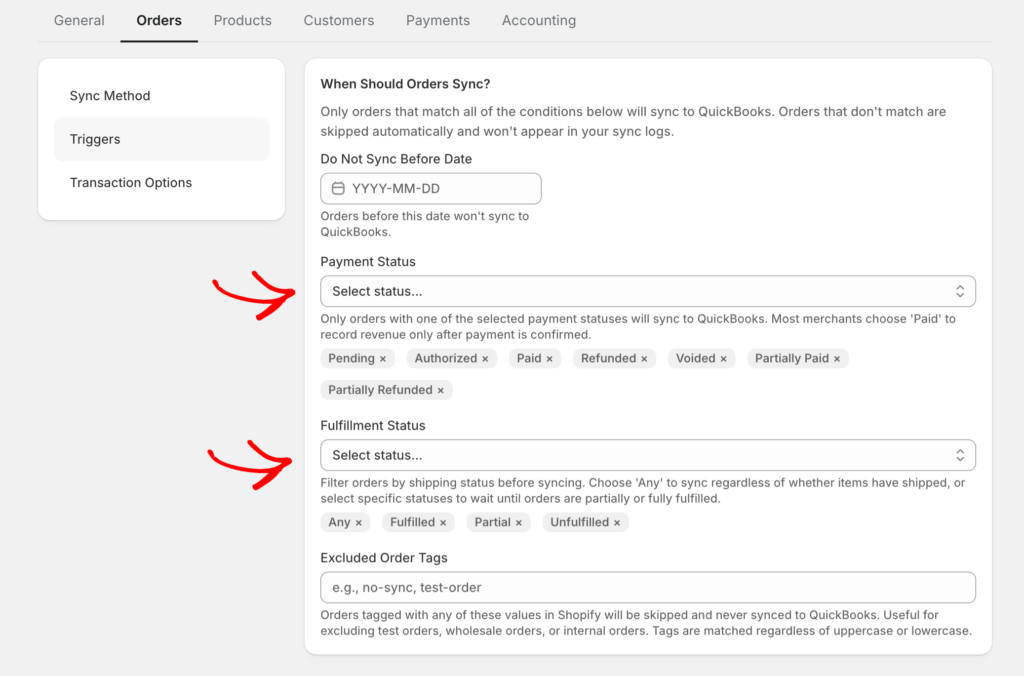
C'è un aspetto più sottile del metodo manuale che l'automazione deve gestire correttamente: quando una vendita viene conteggiata. Il passaggio 2 ti ha detto di estrarre solo gli ordini pagati, una decisione di riconoscimento dei ricavi nascosta all'interno di un filtro del report. LedgerPort codifica la stessa disciplina come trigger di sincronizzazione, impostati in Configurazione Sincronizzazione » Ordini: un ordine viene registrato in QuickBooks solo quando soddisfa sia una condizione di stato del pagamento sia una condizione di stato di evasione. L'impostazione consigliata per la maggior parte dei negozi è Pagato più (Non evaso ed Evasi): i ricavi arrivano in QuickBooks nel momento in cui il denaro si muove effettivamente, indipendentemente dallo stato di spedizione. Gli ordini in sospeso e autorizzati ma mai addebitati non vengono registrati, e gli ordini annullati sono esclusi per impostazione predefinita, quindi le cancellazioni non compaiono mai come ricavi.
Un prerequisito si interpone tra "cinque conti" e "senza interventi manuali", ed è utile nominarlo: la mappatura dei prodotti. Ogni prodotto Shopify punta a un articolo di QuickBooks, che è ciò che instrada i ricavi nel giusto conto di reddito e si applica a tutti i metodi di sincronizzazione, inclusi i Riepiloghi giornalieri, non solo alla sincronizzazione per singolo ordine. È un passaggio unico, non un progetto: Auto-Map abbina il tuo catalogo agli articoli QBO per SKU o nome del prodotto in un clic, e tutto ciò che non riesce ad abbinare rimane visibilmente contrassegnato come Non mappato per la pulizia manuale anziché essere registrato silenziosamente da qualche parte in modo errato. Insieme, questa è l'intera storia della configurazione: il trigger decide quando una vendita viene conteggiata, la mappatura decide dove viene registrata, ed entrambi vengono impostati una sola volta.
E i mesi che hai già registrato nel modo sbagliato? Non devi reinserirli. La pagina Sincronizzazione manuale di LedgerPort invia i dati storici a QuickBooks su richiesta: seleziona le registrazioni che stai rettificando (o inviale tutte) e una finestra modale di avanzamento mostrerà l'inserimento di ciascuna. Ogni riga riporta uno stato di sincronizzazione e tutto ciò che è già contrassegnato come sincronizzato viene automaticamente saltato, quindi un nuovo invio dopo aver corretto una mappatura non creerà duplicati.

Dettagli pratici, onestamente dichiarati. La configurazione richiede circa 15 minuti: collega il negozio, collega QuickBooks, conferma la mappatura dell'account. Esiste un piano gratuito (fino a 30 ordini al mese, un negozio, sincronizzazione manuale su richiesta), sufficiente per vedere il metodo funzionare sui tuoi dati reali. Il piano Growth parte da $25/mese per un massimo di 1.000 ordini con sincronizzazione automatica giornaliera; le note di accredito e la gestione completa delle commissioni sono incluse nel piano Scale da $67/mese, che copre fino a 5.000 ordini e tre negozi con sincronizzazione in tempo reale. I dettagli sono sulla pagina dei prezzi e ogni piano a pagamento include una garanzia di rimborso di 14 giorni: rimborso al 100%, senza fare domande.
Un compromesso onesto: se vuoi il dettaglio a livello di ordine all'interno di QuickBooks — ogni nome cliente, ogni riga articolo — uno strumento basato su riepiloghi non è deliberatamente quello. Gli strumenti di riepilogo esistono perché, per libri contabili con volumi elevati, il dettaglio appartiene a Shopify e la contabilità appartiene a QuickBooks.
Quando la registrazione delle vendite smette di essere un compito
Ecco la versione di questa storia che finisce bene.
È il terzo giorno del mese. Il tuo conto economico mostra esattamente ciò che hai venduto a giugno: vendite lorde in alto, rimborsi e commissioni visibili come righe separate, tasse in un conto di passività dove dovrebbero essere. Ogni incasso nel tuo feed bancario è abbinato. Il conto di compensazione legge zero. Il tuo commercialista invia un'email di una riga: "I libri sembrano puliti. Non serve altro da parte tua."
E la parte più strana è ciò che non hai fatto. Non hai inserito nulla con attenzione. Non hai trovato un tutorial migliore. Hai smesso di registrare le vendite nel modo in cui si smette di notare una porta che non cigola più: la struttura era giusta, quindi il compito è silenziosamente cessato di esistere.
Quella scrittura di diario da $2.130 del 3 giugno è tutto il trucco. Puoi costruirla a mano ogni mattina, o puoi farla costruire per te mentre dormi. Inizia gratis con LedgerPort — crea quella scrittura esatta dai dati reali del tuo negozio, e la prima richiede circa 15 minuti per essere visualizzata →
