
La pagina Configurazione sincronizzazione controlla come LedgerPort elabora e pubblica i tuoi dati WooCommerce su QuickBooks Online. Li abbiamo organizzati in sette schede: Generale, Ordini, Prodotti, Clienti, Pagamenti, Tasse e Varie.
Vai su LedgerPort » Configurazione sincronizzazione per aprire la pagina.

Salvataggio delle modifiche
- 1. Fai clic su Salva modifiche per applicare le tue modifiche. Entrano in vigore immediatamente per tutte le sincronizzazioni future.
- 2. Fai clic su Annulla per ripristinare le modifiche allo stato salvato l'ultima volta.
La Barra di salvataggio appare solo quando hai modifiche non salvate; altrimenti, non è visibile sulla pagina.
Scheda Generale
La scheda Generale contiene due schede: Entità di sincronizzazione automatica e Controllo sincronizzazione e sincronizzazione storica.
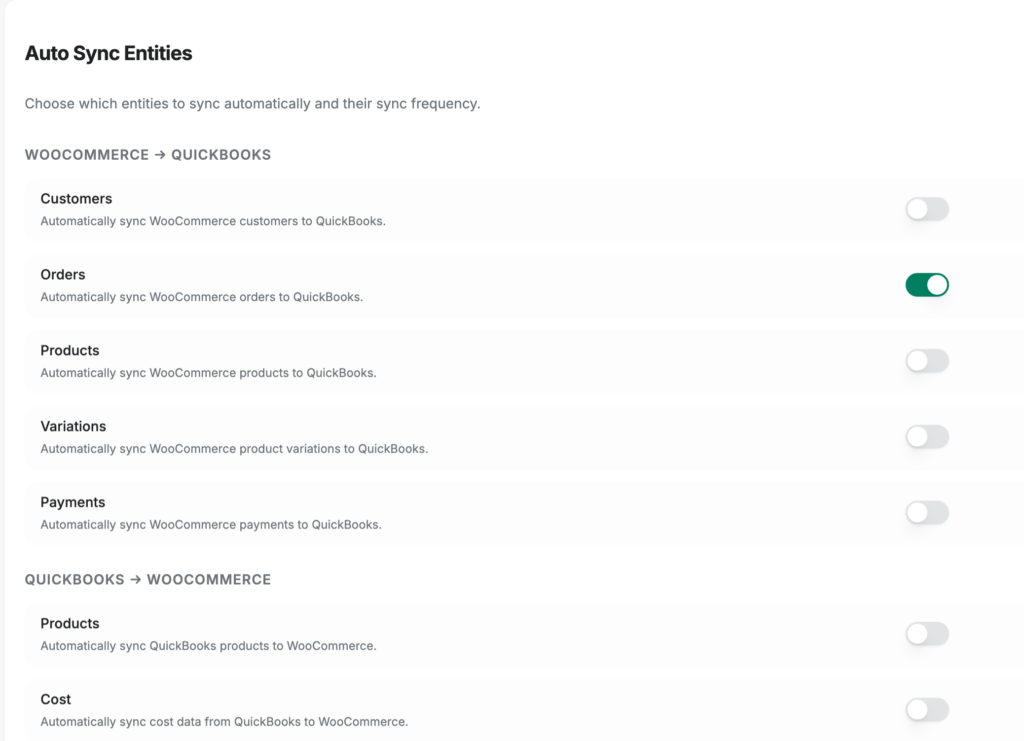
Entità di sincronizzazione automatica
Controlla quali tipi di dati sono inclusi in ogni direzione di sincronizzazione.
Da WooCommerce a QuickBooks:
| Entità | Cosa controlla |
|---|---|
| Clienti | Sincronizza automaticamente i clienti WooCommerce su QuickBooks |
| Ordini | Sincronizza automaticamente gli ordini WooCommerce su QuickBooks |
| Prodotti | Sincronizza automaticamente i prodotti WooCommerce su QuickBooks |
| Varianti | Sincronizza automaticamente le varianti di prodotto WooCommerce su QuickBooks |
| Pagamenti | Sincronizza automaticamente i pagamenti WooCommerce su QuickBooks |
Da QuickBooks a WooCommerce:
| Entità | Cosa controlla |
|---|---|
| Prodotti | Sincronizza automaticamente i prodotti QuickBooks con WooCommerce |
| Costo | Sincronizza automaticamente i dati di costo da QuickBooks a WooCommerce |
| Inventario | Sincronizza automaticamente i livelli di inventario da QuickBooks a WooCommerce |
| Prezzi | Sincronizza automaticamente i prezzi da QuickBooks a WooCommerce |
Controllo Sincronizzazione e Sincronizzazione Storica
| Impostazione | Cosa fa |
|---|---|
| Sincronizzazione automatica | Abilita la sincronizzazione automatica tra WooCommerce e QuickBooks. Se disattivata, le sincronizzazioni devono essere attivate manualmente dalla pagina Sincronizzazione manuale. |
| Frequenza di sincronizzazione | Ogni quanto viene eseguita la sincronizzazione automatica. Frequenze più basse potrebbero richiedere un piano di livello superiore. |
| Sincronizzazione storica | Abilita per importare dati passati di WooCommerce in QuickBooks. |
| Data di inizio | Visibile quando la Sincronizzazione storica è attiva. Verranno importati solo i dati creati in questa data o successivamente. |
Scheda Ordini
La scheda Ordini ha cinque schede: Metodo di Sincronizzazione, Trigger e Filtri di Sincronizzazione, Opzioni Transazione, Spedizione e Sconti.
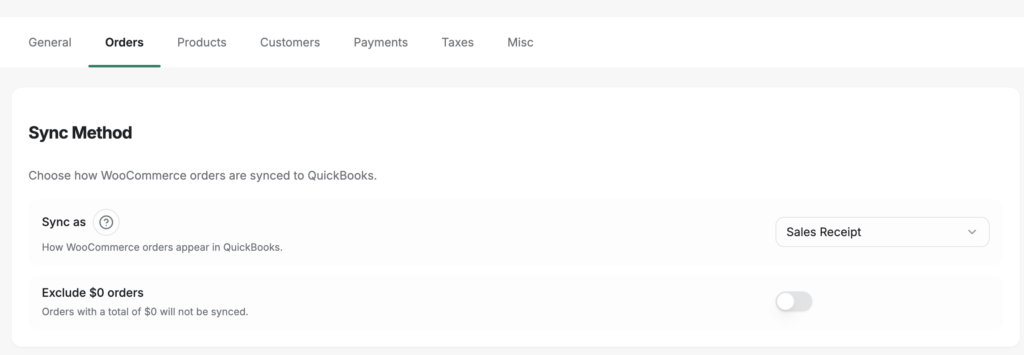
Metodo di Sincronizzazione
| Impostazione | Cosa fa |
|---|---|
| Sincronizza come | Come gli ordini di WooCommerce appaiono in QuickBooks. Ricevuta di Vendita è ideale per gli ordini pagati. Fattura è per gli ordini che richiedono il pagamento. Preventivo è per le quotazioni. |
| Escludi ordini da $0 | Gli ordini con un totale di $0 non verranno sincronizzati in QuickBooks. |
Trigger e Filtri di Sincronizzazione
| Impostazione | Cosa fa |
|---|---|
| Stati ordine sincronizzazione automatica | Quali stati dell'ordine di WooCommerce attivano una sincronizzazione (In elaborazione, Completato, In attesa, In sospeso, Annullato, Rimborsato, Fallito). Un ordine viene sincronizzato quando passa a uno qualsiasi degli stati selezionati. |
| Non sincronizzare prima della data | Gli ordini effettuati prima di questa data verranno saltati. |
| Non sincronizzare prima dell'ID ordine | Gli ordini con un ID inferiore a questo valore verranno saltati. |
| Annulla ordini QB per ordini cancellati | Quando un ordine WooCommerce viene annullato, annulla la corrispondente transazione QuickBooks. Vengono annullate solo le transazioni già sincronizzate con QuickBooks: gli ordini cancellati prima della sincronizzazione vengono saltati. |
Opzioni Transazione
Opzioni Transazione contiene quattro sottosezioni.
Numerazione e date
| Impostazione | Cosa fa |
|---|---|
| Origine numerazione | Utilizza il numero d'ordine di WooCommerce o lascia che QuickBooks assegni automaticamente un numero alla transazione. |
| Origine data | Quale data utilizzare per la transazione QuickBooks: Data ordine, Data pagamento, Data completamento o Data sincronizzazione. |
| Offset data di scadenza (giorni) | Giorni dopo la data della transazione da impostare come data di scadenza (per le fatture). |
| Usa data ordine per data servizio | Utilizza la data dell'ordine WooCommerce come data di servizio per le voci di riga di QuickBooks. |
Note e descrizioni
| Impostazione | Cosa fa |
|---|---|
| Destinazione note ordine | Dove appaiono le note dell'ordine WooCommerce in QuickBooks: Nessuna, Memo cliente, Nota privata o Voce di riga. |
| Includi metodo di spedizione nelle note | Aggiungi il metodo di spedizione di WooCommerce alle note dell'ordine. |
| Origine descrizione voce di riga | Quale testo utilizzare per le descrizioni delle voci di riga di QuickBooks: Nome prodotto WooCommerce, Descrizione prodotto WooCommerce, Descrizione prodotto QuickBooks o Nessuna. |
| Includi meta personalizzato della voce di riga dell'ordine | Aggiungi campi meta personalizzati dell'articolo dell'ordine WooCommerce alle descrizioni delle voci di riga. |
| Usa la prima descrizione di riga per la nota privata | Utilizza la descrizione della prima voce di riga come nota privata di QuickBooks. |
Pagamento e fatturazione
| Impostazione | Cosa fa |
|---|---|
| Origine numero riferimento pagamento | Utilizza il numero d'ordine WooCommerce o l'ID transazione del gateway di pagamento come numero di riferimento del pagamento QuickBooks. |
| Origine indirizzo di fatturazione | Utilizza l'indirizzo di fatturazione dell'ordine o l'indirizzo di fatturazione del cliente QB sulla transazione QuickBooks. |
| Usa l'indirizzo di fatturazione del cliente esistente in QB | Mantieni l'indirizzo di fatturazione memorizzato in QuickBooks anziché sovrascriverlo con l'indirizzo di fatturazione dell'ordine. |
Opzioni fattura
Queste impostazioni si applicano quando Sincronizza così com'è è impostato su Fattura.
| Impostazione | Cosa fa |
|---|---|
| Stato di stampa | Imposta lo stato di stampa sulla fattura QuickBooks: Non impostato, Da stampare o Stampa completata. |
| In coda per QuickBooks per l'invio successivo | Contrassegna la fattura in QuickBooks come pronta per l'invio. Dovrai inviare manualmente le fatture in coda da QuickBooks in batch. |
| Consenti pagamento online | Abilita il pagamento con carta di credito e ACH sulle fatture QuickBooks. |
| Usa il messaggio cliente predefinito | Includi il messaggio cliente predefinito da QuickBooks sulle fatture. |
Spedizione
| Impostazione | Cosa fa |
|---|---|
| Sincronizza spedizione come voce di riga | Aggiungi le spese di spedizione come voce di riga separata nella transazione QuickBooks. |
| Prodotto di spedizione | Il prodotto/servizio QuickBooks da utilizzare per la voce di riga di spedizione. Vengono mostrati solo i prodotti Servizio e Non di magazzino. |
| Salta voce di riga spedizione $0 | Non aggiungere una voce di riga di spedizione quando il costo di spedizione è $0. |
Sconti
| Impostazione | Cosa fa |
|---|---|
| Metodo di sincronizzazione sconti | Come vengono registrati gli sconti in QuickBooks: Prezzo scontato nella voce di riga riduce il prezzo di ogni voce di riga, o Voce di riga separata aggiunge una voce di riga di sconto negativa. |
| Prodotto voce di riga sconto | Il prodotto QuickBooks da utilizzare per la voce di riga di sconto. Visibile solo quando Metodo di sincronizzazione sconti è impostato su Voce di riga separata. |
| Applica sconto sopra l'imposta sulle vendite | Applica gli sconti prima del calcolo dell'imposta sulle vendite. |
Scheda Prodotti
La scheda Prodotti controlla come i prodotti WooCommerce vengono creati, abbinati e sincronizzati in QuickBooks.
Sincronizzazione campi
| Impostazione | Cosa fa |
|---|---|
| Sincronizza costo | Sincronizza il costo del prodotto da WooCommerce a QuickBooks. |
| Sincronizza prezzo | Sincronizza il prezzo del prodotto. |
| Sincronizza descrizione | Sincronizza la descrizione del prodotto. |
| Sincronizza immagini | Sincronizza le immagini del prodotto. |
| Sincronizza tipo di prodotto in categoria | Mappa il tipo di prodotto WooCommerce alla categoria di prodotto QuickBooks. |
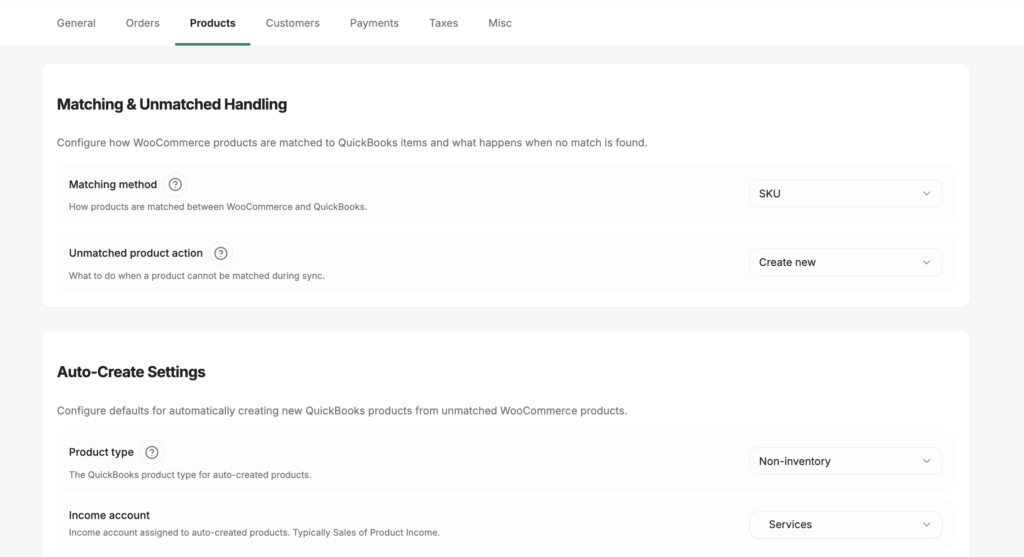
Gestione corrispondenze e non corrispondenze
| Impostazione | Cosa fa |
|---|---|
| Metodo di corrispondenza | Abbina prodotti WooCommerce a articoli QuickBooks tramite SKU o Nome. |
| Gestione non corrispondenze | Cosa fare quando non viene trovata alcuna corrispondenza in QuickBooks: Crea un nuovo articolo automaticamente, usa un prodotto generico come "catch-all", o Attendi e registra un errore finché il prodotto non viene mappato manualmente. |
| Prodotto generico | L'articolo QuickBooks utilizzato per tutti i prodotti non corrispondenti (quando Gestione non corrispondenze = Prodotto generico). |
| Usa descrizione riga articolo | Usa la descrizione della riga articolo di WooCommerce per i prodotti non corrispondenti invece del nome del prodotto. |
Impostazioni creazione automatica
Applicato quando Gestione non corrispondenze è impostato su Crea.
| Impostazione | Cosa fa |
|---|---|
| Tipo di prodotto | Crea nuovi articoli QuickBooks come Non in magazzino, In magazzino o Servizio. |
| Conto attività | Il conto attività QuickBooks per i prodotti In magazzino. |
| Conto ricavi | Il conto ricavi QuickBooks da assegnare ai nuovi prodotti. |
| Conto costi | Il conto costi QuickBooks da assegnare ai nuovi prodotti. |
| Codice fiscale predefinito | Il codice fiscale QuickBooks applicato ai prodotti appena creati. |
Inventario e& Variazioni
| Impostazione | Cosa fa |
|---|---|
| Data di inizio inventario | Sincronizza solo i dati di inventario creati in questa data o successivamente. |
| Conto di rettifica dell'inventario | Il conto QuickBooks utilizzato per le voci di rettifica dell'inventario. |
| Mostra campi QuickBooks nelle variazioni | Visualizza i campi di mappatura di QuickBooks nelle schermate di modifica delle variazioni dei prodotti variabili di WooCommerce. |
Sincronizzazione Descrizione
Controlla come i nomi e le descrizioni dei prodotti vengono tradotti tra WooCommerce e QuickBooks.
Da WooCommerce a QuickBooks:
| Campo | Opzioni sorgente |
|---|---|
| Nome prodotto | Nome prodotto WooCommerce, descrizione prodotto WooCommerce o descrizione prodotto QuickBooks |
| Descrizione prodotto | Nome prodotto WooCommerce, descrizione prodotto WooCommerce o descrizione prodotto QuickBooks |
| Descrizione acquisto | Nome prodotto WooCommerce, descrizione prodotto WooCommerce o descrizione prodotto QuickBooks |
Da QuickBooks a WooCommerce:
| Campo | Opzioni sorgente |
|---|---|
| Nome prodotto | Nome prodotto QuickBooks, descrizione prodotto QuickBooks o SKU prodotto QuickBooks |
Scheda Clienti
La scheda Clienti controlla come i clienti WooCommerce vengono abbinati o creati in QuickBooks.

Strategia cliente
| Impostazione | Cosa fa |
|---|---|
| Tipo di strategia | Individuale: ogni cliente WooCommerce viene sincronizzato come cliente QuickBooks separato. Generico: tutti gli ordini vengono registrati in un unico cliente QuickBooks generico. |
| Cliente generico | Il cliente QuickBooks da utilizzare per tutti gli ordini (quando Strategia = Generico). |
Abbinamento clienti
| Impostazione | Cosa fa |
|---|---|
| Metodo di corrispondenza | Abbina i clienti per indirizzo email o per nome. |
| Metodo di fallback | Metodo di abbinamento secondario se il metodo primario non trova una corrispondenza. |
| Crea se non trovato | Crea automaticamente un nuovo cliente QuickBooks quando non viene trovata alcuna corrispondenza. |
| Usa nome visualizzato per l'abbinamento | Usa il nome visualizzato del cliente WooCommerce durante la corrispondenza. |
| Sovrascrivi con l'azienda di spedizione | Usa il nome dell'azienda di spedizione per identificare il cliente in QuickBooks. |
| Sovrascrivi con l'azienda di fatturazione | Usa il nome dell'azienda di fatturazione. |
| Sovrascrivi con nome/cognome di fatturazione | Usa il nome e il cognome di fatturazione invece del nome dell'account. |
Impostazioni creazione automatica
Applicato quando un nuovo cliente viene creato in QuickBooks.
| Impostazione | Cosa fa |
|---|---|
| Formato del nome visualizzato | Il formato utilizzato per costruire il nome visualizzato del cliente QuickBooks. |
| Termini predefiniti | Termini di pagamento assegnati ai nuovi clienti QuickBooks creati. |
| Metodo di pagamento predefinito | Il metodo di pagamento QuickBooks assegnato ai nuovi clienti. |
| Aggiungi ID utente per i duplicati | Quando esiste un conflitto di nomi, aggiungi l'ID utente di WooCommerce per rendere univoco il nome visualizzato. |
Opzioni cliente aggiuntive
| Impostazione | Cosa fa |
|---|---|
| Usa email cliente QuickBooks | Usa l'indirizzo email memorizzato in QuickBooks anziché l'email di fatturazione dell'ordine. |
| Usa indirizzo di fatturazione cliente QuickBooks | Usa l'indirizzo di fatturazione memorizzato in QuickBooks anziché l'indirizzo di fatturazione dell'ordine. |
Scheda Pagamenti
La scheda Pagamenti mappa i tuoi gateway di pagamento WooCommerce agli account di compensazione e ai metodi di pagamento QuickBooks.

LedgerPort rileva i gateway di pagamento attivi sul tuo negozio WooCommerce e li elenca qui. Per ogni gateway puoi configurare:
| Impostazione | Cosa fa |
|---|---|
| Abilitato | Includi le transazioni di questo gateway nella sincronizzazione. |
| Rimborso abilitato | Sincronizza i rimborsi elaborati tramite questo gateway. |
| Conto di compensazione | Il conto bancario o di compensazione QuickBooks in cui vengono depositati i pagamenti da questo gateway. |
| Metodo di pagamento | Il metodo di pagamento di QuickBooks da assegnare alle transazioni di questo gateway. |
| Prefisso numerazione rimborso | Testo anteposto al numero di riferimento del rimborso in QuickBooks. |
| Suffisso numerazione rimborso | Testo aggiunto al numero di riferimento del rimborso. |
| Usa ID rimborso WooCommerce | Utilizza l'ID del rimborso di WooCommerce come numero di riferimento di QuickBooks invece di un formato personalizzato con prefisso/suffisso. |
Un Conto di compensazione predefinito può essere impostato come fallback per qualsiasi gateway che non disponga di un proprio conto di compensazione configurato.
Scheda Tasse
La scheda Tasse configura come gli importi delle tasse di WooCommerce vengono rappresentati nelle transazioni di QuickBooks.

Arrotondamento tasse
| Impostazione | Cosa fa |
|---|---|
| Abilita arrotondamento tasse | Aggiungi una voce di linea di aggiustamento per l'arrotondamento per correggere le differenze a livello di centesimi tra i calcoli delle tasse di WooCommerce e QuickBooks. |
| Prodotto di arrotondamento | L'articolo prodotto/servizio di QuickBooks utilizzato per la voce di linea di arrotondamento. |
Tassa per voce di linea
| Impostazione | Cosa fa |
|---|---|
| Abilita tassa per voce di linea | Sincronizza le tasse di WooCommerce come voce di linea dedicata nella transazione di QuickBooks invece di fare affidamento sul calcolo nativo delle tasse di QuickBooks. |
| Descrizione | L'etichetta mostrata sulla voce di linea delle tasse in QuickBooks. |
| Conto tasse | Il conto di passività di QuickBooks in cui vengono registrati gli importi delle tasse. |
| Prodotto tasse | L'articolo prodotto/servizio di QuickBooks utilizzato per la voce di linea delle tasse. |
Scheda Varie
La scheda Varie contiene le impostazioni di registrazione del debug. Queste sono più utili quando si risolvono problemi di sincronizzazione con il supporto LedgerPort.
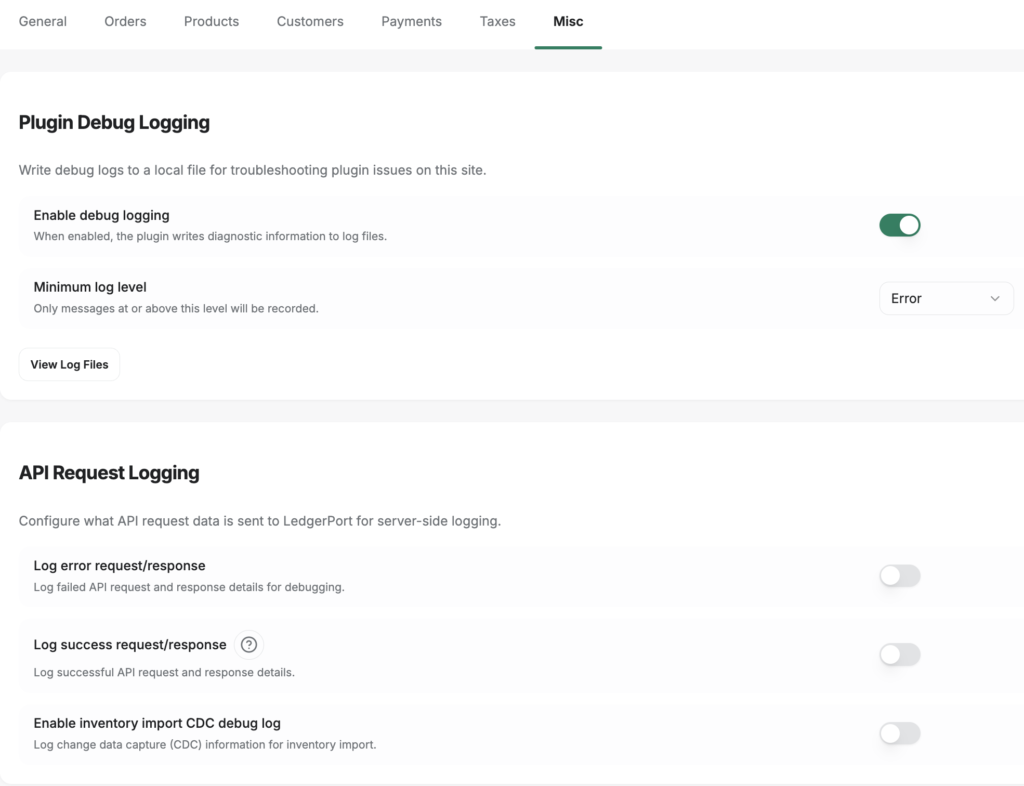
| Impostazione | Cosa fa |
|---|---|
| Registra richiesta/risposta errore | Scrivi il payload completo della richiesta e della risposta API nel log di debug quando si verifica un errore di sincronizzazione. |
| Registra richiesta/risposta successo | Scrivi la richiesta API completa e il payload della risposta nel log di debug per le sincronizzazioni riuscite. Abilita temporaneamente solo, poiché genera un volume di log elevato. |
| Abilita il log di debug CDC per l'importazione dell'inventario | Scrivi informazioni diagnostiche aggiuntive per le operazioni di sincronizzazione dell'inventario. |
Le voci del log di debug possono essere esaminate in LedgerPort » Log di debug. Vedi Log di controllo e risoluzione dei problemi in LedgerPort per la guida.
Domande Frequenti
Devo configurare ogni scheda prima di sincronizzare? No. LedgerPort viene fornito con impostazioni predefinite sensate su ogni scheda. La maggior parte dei negozi può iniziare a sincronizzare dopo aver completato la connessione e le mappature senza toccare affatto la Configurazione di sincronizzazione. Rivedi le impostazioni più rilevanti per la tua configurazione contabile – in particolare Ordini, Clienti e Pagamenti – e aggiustale secondo necessità.
Le modifiche alla Configurazione di sincronizzazione si applicano ai dati storici? No. Le modifiche si applicano solo alle sincronizzazioni future. Le transazioni già registrate in QuickBooks non vengono aggiornate retroattivamente.
Cosa significa "bloccato dal piano" su determinate impostazioni? Alcune impostazioni, come frequenze di sincronizzazione inferiori, sono disponibili solo su piani LedgerPort di livello superiore. Se un'impostazione mostra un badge di aggiornamento, richiede un aggiornamento del piano per essere sbloccata. Visita la pagina Connessione per visualizzare e aggiornare il tuo piano.
Qual è la differenza tra Configurazione di sincronizzazione e Mappature? La Configurazione di sincronizzazione controlla come i dati vengono elaborati e tradotti in QuickBooks (metodo di sincronizzazione, tipi di entità, impostazioni della data, ecc.). Le Mappature controllano quali specifici prodotti, clienti e account WooCommerce corrispondono a quali specifiche entità QuickBooks. Entrambe devono essere configurate per un setup completo.
Ho apportato modifiche ma non ho visto la barra di salvataggio. Cosa è successo? La barra di salvataggio appare solo quando ci sono modifiche non salvate. Se è scomparsa, o le tue modifiche sono state salvate con successo o hai fatto clic su Annulla. Verifica se le impostazioni sulla scheda riflettono i valori che intendevi.
Se riscontri problemi, non esitare a contattarci facendo clic qui. Il nostro team di supporto sarà in grado di aiutarti.
