
Le mappature indicano a LedgerPort come tradurre i tuoi dati WooCommerce in QuickBooks Online. Prima della prima sincronizzazione, devi mappare le entità di WooCommerce – prodotti, clienti, codici fiscali e metodi di pagamento – agli account o articoli corrispondenti nella tua azienda QuickBooks.
Questa guida spiega come aprire la pagina Mappature, come utilizzare Auto-Mappa, come sincronizzare le mappature dalle tue piattaforme e come regolare manualmente le singole mappature.
Prima di iniziare
- LedgerPort deve essere installato e connesso sia a WooCommerce che a QuickBooks Online. Vedi Installazione di LedgerPort e Connessione a QuickBooks Online se non ti sei ancora connesso.
- Il tuo Piano dei Conti di QuickBooks Online dovrebbe essere configurato con gli account di ricavo e di spesa che desideri utilizzare per le tue transazioni WooCommerce. LedgerPort mappa agli account QuickBooks esistenti – non ne crea di nuovi.
Apertura della Pagina Mappature
- Nella tua bacheca WordPress, vai su LedgerPort » Mappature.

La pagina Mappature elenca le entità di WooCommerce che devono essere mappate a QuickBooks. Le entità sono organizzate per tipo. Puoi filtrare per stato della mappatura (mappato, non mappato, tutti) e cercare per nome.
Sincronizzazione delle Mappature dalle Tue Piattaforme
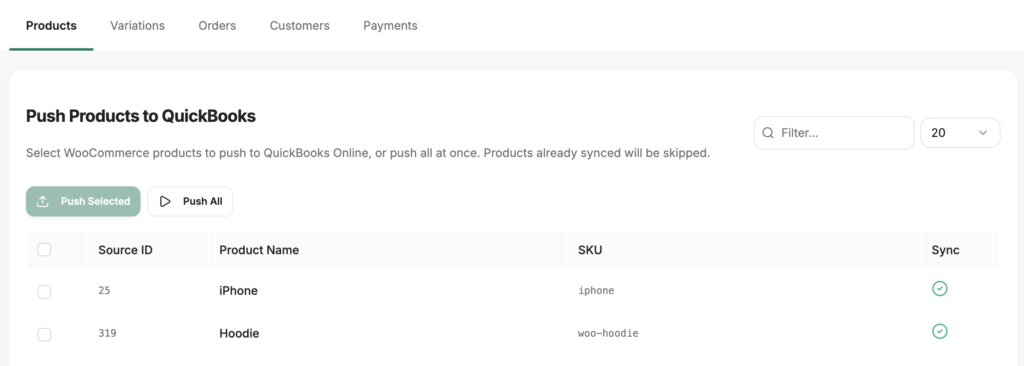
Prima di impostare manualmente le mappature, esegui una sincronizzazione per importare le ultime entità da WooCommerce e QuickBooks in LedgerPort. Ciò garantisce che tutti i tuoi prodotti, clienti e account correnti siano disponibili per la mappatura.
- 1. Nella pagina Mappature, fai clic sul prodotto che devi utilizzare per Mappare e su Salva Modifiche.
- 2. LedgerPort recupera i dati più recenti da WooCommerce e QuickBooks Online.
- 3. Attendi il completamento della mappatura. Sui negozi con cataloghi di prodotti di grandi dimensioni, ciò potrebbe richiedere fino a uno o due minuti.

Esegui una sincronizzazione ogni volta che aggiungi nuovi prodotti o account in una delle piattaforme per mantenere aggiornato l'elenco delle mappature.
Utilizzo di Auto-Mappa
Auto-Mappa tenta di associare automaticamente le entità di WooCommerce alle entità di QuickBooks in base alla somiglianza dei nomi. È il modo più veloce per configurare le mappature su una nuova connessione.
- Nella pagina Mappature, fai clic su Auto-Mappa.
- LedgerPort confronta i nomi delle entità tra entrambe le piattaforme e propone corrispondenze.
- Rivedi le mappature suggerite. Le voci mappate automaticamente sono contrassegnate in modo da poterle confermare o sovrascrivere.

Auto-Mappa funziona al meglio quando i nomi dei tuoi prodotti WooCommerce e i nomi degli articoli QuickBooks sono coerenti. Le entità che non possono essere associate automaticamente rimarranno non mappate e potranno essere impostate manualmente.
Mappatura Manuale di un'Entità
Per le entità che Auto-Mappa non ha associato, o per correggere un suggerimento di Auto-Mappa:
- Trova l'entità non mappata nell'elenco.
- Fai clic sulla riga dell'entità per espanderla (o fai clic sull'icona di modifica).
- Nel campo QuickBooks, seleziona l'account o l'articolo QBO corrispondente dal menu a discesa.
- Fai clic su Salva.
Ripeti per ogni entità non mappata. Puoi filtrare l'elenco per mostrare solo gli articoli non mappati per lavorarci in modo efficiente.
Aggiornamento delle Mappature in Blocco
Per aggiornare più mappature contemporaneamente:
- Seleziona dal menu a discesa i prodotti che desideri mappare.
- Una volta selezionati tutti, puoi fare clic su Salva per applicare le modifiche.
Cosa succede se un'entità non è mappata
Se un ordine WooCommerce contiene un'entità non mappata (come un nuovo prodotto non ancora mappato), LedgerPort registrerà un errore di sincronizzazione nei log di controllo. L'ordine non verrà pubblicato su QuickBooks finché la mappatura non sarà risolta.
Per risolvere:
- Vai su LedgerPort » Mappings e mappa l'entità mancante.
- Vai su LedgerPort » Manual Sync per reinviare gli ordini interessati.
- Conferma che le voci appaiano in QuickBooks.
Domande Frequenti
Devo mappare ogni prodotto individualmente? Sì, ogni prodotto o categoria di prodotti WooCommerce deve essere mappato a un conto di ricavo o articolo di servizio di QuickBooks. Se hai molti prodotti, usa prima Auto-Map per gestire la maggior parte di essi, quindi affronta manualmente gli elementi rimanenti non mappati.
Cosa succede se aggiungo un nuovo prodotto in WooCommerce dopo la configurazione? I nuovi prodotti non vengono mappati automaticamente. Quando viene creato un nuovo prodotto in WooCommerce, torna su LedgerPort » Mappings, esegui una Sincronizzazione per importare il nuovo prodotto e mappalo al conto QBO appropriato.
Posso mappare più prodotti WooCommerce allo stesso conto QuickBooks? Sì. Più prodotti WooCommerce possono essere mappati allo stesso conto di ricavo QuickBooks. Questo è comune per i negozi che raggruppano tutte le entrate dei prodotti in un unico conto Vendite.
Cosa significa se un'entità risulta Non mappata? Non mappata significa che LedgerPort non sa quale conto o articolo QuickBooks utilizzare per quell'entità durante la sincronizzazione degli ordini. Gli ordini contenenti entità non mappate registreranno un errore e non verranno pubblicati su QuickBooks finché la mappatura non sarà impostata.
Posso modificare una mappatura dopo che la sincronizzazione è iniziata? Sì. Puoi aggiornare le mappature in qualsiasi momento. Le modifiche si applicano alle sincronizzazioni future. Non aggiornano retroattivamente le transazioni già pubblicate su QuickBooks.
Se riscontri problemi, non esitare a contattarci facendo clic qui. Il nostro team di supporto sarà in grado di aiutarti.
