
LedgerPort collega il tuo negozio WooCommerce a QuickBooks Online (QBO) e li mantiene sincronizzati automaticamente. Quando un ordine viene effettuato, aggiornato o completato in WooCommerce, LedgerPort invia tali dati alla tua azienda QuickBooks in tempo reale – niente esportazioni manuali, niente caricamenti CSV, niente inserimenti dati duplicati.
Questa guida spiega cosa fa LedgerPort, cosa ti serve prima di installarlo e come si presenta il processo di configurazione dall'inizio alla fine.
Cosa Fa LedgerPort
LedgerPort ascolta il tuo negozio WooCommerce tramite webhook e inoltra i dati a QuickBooks Online attraverso la piattaforma SaaS di LedgerPort. I seguenti dati vengono sincronizzati:
| Dati WooCommerce | Direzione di Sincronizzazione |
|---|---|
| Ordini (creati, aggiornati, eliminati) | WooCommerce – QuickBooks Online |
| Prodotti (creati, aggiornati, eliminati) | WooCommerce – QuickBooks Online |
| Variazioni di prodotto | WooCommerce – QuickBooks Online |
| Clienti (creati, aggiornati, eliminati) | WooCommerce – QuickBooks Online |
| Rimborsi | WooCommerce – QuickBooks Online |
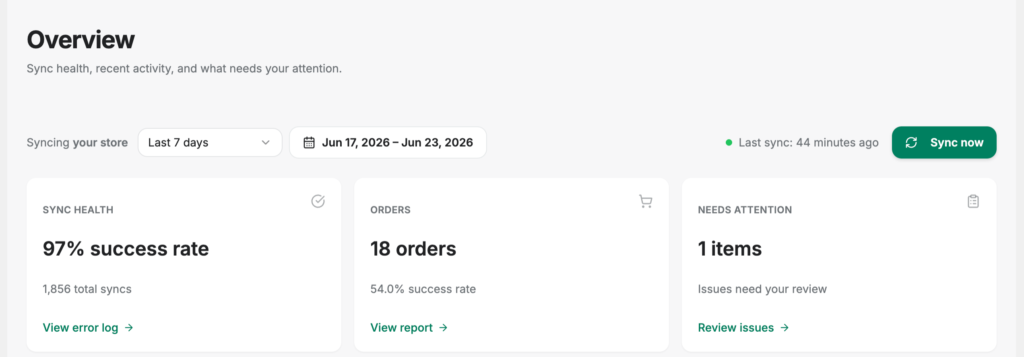
La sincronizzazione avviene automaticamente in tempo reale man mano che si verificano eventi in WooCommerce. Puoi anche attivare una sincronizzazione manuale in qualsiasi momento dal menu di amministrazione di LedgerPort.
Come Funziona
LedgerPort è un sistema in due parti:
- Il plugin WordPress – installato sul tuo negozio WooCommerce. Fornisce le credenziali API di WooCommerce e i webhook, e funge da ponte tra il tuo negozio e la piattaforma LedgerPort.
- La piattaforma SaaS di LedgerPort – ospitata su app.ledgerport.com. Qui viene gestita la connessione a QuickBooks Online, vengono archiviate le mappature del tuo account, vengono eseguite le logiche di sincronizzazione e vengono conservati i log di controllo.
Il plugin gestisce tutto ciò che accade sul lato WordPress. La piattaforma SaaS gestisce il lato QuickBooks. Gestisci entrambi dal menu di amministrazione di LedgerPort all'interno di WordPress.
Requisiti
Prima di installare LedgerPort, conferma che il tuo ambiente soddisfi i seguenti requisiti:
| Requisito | Minimo |
|---|---|
| WordPress | 6.0 o più recente |
| PHP | 8.0 o più recente |
| WooCommerce | Installato e attivo (qualsiasi versione recente) |
| HTTPS | Richiesto – il tuo sito deve utilizzare SSL |
| Account LedgerPort | Account attivo su ledgerport.com |
| QuickBooks Online | Azienda QBO attiva collegata al tuo account LedgerPort |
È richiesto HTTPS. LedgerPort non ti permetterà di completare il flusso di connessione su un sito che non utilizza SSL/HTTPS. Se il tuo sito è solo HTTP, abilita SSL prima di procedere. La maggior parte dei provider di hosting offre SSL gratuito tramite Let’s Encrypt.
La valuta deve corrispondere. La valuta del tuo negozio WooCommerce e la valuta principale della tua azienda QuickBooks Online devono essere le stesse. LedgerPort non converte le valute. In caso di discrepanza, la connessione non si attiverà.
Il menu di amministrazione di LedgerPort
Una volta installato e connesso il plugin, queste pagine saranno disponibili sotto il menu LedgerPort nella tua bacheca di WordPress:
| Pagina | Cosa mostra |
|---|---|
| Bacheca | Stato della connessione, ora dell'ultima sincronizzazione, errori recenti |
| Connessione | Dettagli della connessione, account QuickBooks, piano e utilizzo, disconnessione |
| Mappature | Mappa prodotti, clienti e account WooCommerce a entità QuickBooks |
| Sincronizzazione manuale | Avvia una sincronizzazione immediata con QuickBooks |
| Log di controllo | Cronologia completa della sincronizzazione con filtro per tipo, entità, stato e data |
| Configurazione sincronizzazione | Configura cosa viene sincronizzato e come |
| Log di debug | Log diagnostici a livello di plugin |

Panoramica dell'impostazione
L'impostazione di LedgerPort richiede circa cinque minuti. Ecco come si presenta il processo:
- Installa il plugin LedgerPort sul tuo sito WordPress (da WordPress.org o caricando lo zip).
- Il plugin apre automaticamente la procedura guidata di configurazione dopo l'attivazione.
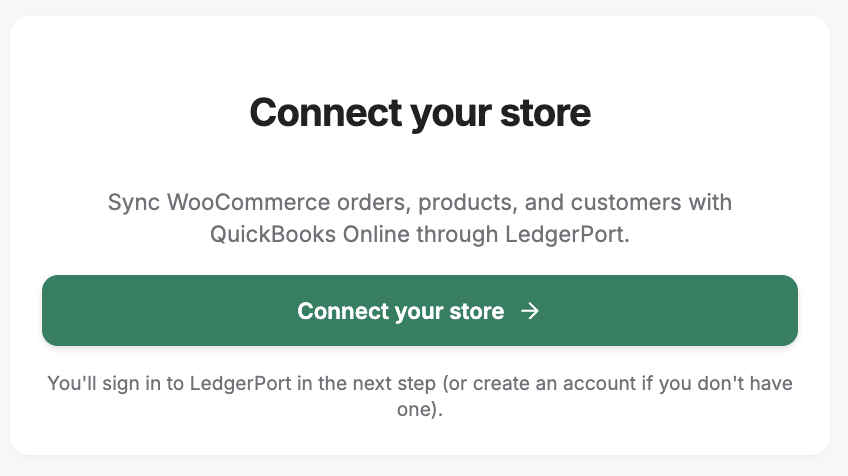
- Nella procedura guidata di configurazione, fai clic su Connetti per avviare il flusso di connessione.
- Verrai reindirizzato a app.ledgerport.com per accedere e autorizzare la connessione.
- Dopo l'autorizzazione, verrai reindirizzato al tuo sito WordPress.
- LedgerPort crea automaticamente una chiave API REST di WooCommerce e registra le webhook.
- La connessione è confermata e atterri sulla Dashboard.
- Configura le mappature del tuo account in modo che i dati di WooCommerce corrispondano correttamente al tuo piano dei conti di QuickBooks.
Domande Frequenti
LedgerPort funziona con HPOS (High Performance Order Storage)? Sì. LedgerPort dichiara la piena compatibilità con l'archiviazione ordini ad alte prestazioni (tabelle ordini personalizzate) di WooCommerce. Non è necessaria alcuna configurazione aggiuntiva.
Ho bisogno di un account LedgerPort prima di installare il plugin? Sì. Avrai bisogno di un account attivo su ledgerport.com per completare la connessione. Puoi creare un account durante la configurazione se non ne hai uno.
Posso collegare più negozi WooCommerce a un unico account LedgerPort? Dipende dal tuo piano LedgerPort. Ogni negozio collegato conta come una connessione. Il limite di connessioni del tuo piano è mostrato nella pagina Connessioni nel menu di amministrazione.
LedgerPort supporta WooCommerce Subscriptions? LedgerPort sincronizza i dati standard degli ordini e dei clienti di WooCommerce. Gli ordini di rinnovo delle sottoscrizioni vengono sincronizzati come ordini regolari quando vengono creati in WooCommerce.
Cosa succede se il mio sito perde l'accesso a Internet o l'API di LedgerPort non è temporaneamente disponibile? LedgerPort utilizza i webhook di WooCommerce per la sincronizzazione in tempo reale. Se la consegna di un webhook fallisce, WooCommerce la ritenterà automaticamente. Puoi anche utilizzare la pagina Sincronizzazione manuale per inviare dati su richiesta.
Se riscontri problemi, non esitare a contattarci facendo clic qui. Il nostro team di supporto sarà in grado di aiutarti.
