
La pagina Sincronizzazione manuale si intitola Invia a QuickBooks all'interno di LedgerPort. È lo strumento per inviare dati storici di WooCommerce a QuickBooks Online su richiesta, utile per la configurazione iniziale, il recupero dopo una sincronizzazione persa o il reinvio dei record dopo aver risolto un problema di mappatura.
Vai a LedgerPort » Sincronizzazione manuale per aprire la pagina.

La guida ti accompagna attraverso tutte e cinque le categorie, per ogni tipo di entità: Prodotti, Varianti, Ordini, Clienti e Pagamenti.
Come funziona l'invio
Puoi inviare tutte le entità contemporaneamente o selezionare righe specifiche e inviare solo quelle. Dopo aver fatto clic su Invia selezionati o Invia tutto, si apre immediatamente una finestra modale di avanzamento. Mostra i dettagli dell'ordine sincronizzato o meno e l'avanzamento effettuato.

Icone di stato della sincronizzazione
Ogni riga in ogni scheda mostra un'icona di stato della sincronizzazione nella colonna Sincronizzazione.
| Icona | Stato | Cosa significa |
|---|---|---|
| Spunta verde | Sincronizzato | L'entità è stata sincronizzata con successo su QuickBooks |
| Orologio ambra | In attesa | L'entità è in coda o in corso |
| X rossa | Errore | L'ultimo tentativo di sincronizzazione per questa entità ha riscontrato un errore |
| Freccia grigia | Saltato | L'entità è stata intenzionalmente esclusa (ad es. filtrata dalla configurazione di sincronizzazione) |
| Pausa ambra | In attesa | L'entità è in attesa e non verrà sincronizzata finché l'attesa non verrà rimossa |
Scheda Prodotti

La tabella Prodotti mostra: ID origine, Nome prodotto, SKU, Stato sincronizzazione. Puoi usare l'input Filtro per cercare per nome prodotto o SKU. Fai clic su Invia tutto per mettere in coda ogni prodotto nella pagina corrente per un invio.
Scheda Varianti
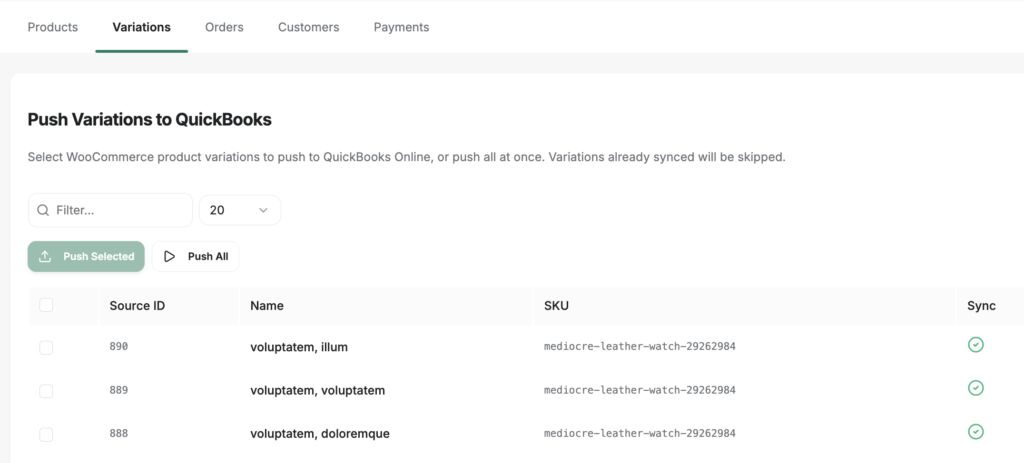
Puoi selezionare le varianti di prodotto WooCommerce da inviare a QuickBooks Online, o inviarle tutte in una volta. Le varianti già sincronizzate verranno saltate.
Scheda Ordini

Puoi selezionare gli ordini WooCommerce da inviare a QuickBooks Online come fatture, o inviarli tutti in una volta. Gli ordini già sincronizzati verranno saltati. La colonna Sincronizzazione può essere utilizzata per identificare quali ordini in uno stato particolare non sono ancora stati inviati a QuickBooks.
Scheda Clienti
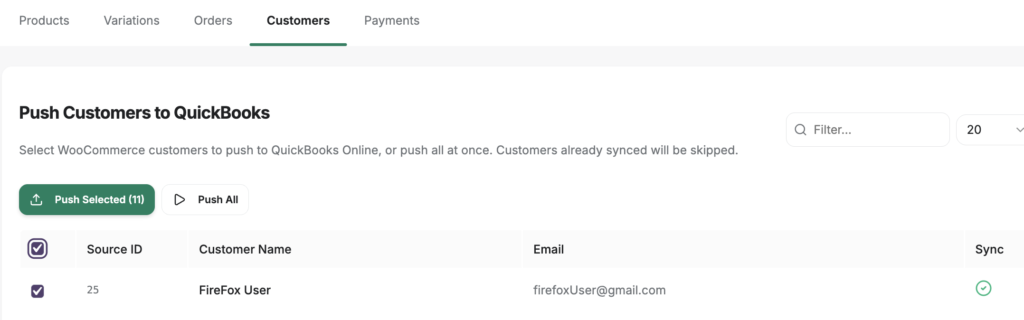
Puoi nuovamente sincronizzare qui un cliente alla volta o tutti insieme con l'aiuto delle caselle di controllo.
Scheda Pagamenti

Invia i pagamenti selezionati a QuickBooks come record di Pagamento collegati alle loro fatture.
La scheda Pagamenti funziona in modo leggermente diverso dalle altre: invece di una ricerca testuale, ha due filtri a discesa: uno per il gateway di pagamento e uno per lo stato della sincronizzazione. Questo ti consente di trovare rapidamente, ad esempio, tutti i pagamenti Stripe che non sono ancora stati sincronizzati.
Quando usare la Sincronizzazione Manuale
Utilizza la pagina Sincronizzazione Manuale nelle seguenti situazioni:
- Importazione storica iniziale – Dopo aver collegato LedgerPort per la prima volta, usa questa pagina per inviare tutti i dati WooCommerce esistenti a QuickBooks prima di andare in produzione con la sincronizzazione automatica.
- Dopo aver corretto le mappature degli account – Se le mappature erano incomplete durante la sincronizzazione iniziale, correggile in LedgerPort » Mappature, quindi torna qui per reinviare i record interessati.
- Dopo una sincronizzazione mancata – Se un webhook non è riuscito e un ordine o un prodotto non è stato sincronizzato automaticamente, invialo manualmente dalla scheda pertinente.
- Dopo aver corretto un errore di sincronizzazione – Trova l'entità fallita nella tabella (cerca l'icona rossa Fallito nella colonna Sincronizzazione), seleziona la riga e inviala nuovamente dopo aver risolto il problema sottostante.
Domande Frequenti
L'invio ripetuto creerà duplicati in QuickBooks? Le entità che hanno già uno stato Sincronizzato verranno automaticamente saltate. Se invii un record che ha uno stato Fallito, LedgerPort tenterà di crearlo o aggiornarlo in QuickBooks anziché creare un duplicato.
Qual è la differenza tra Invia Selezionati e Invia Tutto? Invia Selezionati invia solo le righe che hai selezionato nella pagina corrente. Invia Tutto accoda ogni entità visibile nella pagina corrente indipendentemente dalla selezione. Nessun pulsante invia contemporaneamente tutte le pagine: se i tuoi dati si estendono su più pagine, lavora su ogni pagina o usa il selettore per pagina per mostrare più righe prima di inviare.
Ho inviato record ma non vengono visualizzati in QuickBooks. Cosa dovrei controllare? Dopo la chiusura della finestra modale di invio, vai su LedgerPort » Audit Logs e filtra per tipo di entità e un intervallo di date recente. Cerca eventuali voci Fallite ed espandile per leggere il messaggio di errore. Cause comuni includono un prodotto non mappato, un metodo di pagamento senza un conto di compensazione configurato o un errore temporaneo dell'API di QuickBooks.
Posso inviare dati da qui se la Sincronizzazione Automatica è disattivata in Configurazione Sincronizzazione? Sì. La pagina Sincronizzazione Manuale funziona indipendentemente dall'impostazione di Sincronizzazione Automatica. Puoi inviare dati qui anche se la sincronizzazione automatica è disabilitata.
Il pulsante Invia Tutto è disattivato. Perché? Invia Tutto è disabilitato quando non ci sono elementi nella pagina corrente (ad esempio, dopo aver filtrato per un termine che non restituisce risultati) o quando un processo di invio è già in corso.
Se riscontri problemi, non esitare a contattarci facendo clic qui. Il nostro team di supporto sarà in grado di aiutarti.
