

- 1Perché la maggior parte dei tutorial sulla riconciliazione Shopify non funziona
- 2Come riconciliare manualmente i pagamenti Shopify in QuickBooks — Passo dopo passo
- 3Passo 1: Estrai il report corretto da Shopify
- 4Passo 2: Comprendi cosa significa ogni riga
- 5Passo 3: Imposta i conti in QuickBooks
- 6Passo 4: Crea la scrittura di diario
- 7Passo 5: Abbina il deposito bancario
- 8Passo 6: Verifica che il conto di compensazione sia a zero
- 9Dove il metodo manuale si interrompe
- 10La matematica del volume
- 11Rimborsi che attraversano i pagamenti
- 12Storni e aggiustamenti
- 13Molteplici processori di pagamento
- 14Pagamenti che coprono due periodi
- 15Il metodo automatizzato: Come dovrebbe apparire la riconciliazione
- 16Manuale vs. Automatizzato: Il confronto
- 17Come appare la fine del mese una volta impostato
Ogni tutorial su come riconciliare i pagamenti Shopify in QuickBooks insegna un metodo leggermente diverso. Questo insegna il metodo completo — ed è onesto riguardo a dove esattamente smette di funzionare.
Sono le 21:40 di giovedì sera e hai tre schede aperte: un report dei pagamenti Shopify, una schermata di scrittura di diario di QuickBooks e un tutorial intitolato qualcosa come "Riconcilia Shopify in 5 semplici passaggi". È il terzo tutorial che provi questo trimestre. Il primo ti ha detto di registrare i depositi come reddito. Il secondo ti ha detto di importare gli ordini uno per uno. Questo vuole che tu crei prima un foglio di calcolo.
Ogni metodo è diverso. Nessuno di essi ti ha mai lasciato con libri che in realtà tornano — il conto di compensazione non raggiunge mai esattamente zero, o le commissioni finiscono nel mese sbagliato, o un rimborso appare due volte. Quindi lo correggi, ti prometti che scoprirai il modo "giusto" il mese prossimo e chiudi il laptop.
Ecco cosa fa diversamente questo post. Innanzitutto, insegna completamente il metodo manuale corretto — il report esatto, cosa significa ogni riga e la scrittura di diario precisa, in modo che tu capisca cosa sta effettivamente facendo la riconciliazione. Poi ti mostra dove quel metodo si interrompe, a quale volume e perché. E poi ti mostra come appare il processo quando il lavoro di traduzione è automatizzato e la riconciliazione diventa una verifica di 20 minuti invece di un progetto forense mensile.
Perché la maggior parte dei tutorial sulla riconciliazione Shopify non funziona
Il motivo per cui "come riconciliare i pagamenti Shopify in QuickBooks" è una ricerca così contesa è che la maggior parte dei tutorial risolve il problema sbagliato. Trattano la riconciliazione come un'attività di immissione dati: inserire in qualche modo i numeri di Shopify in QuickBooks, quindi abbinare il deposito bancario.
Ma il deposito non è mai stato il problema. Il problema è la traduzione.
Shopify ti paga un unico numero netto: vendite lorde, meno rimborsi, meno commissioni di elaborazione, più o meno aggiustamenti, raggruppati in diversi giorni di ordini. QuickBooks, e la tua dichiarazione dei redditi, necessitano delle componenti lorde: ricavi, commissioni come spese, rimborsi come ricavi negativi, imposta sulle vendite come passività. Un pagamento è un file compresso. La riconciliazione è l'atto di decomprimerlo correttamente. (Se vuoi l'anatomia completa del perché i numeri non corrispondono mai da soli, l'abbiamo analizzata in Perché il tuo pagamento Shopify non corrisponde mai a ciò che mostra QuickBooks.)
I tutorial che saltano la decompressione — "basta categorizzare il deposito come Vendite" — producono registri che sottostimano le entrate, nascondono le tue commissioni e dichiarano erroneamente l'imposta sulle vendite. I tutorial che lo sovra-ingegnerizzano — importando ogni singolo ordine — producono un file QuickBooks con 40.000 transazioni e nessun modo pulito per abbinare un deposito in batch ad esse.
Il che ci porta alla convinzione che tiene bloccati i proprietari di negozi al tutorial numero quattro: "Deve esserci un metodo manuale che funzioni, se sono solo abbastanza attento e scrupoloso."
Questa è la bugia — ma è solo mezza bugia. Esiste un metodo manuale corretto. Funziona. Dovresti impararlo, perché è l'unico modo per capire veramente i tuoi libri contabili. Ciò che non è vero è che la scrupolosità lo rende scalabile. Il metodo che segue è accurato a qualsiasi volume; è solo pratico a basso volume. Tracceremo quella linea precisamente nella Parte 2.
Innanzitutto, il metodo.
Come riconciliare manualmente i pagamenti Shopify in QuickBooks — Passo dopo passo
Questo è il tutorial completo di riconciliazione Shopify QuickBooks, senza scorciatoie. Riconcileremo un pagamento reale (con numeri fittizi) da capo a fine.
Passo 1: Estrai il report corretto da Shopify
Nell'amministrazione di Shopify, vai su Finanze → Pagamenti. Vedrai un elenco di pagamenti con date e importi netti. Fai clic sul pagamento specifico che stai riconciliando, quindi usa Esporta per scaricare il CSV delle transazioni di pagamento.
[IMMAGINE: Amministrazione Shopify, schermata Finanze → Pagamenti con una singola riga di pagamento evidenziata e il pulsante Esporta cerchiato]
Questo è più importante di quanto sembri. Non utilizzare i report generali di Vendite o Riepilogo Finanziario per questo lavoro — quelli sono organizzati per data dell'ordine. Il report dei pagamenti è organizzato per erogazione, ed è l'unico report il cui totale corrisponde al deposito che è arrivato sul tuo conto bancario. La riconciliazione vive o muore utilizzando il report che corrisponde al denaro.
Passo 2: Comprendi cosa significa ogni riga
Ogni pagamento riassume quattro tipi di transazione:
- Addebiti — gli importi lordi pagati dai clienti, inclusi prezzo del prodotto, spedizione e imposta sulle vendite riscossa. Questo non è da solo il tuo fatturato; è fatturato più cose che devi (tasse) più cose che hai addebitato (spedizione).
- Rimborsi — denaro restituito ai clienti durante questa finestra di pagamento, indipendentemente da quando è avvenuto l'ordine originale. Ricorda questa clausola. Causerà problemi più tardi.
- Commissioni — commissioni di elaborazione di Shopify Payments (la percentuale per transazione più l'importo fisso).
- Aggiustamenti — chargeback, commissioni per chargeback, riserve e correzioni.
Addebiti − Rimborsi − Commissioni ± Aggiustamenti = deposito netto. Il nostro pagamento di esempio:
| Riga di pagamento | Importo |
|---|---|
| Addebiti (lordo) | $4,600.00 |
| Rimborsi | −$180,00 |
| Commissioni | −$148,14 |
| Aggiustamenti | $0.00 |
| Pagamento netto (deposito bancario) | $4,271.86 |
All'interno di questi $4.600 di addebiti, l'esportazione scompone: vendite di prodotti $4.120,00, spedizione riscossa $230,00, imposta sulle vendite riscossa $250,00.
Passo 3: Imposta i conti in QuickBooks
Hai bisogno di sei conti. La maggior parte dei file QuickBooks ne ha già quattro:
- Shopify Payments Clearing — crealo. Tipo: Banca (o Altri crediti correnti). È un'area di attesa che rappresenta il denaro che Shopify ha raccolto per tuo conto ma non ha ancora depositato. Questo conto è l'intero trucco: è ciò che consente all'attività lorda e ai depositi netti di coesistere senza conflitti.
- Vendite — Shopify (Ricavi)
- Entrate dalla spedizione (Ricavi)
- Imposta sulle vendite da pagare (Altri debiti correnti)
- Rimborsi e abbuoni (Ricavi, contro - o un conto sconti/resi)
- Commissioni commerciante — Shopify (Spese)
[IMMAGINE: Piano dei conti di QuickBooks che mostra i sei conti, con il nuovo conto Shopify Payments Clearing evidenziato]
Passo 4: Crea la scrittura di diario
Questo è il cuore del metodo — la scrittura di giro per il pagamento Shopify che la maggior parte dei tutorial sorvola. In QuickBooks: + Nuovo → Scrittura di giro, datata il giorno del pagamento. Quindi:
| Conto | Addebito | Credito |
|---|---|---|
| Liquidazione Shopify Payments | $4,271.86 | |
| Commissioni commerciante — Shopify | $148.14 | |
| Rimborsi e abbuoni | $180.00 | |
| Vendite — Shopify | $4,120.00 | |
| Entrate dalla spedizione | $230.00 | |
| Imposte sulle vendite da versare | $250.00 | |
| Totali | $4,600.00 | $4,600.00 |
Leggi cosa sta facendo questa scrittura, perché è veramente elegante: i ricavi vengono registrati al lordo ($4.120 + $230), l'imposta che hai riscosso viene parcheggiata come passività invece di gonfiare i ricavi, le commissioni appaiono come una spesa reale che puoi vedere e dedurre, i rimborsi riducono i ricavi senza cancellare la vendita originale — e il conto di compensazione cattura l'importo netto, che è esattamente ciò che sta per arrivare in banca.
I debitori devono eguagliare i creditori. Se non lo fanno, hai letto male una riga nell'esportazione — di solito un rimborso o un aggiustamento. Non forzarlo a bilanciare con una riga di arrotondamento; trova la mancanza.
[IMMAGINE: Scrittura di giro QuickBooks completata che corrisponde alla tabella sopra, con la riga dei totali bilanciati visibile]
Passo 5: Abbina il deposito bancario
Apri il tuo feed bancario. C'è un deposito — qualcosa come "SHOPIFY *PAYOUT" per $4.271,86. Registralo come trasferimento da Shopify Payments Clearing al tuo conto corrente (o usa Corrispondenza se QuickBooks lo abbina automaticamente).
Non ricavi. Mai ricavi. I ricavi sono già stati registrati — al lordo, correttamente — nel Passaggio 4. Il deposito è solo il denaro che si muove fisicamente.
Passo 6: Verifica che il conto di compensazione sia a zero
Apri il registro Shopify Payments Clearing. Dopo il Passaggio 4 (+$4.271,86 in entrata) e il Passaggio 5 (−$4.271,86 in uscita), il saldo per questo pagamento dovrebbe essere esattamente zero. Quel zero è il punto centrale: è la prova che ciò che Shopify ha detto di aver inviato, ciò che hai registrato e ciò che la banca ha ricevuto sono lo stesso numero.
Se il conto di compensazione presenta un saldo residuo, qualcosa a monte è sbagliato — e questo conto è dove emerge. Questa è una funzionalità. Un conto di compensazione che non si azzera mai è il tuo sistema di allerta precoce.
Questo è il metodo completo per un singolo pagamento. La stessa struttura è anche la base per registrare correttamente le vendite giornaliere — il pezzo complementare, Come registrare le vendite Shopify in QuickBooks Online, copre quel lato del registro.
Ora la parte onesta.
Dove il metodo manuale si interrompe
Il metodo sopra è corretto. Ecco esattamente dove "corretto" e "fattibile" si separano.
La matematica del volume
Shopify Payments effettua i pagamenti secondo una pianificazione continua: per la maggior parte dei negozi statunitensi, ciò significa un pagamento quasi ogni giorno lavorativo. Diciamo 21 al mese. Se ognuno richiede 10-15 minuti quando tutto va liscio (esporta, leggi, crea la voce di sei righe, confronta, verifica), sono 4-5 ore al mese quando tutto va perfettamente. Raramente va perfettamente. Con oltre 500 ordini al mese, il tempo di riconciliazione nel mondo reale si avvicina alle 6-8 ore una volta conteggiata l'indagine.
Rimborsi che attraversano i pagamenti
Ricorda la clausola del passaggio 2: i rimborsi appaiono nella finestra di pagamento quando vengono emessi, non quando l'ordine originale è stato pagato. Quindi un cliente acquista nel pagamento n. 113 e rimborsa nel pagamento n. 121. Il pagamento n. 121 ora contiene una riga negativa senza una vendita corrispondente nello stesso lotto. I rimborsi parziali sono peggio: un rimborso di $ 37,50 su un ordine di $ 95, dove Shopify restituisce la sua commissione percentuale ma non la parte fissa. Ognuno è un piccolo progetto di ricerca.
Storni e aggiustamenti
Un chargeback preleva l'importo contestato più una commissione di disputa (tipicamente $ 15) da un pagamento, mesi dopo la vendita. Se vinci la disputa, i soldi tornano in un altro pagamento ancora. Sono tre voci in tre periodi per una transazione, e nessuna di esse è etichettata in un modo che QuickBooks comprende.
Le meccaniche complete — il ciclo di vita della contestazione, le riserve e le voci per entrambi gli esiti — sono nella nostra guida alla contabilità degli storni.
Molteplici processori di pagamento
Il rapporto sui pagamenti copre solo Shopify Payments. Se i clienti pagano anche tramite PayPal, Klarna o Amazon Pay, ogni processore elabora secondo la propria pianificazione, deposita separatamente e addebita commissioni diverse. Ora stai eseguendo l'intero metodo in sei passaggi tre o quattro volte in parallelo, con un conto di transito per ciascuno.
Pagamenti che coprono due periodi
Un pagamento depositato il 1° agosto contiene ordini del 28-30 luglio. Registrando l'intera voce alla data di deposito, le entrate di luglio sono sottostimate, quelle di agosto sovrastimate. Per i negozi in contabilità per cassa, questo è tollerabile. In regime di competenza, dove ti spingeranno i creditori, la pianificazione fiscale e qualsiasi commercialista serio, ogni pagamento di fine mese deve essere suddiviso tra i periodi. Manualmente.
Nessuno di questi è un segno che stai facendo qualcosa di sbagliato. Sono strutturali. Questo è il momento di abbandonare definitivamente la bugia: oltre poche centinaia di ordini al mese, la riconciliazione manuale dei pagamenti non è un problema di abilità che puoi risolvere con più attenzione. È una passività mensile con il tuo nome sopra. E questi cinque sono solo quelli che incontrerai per primi: Errori di sincronizzazione comuni e come risolverli cataloga l'intero set di modalità di fallimento che qualsiasi automazione deve gestire, dai prodotti non mappati alle voci duplicate.
Il metodo automatizzato: Come dovrebbe apparire la riconciliazione
Ecco il cambio di prospettiva. Tutto ciò che hai appena imparato - il conto di transito, la traduzione da lordo a netto, la scrittura di partita doppia bilanciata - non viene buttato via quando automatizzi. È esattamente ciò che un corretto strumento di sincronizzazione costruisce per te. Il metodo automatizzato non è un metodo diverso. È lo stesso metodo, eseguito da un software che legge ogni ordine, rimborso, commissione e aggiustamento direttamente da Shopify.
La configurazione stessa è in quattro passaggi:
- Collega QuickBooks Online. Dalla schermata Connessioni di LedgerPort, autorizza QuickBooks: un paio di clic e il collegamento è attivo. Introduzione a LedgerPort illustra ogni schermata.
- Collega il tuo negozio Shopify. Installa dall'App Store di Shopify o collega dal dashboard di LedgerPort; la connessione viene verificata immediatamente.
- Scegli Riepilogo Giornaliero come metodo di sincronizzazione. Una voce di diario al giorno, che aggrega ogni ordine nella struttura esatta che hai creato nel passaggio 4 sopra — ed è un menu a discesa, non un progetto di configurazione. Comprendere i metodi di sincronizzazione degli ordini confronta tutti e cinque i metodi.
- Appaiono le voci di diario dei pagamenti. D'ora in poi, ogni pagamento genera automaticamente la propria voce bilanciata. L'unico lavoro rimasto è la corrispondenza con l'estratto conto bancario.

Ecco come appare una corretta configurazione di riconciliazione automatizzata dei pagamenti Shopify all'interno di QuickBooks:
- Voci di diario per pagamento, generate automaticamente. Per ogni pagamento, lo strumento pubblica la stessa struttura che hai creato nel passaggio 4 — vendite lorde, spedizione, imposta sulle vendite dovuta, commissioni come spesa, rimborsi come ricavo negativo, netto al conto di transito. Aprila e si legge come la voce che hai fatto a mano, perché è quella voce.
- Il conto di transito, mantenuto per te. Ogni voce di pagamento vi atterra; ogni deposito bancario lo svuota. I casi limite che ti mangiano le serate — rimborsi tra pagamenti, commissioni di chargeback, correzioni di commissioni — vengono categorizzati dai dati delle transazioni di Shopify invece che essere ricostruiti da un CSV.
- La riconciliazione diventa una corrispondenza, non un calcolo. Quando il deposito arriva sul tuo feed bancario, QuickBooks trova una voce per l'importo identico già in attesa. Fai clic su Abbina. La chiusura del mese è una verifica: il conto di transito si azzera? Sì, e puoi dimostrarlo.
Ma perché il conto di transito automatizzato si azzera effettivamente, mentre quello manuale continuava a deviare? Trigger di sincronizzazione. LedgerPort non pubblica un ordine nel momento in cui appare in Shopify — aspetta che l'ordine raggiunga lo stato di pagamento che scegli, e l'impostazione consigliata per la maggior parte dei negozi è solo Pagato. Ciò significa che ogni voce che raggiunge il conto di transito rappresenta denaro che Shopify ha effettivamente incassato. Pagamenti in sospeso, ordini autorizzati ma mai incassati e ordini annullati (esclusi per impostazione predefinita) non vi entrano mai, quindi la corrispondenza pagamento-vs-transito non è una caccia attraverso rumori fantasma — gli input sono stati pre-filtrati per corrispondere a ciò che Shopify pagherà effettivamente. E quando qualcosa fallisce, fallisce rumorosamente: ogni fallimento ottiene un errore nominato — un token QuickBooks scaduto è documentato come il più comune, con prodotti non mappati e campi obbligatori mancanti subito dopo — i limiti di frequenza di QuickBooks durante le grandi operazioni di push vengono ritentati automaticamente, e ogni record fallito rimane ri-pubblicabile. Nulla scompare silenziosamente tra Shopify e i tuoi libri.

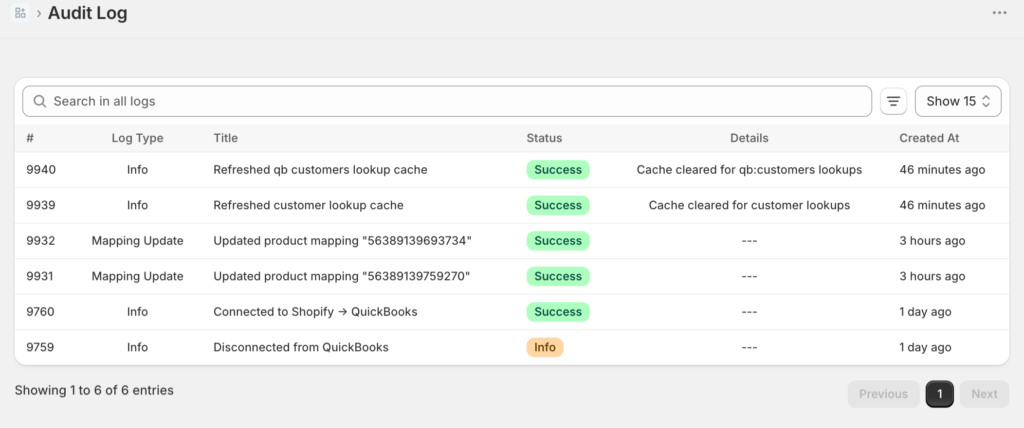
E la verifica ha una sede: ogni record sincronizzato — ogni pagamento, ordine e rimborso — ottiene una voce di registro con il suo stato e, se è fallito, il motivo. Questo è il registro di controllo, ed è la differenza tra uno strumento che scarica dati in QuickBooks e uno che puoi effettivamente controllare. Se qualcosa ha bisogno di una spinta — diciamo, un ordine fallito su un prodotto non mappato — correggi la mappatura e risincronizzi solo quell'ordine, senza bisogno di un ticket di supporto.
Questa è la categoria di strumenti a volte chiamata sync dei pagamenti o connettore contabile per e-commerce. LedgerPort è la nostra versione: collega Shopify (incluso Shopify Plus) e WooCommerce a QuickBooks Online, e la funzione di riconciliazione esegue precisamente il lavoro di traduzione descritto sopra.
Due note oneste, perché contano. La configurazione non è zero: la connessione richiede circa 15 minuti e dovresti dedicare qualche altro minuto alla revisione della mappatura dei conti in modo che vendite, commissioni e tasse atterrino nel grafico dei conti tuo, non in uno generico. E i piani differiscono: il piano gratuito sincronizza fino a 30 ordini al mese con sincronizzazione on-demand, mentre le registrazioni automatiche dei pagamenti e la gestione delle commissioni sono nel piano Scale. La pagina dei prezzi ha la ripartizione completa. Se gestisci da 500 a 5.000 ordini al mese, sei ben oltre il punto in cui la matematica favorisce lo strumento.
Manuale vs. Automatizzato: Il confronto
| Metodo manuale | Metodo automatizzato | |
|---|---|---|
| Tempo di configurazione | ~1 ora (conti + apprendimento dell'inserimento) | ~15 minuti per connettersi, più una revisione della mappatura |
| Tempo mensile | 4–8 ore a 500–2.000 ordini/mese; cresce con il volume | ~20 minuti di verifica |
| Tasso di errore | Aumenta con il volume — tempistiche di rimborso, chargeback e divisioni periodiche sono i soliti colpevoli | Quasi zero sulla traduzione; gli errori emergono visibilmente nel conto di compensazione |
| Processori multipli | Un processo manuale parallelo per gateway | Gestito per gateway, stessa struttura |
| Scalabilità | Si interrompe da qualche parte tra 300 e 1.000 ordini/mese | Stessi 20 minuti a 500 o 50.000 ordini |
Come appare la fine del mese una volta impostato
Ecco la configurazione, e poi ecco il tuo nuovo fine mese.
Apri QuickBooks il primo del mese. L'estratto conto bancario mostra 21 depositi Shopify; ognuno ha già una scrittura contabile corrispondente in attesa. Abbina, abbina, abbina. Apri il conto di compensazione: zero. Esegui il conto economico: le commissioni sono su una riga separata, i ricavi sono lordi, l'imposta sulle vendite si trova nel conto di passività dove il tuo commercialista se l'aspetta. Controlli a campione un pagamento rispetto a Shopify — corrisponde al centesimo, compreso quel fastidioso rimborso parziale del 14.
Venti minuti. Fatto. L'accumulo di schede del giovedì sera — il report dei pagamenti, lo schermo delle scritture contabili, il tutorial numero quattro — semplicemente non fa più parte del tuo mese. Non perché sei diventato più attento, ma perché la parte attenta è stata automatizzata.
Due procedure lo mantengono tale. La prima è il rituale di fine mese stesso: apri il registro di controllo, filtra Stato su Errore, correggi qualunque sia il nome degli errori, quindi risincronizza in blocco i record corretti. Quando tutto risulta Sincronizzato, la chiusura è verificata — il clic del filtro richiede circa trenta secondi, e la maggior parte dei mesi è tutto ciò che serve.
La seconda è lo scenario che i tutorial saltano: la connessione a QuickBooks cade e nessuno se ne accorge per tre giorni. Il recupero è una ricetta documentata, non una ricostruzione da CSV. Vai su Sincronizzazione Manuale » Ordini, imposta il filtro intervallo date sulla finestra di interruzione, imposta Stato su Non sincronizzato, premi Seleziona tutto, quindi Sincronizza selezionati, e verifica nel registro che tutto sia arrivato. Minuti di lavoro, anche per grandi lotti — i limiti di frequenza di QuickBooks durante le grandi spinte vengono ritentati automaticamente, quindi non devi sorvegliare la coda.

Il flusso di lavoro si traduce in tempo reale? Gli studi contabili che lo utilizzano su più negozi dei clienti segnalano un risparmio medio di oltre 12 ore per cliente al mese sulla riconciliazione, secondo i dati delle società partner di LedgerPort. Questo su scala aziendale — per un singolo negozio, sono le tue serate del sabato recuperate.
Ora conosci il metodo manuale completo: i sei conti, la scrittura bilanciata, il controllo a zero. Questa conoscenza è ciò che ti permette di verificare un sistema automatizzato invece di fidarti ciecamente di uno. Quindi salta le 21 scritture di diario create manualmente il mese prossimo e mantieni il passaggio di verifica: collega il tuo negozio Shopify a LedgerPort gratuitamente →. Il piano gratuito non costa nulla, e ogni piano a pagamento offre una garanzia di rimborso di 14 giorni — se il tuo conto di compensazione non va a zero, ricevi un rimborso completo, senza fare domande.
