


- 1Perché il tuo 1099-K, il tuo QBO e il saldo del tuo conto bancario mostrano tre numeri diversi
- 2Le 5 cose di cui il tuo commercialista ha veramente bisogno dai tuoi libri contabili di Shopify
- 3La sesta cosa: il proprio posto
- 4Tre segnali che i tuoi libri contabili di Shopify non sono pronti (e quanto costa)
- 5Perché succede questo e la soluzione che rende l'anno prossimo insignificante
- 6“Quest’anno è troppo tardi” — non è vero
È metà gennaio. Hai passato la maggior parte del sabato a organizzarti. Hai esportato il tuo riepilogo finanziario di Shopify. Hai scaricato il tuo report profitti e perdite di QBO. Hai creato una cartella, l'hai etichettata chiaramente e hai inviato tutto al tuo commercialista con un messaggio che diceva "tutto pronto per quest'anno".
Due settimane dopo, il tuo commercialista ti chiama.
"I tuoi ricavi QBO non corrispondono al 1099-K di Shopify Payments. Le tue spese di commissione non figurano come mi aspetterei. Ho bisogno di qualche ora per risolvere la questione prima di poter iniziare la dichiarazione."
La fattura arriva con 700$ in più rispetto al preventivo. Hai pagato di più per sentirti dire che i tuoi registri erano sbagliati piuttosto che quanto sarebbe costato correggerli all'inizio dell'anno.
FATTURA A SORPRESA
$700+
Il sovrapprezzo medio di pulizia del commercialista quando i libri contabili di Shopify non sono pronti per le tasse
Non è una commissione per la preparazione delle tasse. È una commissione per la ricostruzione della contabilità, addebitata prima che il commercialista possa persino iniziare la dichiarazione.
L'assunzione che ha portato a questo: esportare i tuoi report Shopify e dare al tuo commercialista l'accesso a QBO è ciò che significa preparazione fiscale: hai fatto il lavoro, loro gestiscono la parte difficile. Questa è la convinzione. È anche sbagliata. La preparazione fiscale per un negozio Shopify non riguarda l'avere documenti. Riguarda l'avere documenti che dicono le cose giuste. Una configurazione QBO standard quasi certamente ha i ricavi sovrastimati, le commissioni invisibili e le imposte sulle vendite in un conto errato, e inviare quei documenti al tuo commercialista non risolve nulla. Significa solo che trovano i problemi invece di te.
Perché il tuo 1099-K, il tuo QBO e il saldo del tuo conto bancario mostrano tre numeri diversi
Quando il tuo commercialista apre il tuo file, sta guardando tre numeri che dovrebbero tutti raccontare la stessa storia sui tuoi ricavi Shopify, e quasi mai lo fanno.
1099-K: transazioni lorde elaborate (prima di commissioni, rimborsi o tasse). Ricavi QBO: tutto ciò che è stato mappato ai ricavi, di solito il deposito netto. Conto bancario: il versamento netto dopo che Shopify ha dedotto tutto. Tre numeri diversi dallo stesso negozio, lo stesso mese.
Il tuo 1099-K da Shopify Payments mostra le transazioni lorde elaborate, ovvero il valore totale in dollari di ogni ordine che Shopify ha elaborato tramite il suo sistema di pagamento per l'anno, prima di qualsiasi deduzione. Commissioni, rimborsi e imposte sulle vendite che hai riscosso sono tutti inclusi in quel numero.
Il tuo conto ricavi QBO mostra tutto ciò che è stato mappato ad esso. Per la maggior parte dei negozi con una configurazione standard, questo è il deposito bancario netto, ovvero l'importo che Shopify ha effettivamente trasferito dopo aver dedotto tutto.
Il tuo conto bancario mostra il versamento netto: vendite lorde meno commissioni di elaborazione, meno rimborsi, meno imposte sulle vendite che Shopify ha riscosso per tuo conto, a volte coprendo da uno a quattordici giorni di ordini in un unico trasferimento.
Tre numeri. Stessa attività. Nessuno di loro concorda — e strutturalmente, nessuno di loro dovrebbe, perché misurano cose diverse. Il problema è che il tuo file QBO deve spiegare il divario tra tutti e tre. Senza quella spiegazione, il tuo commercialista non può riconciliarli — e l'IRS utilizza un processo automatizzato per segnalare le dichiarazioni in cui il reddito dichiarato è sostanzialmente inferiore al lordo del 1099-K. Il divario tra quei numeri è dove si manifesta il vero costo dei libri contabili disorganizzati di Shopify, e la maggior parte dei proprietari non lo vede arrivare finché non arriva l'avviso.
Le 5 cose di cui il tuo commercialista ha veramente bisogno dai tuoi libri contabili di Shopify
La checklist che stavi cercando esiste — ma non è un elenco di cose da fare a gennaio. È un elenco di ciò che il tuo file QBO dovrebbe già mostrare, ogni mese dell'anno, per essere consegnato in modo pulito al momento delle tasse.
1. Reddito lordo registrato, non l'importo del deposito bancario.
I tuoi conti di reddito dovrebbero riflettere ciò che i clienti hanno pagato — l'importo lordo della vendita prima che Shopify deducesse qualcosa. Se il tuo reddito QBO corrisponde ai tuoi depositi bancari, il reddito viene registrato al netto: commissioni già rimosse, rimborsi già stornati, probabilmente tasse incluse. Ciò sottostima le entrate e rende invisibili le spese per commissioni.
Un commercialista che lavora da una cifra di reddito netta da deposito non ha modo di sapere cosa hai effettivamente venduto, quanto è costato elaborare le vendite, o se il margine lordo è quello che pensi che sia. La correzione del piano dei conti per questo è una singola decisione strutturale — un conto di transito che collega il reddito lordo e i depositi netti — che la maggior parte delle configurazioni QBO generiche non prende mai.
2. Commissioni separate per tipo — non raggruppate in un unico conto.
Shopify crea tre distinti tipi di commissione, ognuno con una diversa struttura di costo e un diverso significato strategico:
COMMISSIONE DI ABBONAMENTO
Fissa
Costo mensile della piattaforma; non correlato al volume; spesa operativa
COMMISSIONE DI TRANSAZIONE
0,5–2%
Addebitato solo senza Shopify Payments; scompare quando viene cambiato
COMMISSIONE DI ELABORAZIONE
2.9% + $0.30
Per transazione; la categoria di commissione più grande; riduce direttamente il margine lordo
Raggruppare tutti e tre in un unico conto "Commissioni Shopify" produce un numero che non ha significato in isolamento. Se il margine lordo sembra inferiore a quanto previsto dal tuo modello di prezzo e le commissioni sono in un unico contenitore, non c'è modo di diagnosticare il perché — o se il passaggio a processori di pagamento diversi cambierebbe qualcosa.
3. Rimborsi registrati nel corretto periodo contabile.
Quando un cliente restituisce un ordine, Shopify non crea una transazione bancaria separata. Il rimborso viene dedotto dal prossimo pagamento disponibile. Se quel pagamento arriva ad aprile ma il reso è stato elaborato a marzo, l'effetto di cassa è avvenuto ad aprile — e la registrazione contabile appartiene a quel mese, non a marzo.
Registrare i rimborsi alla data dell'ordine originale crea una discrepanza temporale: le entrate di marzo diminuiscono, ma la riconciliazione bancaria di marzo non torna ancora perché i contanti non si sono mossi a marzo. Queste discrepanze si accumulano mese dopo mese. Entro la fine dell'anno, il tuo commercialista ne districa dodici. Il trattamento completo e corretto per periodo si trova nella nostra guida alla contabilizzazione di rimborsi e resi.
4. Imposta sulle vendite registrata come passività, non come ricavo.
Nella maggior parte degli stati americani, Shopify è un facilitatore di marketplace: riscuote l'imposta sulle vendite dai clienti e la versa direttamente alle autorità statali. Tu non tocchi mai quei soldi. Non appartengono alla tua attività. Un ordine di $97 in cui $7 sono tasse riscosse da Shopify sono una vendita di $90 ai tuoi fini, non una vendita di $97.
Se i conti dei ricavi registrano totali lordi degli ordini, comprese tali tasse, un reddito fantasma appare su ogni ordine proveniente da uno stato facilitato dal marketplace. Su larga scala, per un anno intero, si tratta di una cifra significativa che figura nei ricavi ma non è effettivamente tassabile, e richiederà un commercialista per rimuoverla chirurgicamente.
5. Costo del venduto che riflette il costo di sbarco, non il prezzo di fattura.
Per i negozi che si riforniscono dall'estero, il prezzo di fattura non è il costo effettivo. Fret, dazi doganali e spese di intermediazione doganale rientrano nel costo del venduto e in genere aggiungono il 20-40% a quanto addebitato dal fornitore. Un prodotto fatturato a $5,00 con $0,80 di trasporto, $0,60 di dazi e $0,10 di intermediazione è effettivamente costato $6,50 per arrivare nel tuo magazzino.
Usare solo il prezzo di fattura sovrastima il margine lordo su ogni vendita. Quando un commercialista chiede perché i margini divergono dal tuo modello di prezzo, l'unica strada è ricostruire un anno di costi di sbarco dai registri di acquisto.
La sesta cosa: il proprio posto
Tutto quanto sopra riguarda ciò che il file mostra. C'è un'altra cosa di cui il tuo commercialista ha bisogno che non è un numero: un accesso che non passi attraverso di te. In LedgerPort, "dai al tuo commercialista l'accesso" è una procedura in cinque passaggi: Impostazioni » Team » Invita membro » inserisci la sua email e scegli un ruolo » Invia invito. Lui clicca sul link inviato via email e ottiene il proprio accesso, nella stessa formulazione della documentazione, "senza condividere le tue credenziali di accesso".
Il ruolo si adatta all'incarico. Amministratore è ciò che la documentazione raccomanda per "un commercialista fidato o un partner commerciale": controllo completo su connessioni, configurazione di sincronizzazione e mappature, che è ciò di cui un commercialista che sistema la tua configurazione ha effettivamente bisogno. Membro è adatto per il personale o un contabile che dovrebbe vedere i log di sincronizzazione, eseguire risincronizzazioni manuali e rivedere le mappature senza poter modificare la configurazione. Quando l'incarico termina, la rimozione è a un clic e ha effetto immediato.
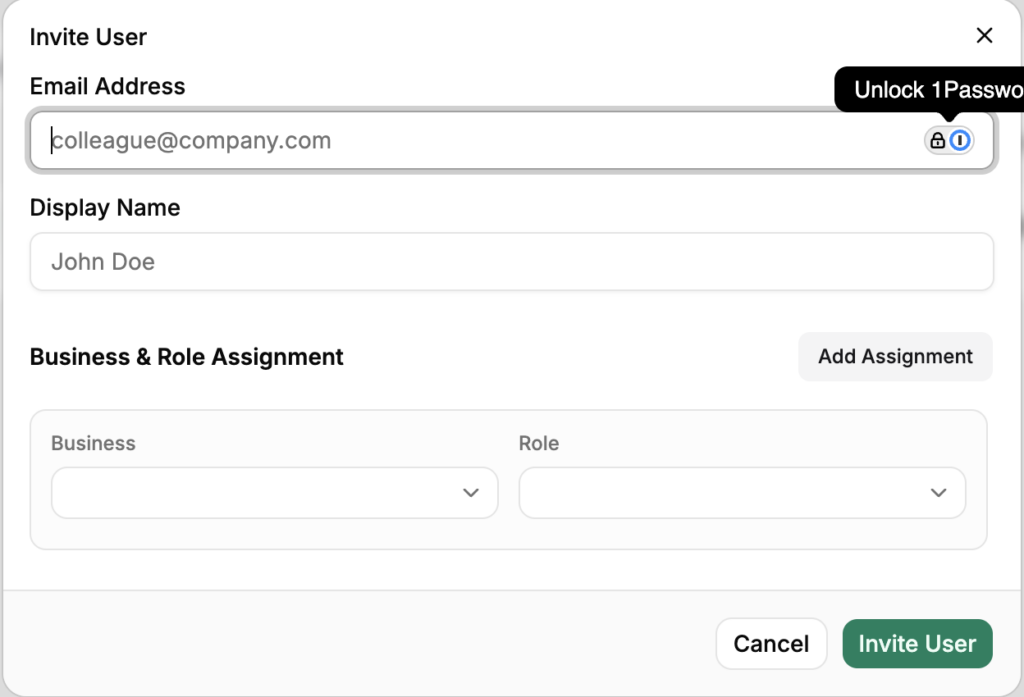
Un'altra riga per i venditori con più negozi: ognuno appare come un business completamente isolato sotto lo stesso accesso: le proprie connessioni, log di sincronizzazione e impostazioni. Il tuo commercialista passa da libri puliti per negozio da un posto invece di districare un file misto, e nulla fatto in un business tocca un altro.
Tre segnali che i tuoi libri contabili di Shopify non sono pronti (e quanto costa)
Puoi verificare la tua preparazione fiscale subito, senza chiamare nessuno. Tre domande in QBO:
I ricavi di QBO per un dato mese corrispondono ai tuoi depositi bancari per quel mese? Se sì, se sono lo stesso importo, i ricavi vengono registrati al netto. Le commissioni sono invisibili. I tuoi ricavi dichiarati saranno inferiori a quanto mostra il tuo 1099-K, e la differenza dovrà essere spiegata.
Hai conti QBO separati per la commissione di abbonamento di Shopify, le commissioni di transazione e le commissioni di elaborazione dei pagamenti? Se è tutto in un unico conto, il tuo commercialista non può vedere il vero costo per transazione, e nemmeno tu.
Puoi spiegare la differenza tra il lordo del tuo 1099-K e i tuoi ricavi QBO per l'anno, indicando conti specifici? Se la risposta è "non proprio", quella è la differenza che viene segnalata.
Ogni "Non lo so" rappresenta un rischio specifico di fatturazione da parte del commercialista: ore spese a ricostruire quali dovrebbero essere quelle risposte. E se i numeri sulla tua dichiarazione divergono dal tuo 1099-K senza documentazione, l'IRS invia un avviso CP2000 chiedendoti di spiegare la differenza.
C'è un quarto controllo da eseguire, e si trova nelle impostazioni di sincronizzazione anziché in QBO: aliquote fiscali non configurate. In LedgerPort, un ordine la cui aliquota fiscale non ha una configurazione corrispondente non viene registrato: va in errore, di proposito, perché lo strumento non può determinare dove registrare la tassa. Questa è la modalità di errore corretta, ma significa che le tasse non mappate si accumulano silenziosamente in stato di errore finché qualcuno non le controlla.
La correzione è un'impostazione, non un progetto. In Sync Config » Accounting scegli una delle due modalità: Line Item Tax, in cui ogni imposta Shopify viene mappata a un codice fiscale di QuickBooks e l'imposta riscossa viene registrata su un conto di passività da te designato, oppure QuickBooks Automated Sales Tax, che affida il calcolo al motore fiscale di QBO. In entrambi i casi, la risincronizzazione degli ordini interessati da Manual Sync elimina l'arretrato.
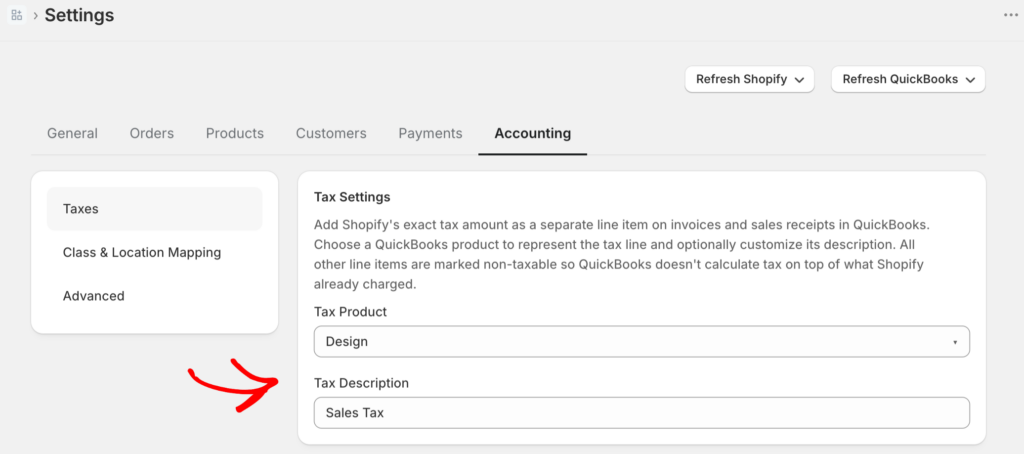
Questo si collega direttamente al punto quattro della checklist. Le imposte sulle vendite registrate come reddito sono il difetto che il tuo commercialista impiega ore per annullare chirurgicamente a marzo. Un controllo dell'aliquota fiscale nelle impostazioni di sincronizzazione è la versione di cinque minuti dello stesso controllo: fatto a novembre, da te, gratuitamente.
Perché succede questo e la soluzione che rende l'anno prossimo insignificante
Nessuno degli elementi precedenti è una tua mancanza personale. Una configurazione standard di QBO presuppone che i ricavi arrivino come ricavi lordi: una vendita di $100 viene registrata come $100 di ricavi, le commissioni vengono registrate quando vengono pagate. È così che funziona la maggior parte delle attività.
Shopify funziona diversamente. Invia un pagamento netto - vendite lorde meno commissioni di elaborazione, meno rimborsi, meno imposte sulle vendite riscosse da Shopify per tuo conto - raggruppato in un unico trasferimento bancario che copre da uno a quattordici giorni di ordini. Una configurazione QBO non costruita per quella struttura registrerà erroneamente almeno tre dei cinque elementi sopra, ogni mese, automaticamente.
La correzione è una modifica architetturale una tantum: un conto di transito, conti commissioni separati, un conto di passività per le imposte del marketplace, ricavi negativi in sincrono con la data di pagamento. Costruito una volta, riceve i dati di Shopify correttamente ad ogni ciclo di pagamento. Il momento delle tasse smette di essere un bilancio e diventa una consegna — nulla da ricostruire, nulla da spiegare.
LedgerPort gestisce questa mappatura automaticamente: ogni pagamento Shopify registra le vendite lorde, le voci di commissione, i rimborsi e le imposte del marketplace nei conti corretti, e il conto di transito si chiude senza lavoro manuale. I tuoi libri rimangono pronti per le tasse ogni mese dell'anno, non solo quello prima del tuo appuntamento con il commercialista.
“Quest’anno è troppo tardi” — non è vero
L'obiezione standard per risolvere questo problema a ottobre o novembre: l'anno è per lo più registrato, quindi è meglio arrancare in questa stagione fiscale e iniziare puliti a gennaio. Questa logica presuppone che i dati storici non possano essere ripubblicati in modo sicuro. Possono. La pagina Sincronizzazione manuale di LedgerPort invia la cronologia su richiesta: Prodotti, Variazioni, Ordini, Clienti e Pagamenti hanno ognuno la propria scheda e selezioni i record o invii tutto da ognuno.
La paura dietro l'obiezione sono i duplicati, e questo è gestito strutturalmente: i record già in QuickBooks vengono saltati automaticamente, e la ripubblicazione di un record fallito lo crea o lo aggiorna, mai lo raddoppia. I pagamenti retroattivi arrivano come record di Pagamento QBO collegati alle loro fatture, quindi la cronologia viene registrata già riconciliata invece che come depositi non collegati in attesa di essere abbinati.

Per una ricostruzione più approfondita, il programma partner CPA include Time Machine: fino a 24 mesi di importazione storica degli ordini Shopify, creato per ricostruire i libri contabili da zero. Il risultato pratico: un negozio che inizia a correggere la sua configurazione a ottobre entra comunque nella stagione fiscale con un file QBO completo e verificabile, che è esattamente ciò che rende il prossimo gennaio non degno di nota.
Se ti stai avvicinando alla stagione fiscale con una configurazione standard di QBO e Shopify, le tre domande di cui sopra meritano una risposta prima di inviare qualsiasi cosa. Se qualcuna di esse rivela un problema, puoi trovarlo — piuttosto che pagare il tuo commercialista per trovarlo per te.
Scopri come LedgerPort mantiene i tuoi libri Shopify pronti per le tasse tutto l'anno, o inizia gratuitamente.
