


- 1Come Rendicontare i Rimborsi nell'E-commerce: Un Rimborso, Quattro Registri
- 21. Ricavi: ricavi negativi, non reddito cancellato
- 32. Commissioni di elaborazione: il denaro che non torna indietro
- 43. Imposta sulle vendite: inversione di una passività, non di un reddito
- 54. Inventario e COGS: solo se la merce torna vendibile
- 6I Casi Speciali che Colpiscono a Gennaio
- 7Rimborsi parziali
- 8Rimborsi interperiodali: la vendita di dicembre, rimborsata a gennaio
- 9Chargeback vs. rimborsi
- 10Commissioni di riassortimento
- 11La Struttura che Mantiene Tutto Sotto Controllo
- 12Dove l'Automazione Interviene
- 13Su WooCommerce: i rimborsi sono un problema specifico del gateway
- 14I rimborsi non diventano mai divertenti. Non è questo l'obiettivo.
Un rimborso non è una vendita negativa. Sono quattro eventi contabili separati che indossano un impermeabile.
È la seconda settimana di gennaio. Il Q4 è stato il tuo miglior trimestre di sempre — dicembre da solo ha generato più ricavi dell'intera prima metà dell'anno scorso. Poi si è aperta la finestra per i resi.
Ora i rimborsi stanno arrivando a fiumi e i libri contabili non hanno più senso. I tuoi incassi sono notevolmente inferiori alle tue vendite. Metà dei rimborsi che stai elaborando appartiene a ordini di dicembre — un mese che pensavi fosse chiuso. E quando sommi ciò che è uscito dal tuo conto rispetto a ciò che hai rimborsato ai clienti, i numeri non corrispondono, perché le commissioni di elaborazione delle vendite originali sembrano essere svanite nel nulla.
Se hai fissato tutto questo chiedendoti se avessi rotto qualcosa, non l'hai fatto. Stai solo scoprendo che nessuno ti ha mai insegnato come rendicontare i rimborsi nell'ecommerce — e l'approccio intuitivo con cui quasi tutti iniziano è sbagliato in un modo specifico e correggibile.
Ecco l'intuizione, detta chiaramente: "Un rimborso è solo una vendita negativa. Sottrailo e vai avanti."
Questa è la bugia. Sembra giusto perché l'esperienza del cliente è simmetrica — denaro in entrata, denaro in uscita. Ma i tuoi libri contabili non registrano l'esperienza del cliente. Registrano quattro eventi finanziari separati, e un rimborso inverte ciascuno in modo diverso. Alcuni completamente, altri parzialmente, e uno per niente.
Come Rendicontare i Rimborsi nell'E-commerce: Un Rimborso, Quattro Registri
Rendiamo questo concreto con un ordine chiaramente fittizio.
A dicembre, un cliente ha acquistato una giacca per $120 in totale: $112 per il prodotto, $8 di imposta sulle vendite. Il tuo processore ti ha addebitato una commissione di elaborazione di $3,50 sulla vendita. La giacca ti è costata $45 all'ingrosso, che hai registrato come costo del venduto.
A gennaio, il cliente la restituisce. Ecco cosa deve effettivamente succedere nei tuoi libri contabili.
1. Ricavi: ricavi negativi, non reddito cancellato
La tua prima reazione potrebbe essere quella di eliminare o ridurre la vendita originale. Non farlo. Quella vendita di dicembre è realmente avvenuta — cancellarla distrugge la tua cifra di ricavo lordo, la visibilità del tuo tasso di rimborso e la tua traccia di controllo.
Invece, i $112 vengono registrati in un conto di ricavo lordo — solitamente chiamato "Rimborsi e Resi" o "Resi e Sconti su Vendite" — che si trova sotto i ricavi e ha un saldo a debito. I ricavi lordi rimangono invariati, i rimborsi vengono visualizzati come una voce separata e i ricavi netti sono la differenza. Ora puoi vedere che il tuo negozio ha realizzato vendite per $112 e resi per $112, che sono informazioni molto diverse da "non è successo nulla".
2. Commissioni di elaborazione: il denaro che non torna indietro
Questa è la parte che causa la maggior parte dei problemi nelle riconciliazioni di gennaio. La maggior parte dei processori, inclusi i Pagamenti Shopify, non restituisce la commissione di elaborazione quando rimborsi il cliente.
Quindi il cliente riceve indietro i suoi $120 completi, ma la tua commissione di $3,50 di dicembre sopravvive. Non c'è nessuna scrittura di storno da fare — la commissione rimane semplicemente nei tuoi libri come un costo reale. Ciò significa che ogni rimborso ti costa silenziosamente denaro, e un versamento durante una settimana ricca di rimborsi sarà inferiore a quanto previsto da "vendite meno rimborsi". Quel divario non è un errore. Sono le commissioni.
3. Imposta sulle vendite: inversione di una passività, non di un reddito
Gli 8$ di imposta sulle vendite non sono mai stati tuoi. Quando li hai riscossi, sono andati in un conto di passività imposte sulle vendite da versare — li stavi trattenendo per lo stato.
Quando rimborsi l'ordine, quella passività deve essere stornata: addebita imposte sulle vendite da versare per 8$, in modo da non doverle più. Salta questo passaggio e verserai l'imposta su una vendita che non esiste più. Gli stati sono notoriamente rilassati nel restituire quel denaro, quindi è molto meglio non inviarlo in primo luogo.
4. Inventario e COGS: solo se la merce torna vendibile
Se la giacca torna in condizioni rivendibili, storni il lato dei costi: addebita magazzino per 45$, accredita costo dei beni venduti per 45$. La giacca è di nuovo un'attività.
Se torna danneggiata, usurata, o non torna affatto, non fai alcuno storno — i 45$ rimangono nel COGS come costo effettivo di quella transazione. Questa è una decisione che il software non può prendere completamente per te, motivo per cui il tuo processo di reso necessita di un punto di controllo "rivendibile o no" che alimenti la tua contabilità.
Ecco il quadro completo per il nostro reso di 120$, supponendo che la giacca sia rivendibile:
| Parte | Conto | Addebito | Credito |
|---|---|---|---|
| Ricavi | Rimborsi e Resi (contro-ricavo) | $112.00 | |
| Imposta sulle vendite | Imposte sulle vendite da versare | $8.00 | |
| Uscita di cassa | Conto di compensazione del processore di pagamento | $120.00 | |
| Inventario | Inventario | $45.00 | |
| Costo del venduto | Costo dei beni venduti | $45.00 |
E la commissione? Non c'è traccia in questa scrittura — i 3,50$ originali rimangono esattamente dove li ha messi dicembre. Risultato netto: hai perso 120$ in contanti, hai perso 3,50$ in commissioni per sempre, e hai recuperato una giacca da 45$. Questo è ciò che è realmente un rimborso.
[IMMAGINE: Diagramma che mostra un rimborso diviso in quattro frecce — ricavi, commissioni, imposte sulle vendite, inventario — ognuna che finisce in un conto diverso]
I Casi Speciali che Colpiscono a Gennaio
La versione pulita a quattro parti copre un rimborso completo su un ordine di un singolo articolo. Le vere riconciliazioni di gennaio sono più complicate. Ecco la contabilità dei resi che i negozi di e-commerce affrontano realmente.
Rimborsi parziali
Rimborsa 40$ di un ordine da 120$ e ogni parte scala proporzionalmente — contro-ricavo parziale, storno parziale delle imposte sulle vendite — eccetto l'inventario, che di solito non si muove affatto, perché un rimborso parziale di solito significa che il cliente ha tenuto la merce. Un rimborso di 40$ come gesto di cortesia per una consegna in ritardo tocca i ricavi, le imposte e la cassa. Non tocca mai il COGS.
Rimborsi interperiodali: la vendita di dicembre, rimborsata a gennaio
Questo ilde{A} il motivo principale per cui i libri di gennaio "saltano". La vendita avviene a dicembre; il rimborso avviene a gennaio. Tu non riapri dicembre per compensarli a vicenda: il rimborso ilde{A} un evento di gennaio, registrato come ricavo negativo di gennaio.
La conseguenza: il ricavo netto di gennaio sembra basso, perch ilde{A} sta portando i resi del volume di dicembre senza le vendite di dicembre. Questo non ilde{A} un errore di contabilit ilde{A} . ilde{A} la realt ilde{A} , e vederla chiaramente ilde{A} lo scopo. Significa anche che i tuoi numeri di dicembre sovrastimano leggermente ci ilde{A} che hai effettivamente trattenuto: vale la pena ricordarlo prima di fare scommesse sull'inventario di gennaio basate sulla linea superiore del Q4.
Chargeback vs. rimborsi
Un chargeback non ilde{A} un rimborso con atteggiamento: ilde{A} un meccanismo diverso. La banca del cliente recupera i soldi tramite il processore, di solito ti viene addebitata una commissione di disputa in aggiunta (che, a differenza del rimborso stesso, potresti recuperare solo se vinci), e l'intera faccenda pu ilde{A} rimanere irrisolta per settimane.
Registra i chargeback nel loro conto separato anzich ilde{A} raggrupparli nei rimborsi. Le meccaniche delle commissioni differiscono, i tempi differiscono, e un tasso di chargeback in aumento ilde{A} un allarme operativo che vuoi poter vedere.
Per l'intero ciclo di vita della contestazione e le voci esatte per una perdita rispetto a una vincita, consulta la nostra guida alla contabilità dei chargeback.
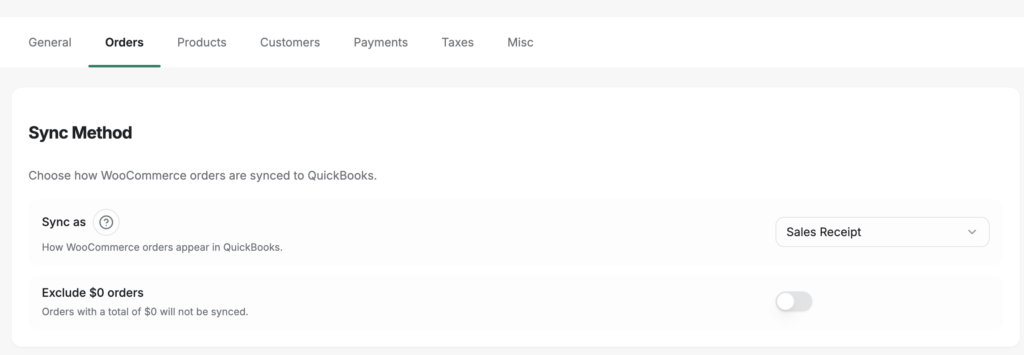
Le cancellazioni sono di nuovo una terza specie, ed è utile vedere come il software di sincronizzazione modella la differenza. In LedgerPort, un'impostazione "Annulla ordini QB per ordini cancellati" annulla la transazione di QuickBooks quando un ordine già sincronizzato viene annullato — un annullamento, non una cancellazione e non un rimborso, in modo che il record sopravviva per il tuo percorso di audit mentre le entrate vengono eliminate; gli ordini annullati prima che vengano mai sincronizzati vengono semplicemente saltati. Un rimborso, al contrario, produce sempre un documento inverso collegato alla vendita originale. E se emetti un buono regalo invece di rimborsare in contanti, questo è un quarto evento: le carte regalo e i buoni regalo vengono registrati come passività, non entrate — la stessa logica della voce dell'imposta sulle vendite sopra, applicata alla merce che ora devi.
Commissioni di riassortimento
Se addebiti una commissione di restocking del 10%, rimborsi $108 sul nostro ordine da $120 ma la voce di ricavo negativo ilde{A} ancora basata sull'intero importo del prodotto: i $12 che hai trattenuto vengono registrati come una propria linea di reddito (reddito da commissione di restocking) o come una riduzione del rimborso. In entrambi i casi, non lasciarlo svanire silenziosamente in un importo di rimborso "abbastanza vicino", perch ilde{A} la differenza tra il tuo totale rimborsi e il tuo totale incassato non si riconcilier ilde{A} \ mai.
La Struttura che Mantiene Tutto Sotto Controllo
Non correggi la contabilit ilde{A} \ dei rimborsi una voce alla volta a gennaio. La correggi con una struttura, impostata una volta per tutte. Tre parti:
Un conto dedicato di ricavo negativo. Se i rimborsi stanno attualmente riducendo la tua linea di reddito in modo invisibile, crea "Rimborsi e Resi" sotto reddito e indirizza ogni rimborso l ilde{A} \". Il tuo P&L inizia istantaneamente a dirti il tuo tasso di rimborso: la maggior parte dei proprietari di negozi ilde{A} sorpresa dal numero.
Riepilogo mensile dei rimborsi. Non hai bisogno di una scrittura di diario a quattro voci per ogni rimborso. Ciò di cui hai bisogno è che i rimborsi di ogni mese siano riassunti accuratamente nelle quattro voci: ricavi, tasse, inventario, lasciando invariate le commissioni — in modo che il mese sia autosufficiente. Questo è anche ciò che rende i rimborsi interperiodali un non-evento: il riepilogo di gennaio include semplicemente i resi di dicembre.
Corrispondenza dei pagamenti che prevede rimborsi. Un pagamento con molti rimborsi non corrisponderà mai alle vendite meno i rimborsi, a causa delle commissioni non rimborsate. Il tuo processo di riconciliazione deve scomporre ogni pagamento in vendite, rimborsi e commissioni prima di confrontarlo con il deposito bancario — il metodo completo è nella nostra guida alla riconciliazione dei pagamenti Shopify in QuickBooks. E se metti in atto questa struttura prima della fine dell'anno, la stagione delle tasse smetterà di essere un progetto di archeologia — la nostra checklist per la preparazione fiscale per i negozi Shopify mostra dove i dati puliti sui rimborsi pagano.
Dove l'Automazione Interviene
Tutto quanto sopra è fattibile manualmente. È anche esattamente il tipo di lavoro ripetitivo, a quattro cose contemporaneamente, che il software dovrebbe fare, ed è qui che uno strumento di sincronizzazione si guadagna il suo valore.
La gestione dei rimborsi di LedgerPort applica questa struttura automaticamente per i negozi Shopify e WooCommerce: i rimborsi vengono registrati su un conto ricavi contrapposto invece di sovrascrivere le vendite, le inversioni dell'imposta sulle vendite vengono calcolate per rimborso, le commissioni di elaborazione non rimborsate vengono mantenute separate in modo che i pagamenti corrispondano ancora, e i rimborsi interperiodali atterrano nel mese corretto senza toccare i tuoi libri contabili chiusi. Sul piano Scale, le scritture di diario dei pagamenti arrivano con commissioni e rimborsi già suddivisi — i prezzi partono da zero, con piani a pagamento a partire da $25/mese e una garanzia di rimborso di 14 giorni.
Il lato QuickBooks rispecchia ciò che il tuo commercialista farebbe manualmente. Gli ordini che vengono sincronizzati come fatture ottengono una nota di credito collegata alla fattura originale; gli ordini che vengono sincronizzati come ricevute di vendita ottengono una ricevuta di rimborso legata alla vendita originale. In entrambi i casi, la transazione originale di dicembre rimane intatta — che è esattamente la regola "non eliminare la vendita" della struttura a quattro voci sopra, applicata dal software. I rimborsi parziali creano una transazione solo per l'importo rimborsato, con voci, tasse e spedizione suddivise per corrispondere a quanto è stato rimborsato in Shopify.
Attivarlo è un'unica impostazione: in Configurazione sincronizzazione » Ordini, seleziona Rimborsato, Parzialmente Rimborsato, o entrambi come trigger dello stato di pagamento.
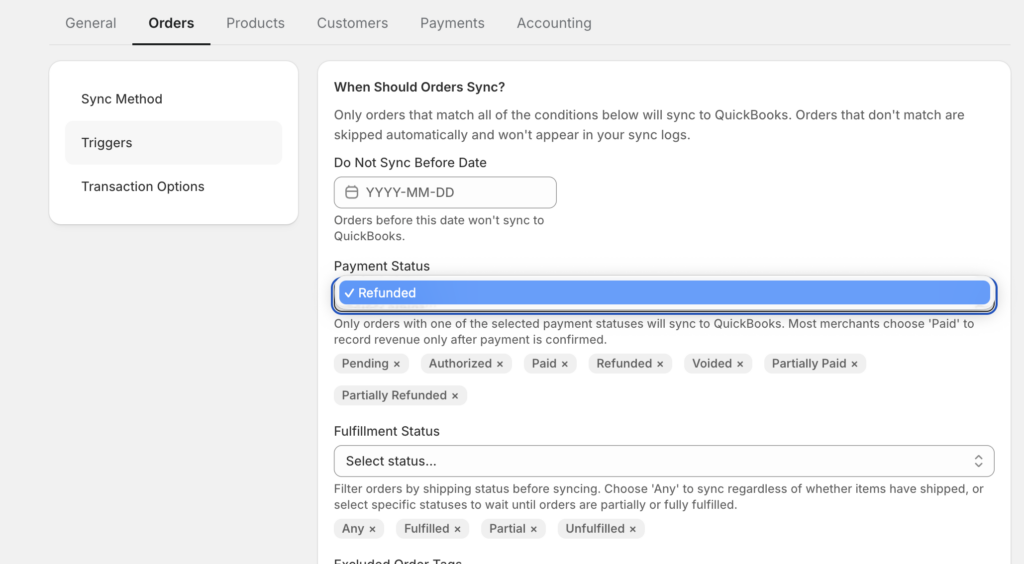
Alcuni compromessi onesti da conoscere prima di fare affidamento su di esso. Un rimborso può essere associato solo a un ordine già esistente in QuickBooks: se la vendita originale non è mai stata sincronizzata, il rimborso non ha nulla su cui atterrare finché non sincronizzi prima l'ordine. Se un rimborso viene modificato in Shopify dopo essere stato emesso, l'importo sincronizzato potrebbe risultare errato finché non lo invii di nuovo. E se nessuno dei due trigger di rimborso è abilitato, i rimborsi sono completamente esclusi dalla sincronizzazione e il tuo saldo QuickBooks si discosta silenziosamente da Shopify. Nessuno di questi è un problema di ricostruzione dei libri contabili: quando uno sfugge, risincronizzi manualmente l'ordine specifico e LedgerPort crea la transazione di rimborso mancante.
Su WooCommerce: i rimborsi sono un problema specifico del gateway
La storia sopra è l'edizione Shopify. Su WooCommerce, i rimborsi sono un'entità sincronizzata di prima classe a pieno titolo: il plugin LedgerPort registra un webhook dedicato refund.created, quindi l'emissione di un rimborso attiva il proprio evento di sincronizzazione invece di essere dedotta da una modifica dell'ordine. E poiché diversi gateway regolano i rimborsi in modo diverso, la sincronizzazione dei rimborsi è configurata per gateway in Configurazione Sincronizzazione » Pagamenti: ogni gateway di pagamento rilevato da LedgerPort nel tuo negozio ottiene il proprio interruttore di abilitazione dei rimborsi, il proprio conto di compensazione e la propria numerazione di riferimento dei rimborsi — un formato prefisso/suffisso o l'ID rimborso di WooCommerce — in modo che ogni rimborso in QuickBooks risalga all'esatto evento del negozio che lo ha creato.
Il vantaggio operativo è la verifica. La scheda Pagamenti della pagina Sincronizzazione manuale sostituisce la ricerca testuale con due filtri a discesa — gateway di pagamento e stato della sincronizzazione — quindi "ogni pagamento Stripe che non ha ancora raggiunto QuickBooks" è una query con due menu a discesa. La stessa coppia di filtri serve a confermare, durante una settimana ricca di rimborsi, che il flusso di ricavi contra è effettivamente avvenuto per ogni gateway anziché presumere che sia successo.

Un onesto avvertimento: nessuno strumento può dirti se una giacca restituita è vendibile. La parte relativa all'inventario richiede ancora una decisione umana al banco resi. Ciò che l'automazione rimuove è tutto ciò che segue quella decisione.
I rimborsi non diventano mai divertenti. Non è questo l'obiettivo.
Ecco la verità tragicomica su tutto questo: anche con libri contabili perfetti, i rimborsi di gennaio fanno ancora male. Stai ancora restituendo denaro dal tuo miglior trimestre, stai ancora pagando le commissioni di elaborazione, stai ancora vedendo diminuire le entrate nette mentre l'ondata di resi passa.
Ciò che cambia è che il dolore diventa leggibile. Il pagamento corrisponde. La passività fiscale è corretta. Dicembre rimane chiuso. Il tasso di rimborso è un numero su un report invece di una brutta sensazione nello stomaco. I rimborsi passano dall'essere una crisi all'essere noiosi — e noioso, nella contabilità, è l'obiettivo finale.
Se il tuo gennaio attuale assomiglia a quello in cima a questo post — pagamenti ridotti, rimborsi di dicembre che perseguitano gennaio, commissioni scomparse — la struttura a quattro gambe è la soluzione, e puoi averla attiva prima della prossima ondata di resi. Inizia gratuitamente con LedgerPort e lascia che registri correttamente il prossimo rimborso per te →
