


- 1I cinque difetti in quasi tutti i file dei clienti Shopify
- 21. Entrate conteggiate due volte (feed bancario + vendite sincronizzate)
- 32. Entrate nette da deposito (commissioni invisibili)
- 43. Imposta sulle vendite registrata come reddito
- 54. Rimborsi cancellati o compensati invece che come ricavi negativi
- 65. Il conto transitorio che non è mai stato azzerato
- 7La sequenza di pulizia: Pulisci un file QuickBooks di Shopify in quest'ordine
- 8La ricostruzione: In modo che il disordine non si accumuli mai più
- 9Definizione dell'ambito e prezzo dell'incarico
- 10La quinta pulizia è una checklist
Il disordine in quel file non è unico. Sono gli stessi cinque difetti che troverai nel prossimo, il che significa che puoi smettere di trattare le pulizie come progetti forensi e iniziare a trattarle come un incarico standard.
Hai preventivato dieci ore. È la terza settimana.
Il file ti è arrivato a metà anno, da un cliente Shopify il cui ultimo contabile "teneva il passo con il feed bancario". Cosa che ha fatto: ogni deposito categorizzato direttamente come reddito. Il problema è che qualcuno ha anche collegato uno strumento di sincronizzazione a un certo punto, quindi ci sono ricevute di vendita che registrano entrate sopra i depositi. Il reddito è conteggiato due volte per mesi. Le commissioni di elaborazione non compaiono da nessuna parte. L'imposta sulle vendite si trova all'interno di un conto di reddito. E c'è un conto transitorio con un saldo a cinque cifre che non è mai stato azzerato.
Ogni commercialista che ha accettato di ripulire il file QuickBooks di un cliente Shopify ha vissuto una qualche versione di questo. E la maggior parte si allontana credendo la stessa cosa: ogni pulizia e-commerce è un progetto forense su misura, devi solo lavorarci sodo.
Questa è la bugia, ed è costosa. È il motivo per cui il preventivo di dieci ore è diventato trenta, e perché così tante aziende smettono silenziosamente di accettare referral e-commerce in seguito.
Ecco cosa nasconde la fatica: i disordini dei clienti Shopify sono estremamente coerenti. Gli stessi cinque difetti si presentano in quasi tutti i file, con all'incirca lo stesso ordine di gravità, causati dalla stessa manciata di errori di configurazione. Una volta che puoi nominarli, rilevarli in pochi minuti e correggerli nell'ordine giusto, il progetto forense diventa un incarico standard, uno che puoi definire, prezzare e infine delegare.
I cinque difetti in quasi tutti i file dei clienti Shopify
Prima di toccare una singola transazione, diagnostica. Ognuno di questi richiede minuti per essere confermato e, insieme, ti diranno con cosa hai veramente a che fare.
| Difetto | Rilevamento in cinque minuti | Cosa corrompe |
|---|---|---|
| Entrate conteggiate due volte | Entrate del conto economico vs. vendite lorde Shopify - differenza di circa 2 volte | Entrate, passività fiscale |
| Entrate nette da deposito | Le entrate sono esattamente uguali ai depositi bancari; i conti delle commissioni sono vuoti | Entrate lorde, margini, commissioni |
| Imposta sulle vendite nelle entrate | Nessuna attività in alcun conto di passività per imposta sulle vendite | Entrate, passività, supporto alla dichiarazione |
| Rimborsi eliminati o compensati | Conto di ricavi contra vuoto nonostante rimborsi in Shopify | Ricavi lordi, tasso di reso |
| Compensazione mai azzerata | Saldo elevato e obsoleto del conto di compensazione | Tutto a valle — nulla viene riconciliato |
1. Entrate conteggiate due volte (feed bancario + vendite sincronizzate)
Rilevalo: Estrai il conto economico e confronta le entrate totali con il report delle vendite Shopify del cliente per lo stesso periodo. Se i libri contabili mostrano circa il doppio delle vendite lorde della piattaforma, l'hai trovato. Conferma aprendo qualsiasi conto entrate: vedrai depositi dal feed bancario e ricevute di vendita (o fatture) da uno strumento di sincronizzazione pubblicati fianco a fianco.
Cosa corrompe: Le entrate e, di conseguenza, tutto ciò che ne deriva — tasse stimate, margini, qualsiasi richiesta di prestito che il cliente ha presentato con questi numeri.
La soluzione: Le ricevute di vendita sono solitamente il documento migliore — contengono i dettagli delle vendite lorde. Conservale e ricategorizza i depositi dal feed bancario dalle entrate e contro il conto di compensazione attraverso il quale le ricevute dovrebbero essere saldate. Per i periodi già dichiarati, non rifare la contabilità riga per riga; registra una sola scrittura di rettifica per periodo (addebita entrate, accredita compensazione) e documentala.
2. Entrate nette da deposito (commissioni invisibili)
Rilevalo: Se le entrate *non* sono raddoppiate, verifica se sono sottostimate. Quando le entrate corrispondono ai depositi bancari al centesimo, il cliente ha registrato i pagamenti netti di Shopify come vendite. Conferma cercando un conto di spesa per commissioni di elaborazione o commissioni merchant — sarà vuoto o mancante del tutto.
Cosa corrompe: Le entrate lorde sono sottostimate, le spese per commissioni non esistono e l'analisi dei margini è una finzione. Un negozio che paga il 2,9% + 0,30$ su ogni ordine ha una voce di costo reale che non è mai apparsa su un conto economico.
La soluzione: Lordizza. Per ogni periodo, una scrittura contabile che addebita le commissioni merchant e accredita le entrate di vendita per l'importo della commissione ripristina entrambe le voci. I report di pagamento di Shopify ti forniscono i totali delle commissioni per pagamento; lavora da quelli, non da stime.
3. Imposta sulle vendite registrata come reddito
Rilevalo: Apri i conti di passività per l'imposta sulle vendite. Se c'è poca o nessuna attività — ma il cliente ha presentato e versato le dichiarazioni — l'imposta riscossa si trova all'interno delle entrate. Spesso troverai anche la sua immagine speculare: i versamenti allo stato registrati come "spesa per imposta sulle vendite". Le due voci si annullano approssimativamente nel conto economico, motivo per cui nessuno se ne è accorto. Entrambe le voci sono errate.
Cosa corrompe: Le entrate sono sovrastimate dall'imposta riscossa, il conto di passività non può supportare quanto è stato dichiarato e, se il cliente viene mai sottoposto a controllo, i libri contabili e le dichiarazioni non corrisponderanno.
La soluzione: Riclassifica l'imposta riscossa dalle entrate nel conto di passività, quindi registra i versamenti a fronte di tale passività invece che come spesa. Riconcilia il saldo risultante con le dichiarazioni effettive del cliente — questo è l'unico difetto per cui dovresti verificare con una fonte esterna a QuickBooks.
4. Rimborsi cancellati o compensati invece che come ricavi negativi
Rilevalo: Estrai il report sui rimborsi di Shopify per il periodo. Quindi cerca un conto Rimborsi e storni (ricavi in contropartita). Se Shopify mostra rimborsi e i libri contabili non mostrano nulla, i rimborsi sono stati o compensati silenziosamente nei depositi o – controlla il registro di controllo – eliminati del tutto quando "non corrispondevano a nulla".
Cosa corrompe: Ricavi lordi e tasso di reso. Un cliente che pensa di rimborsare il 2% delle vendite ma in realtà rimborsa il 6% sta prendendo decisioni sui prezzi e sull'inventario basate su dati errati.
La correzione: Riconcilia i rimborsi in un conto di ricavi in contropartita in modo che vendite lorde, rimborsi e vendite nette sopravvivano come righe visibili. Non compensarli mai nei ricavi: le informazioni distrutte lì non tornano più indietro.
5. Il conto transitorio che non è mai stato azzerato
Rilevalo: Guarda il saldo. Un conto di compensazione Shopify (o fondi non depositati) dovrebbe aggirarsi vicino allo zero tra un versamento e l'altro. Se ha un saldo a cinque cifre vecchio di mesi, nessuno ha mai confrontato ciò che entra con ciò che viene versato.
Cosa corrompe: Questo è il difetto che rende invisibili gli altri. Quando la compensazione non azzera mai, non c'è un punto di controllo che avrebbe rilevato il doppio conteggio o le commissioni mancanti. Nulla a valle si riconcilia e nessuno può dire quando il file è stato corretto l'ultima volta in modo verificabile.
La correzione: Questa viene per ultima, deliberatamente. Una volta corretti i difetti da uno a quattro, gestisci il saldo di compensazione, confronta i versamenti con i depositi e stanzia il residuo documentato con una scrittura contabile che il partner approva. Se provi ad azzerare la compensazione *prima*, riconcilierai numeri che sono ancora errati.
La sequenza di pulizia: Pulisci un file QuickBooks di Shopify in quest'ordine
L'ordine conta più dello sforzo. Ecco la sequenza e il perché.
1. Interrompi l'afflusso. Prima di correggere qualsiasi cosa, metti in pausa ciò che sta ancora registrando duplicati: disconnetti le regole di categorizzazione ridondanti del feed bancario o la sincronizzazione mal configurata. Pulire un file che sta ancora accumulando difetti è come pulire con il rubinetto aperto.
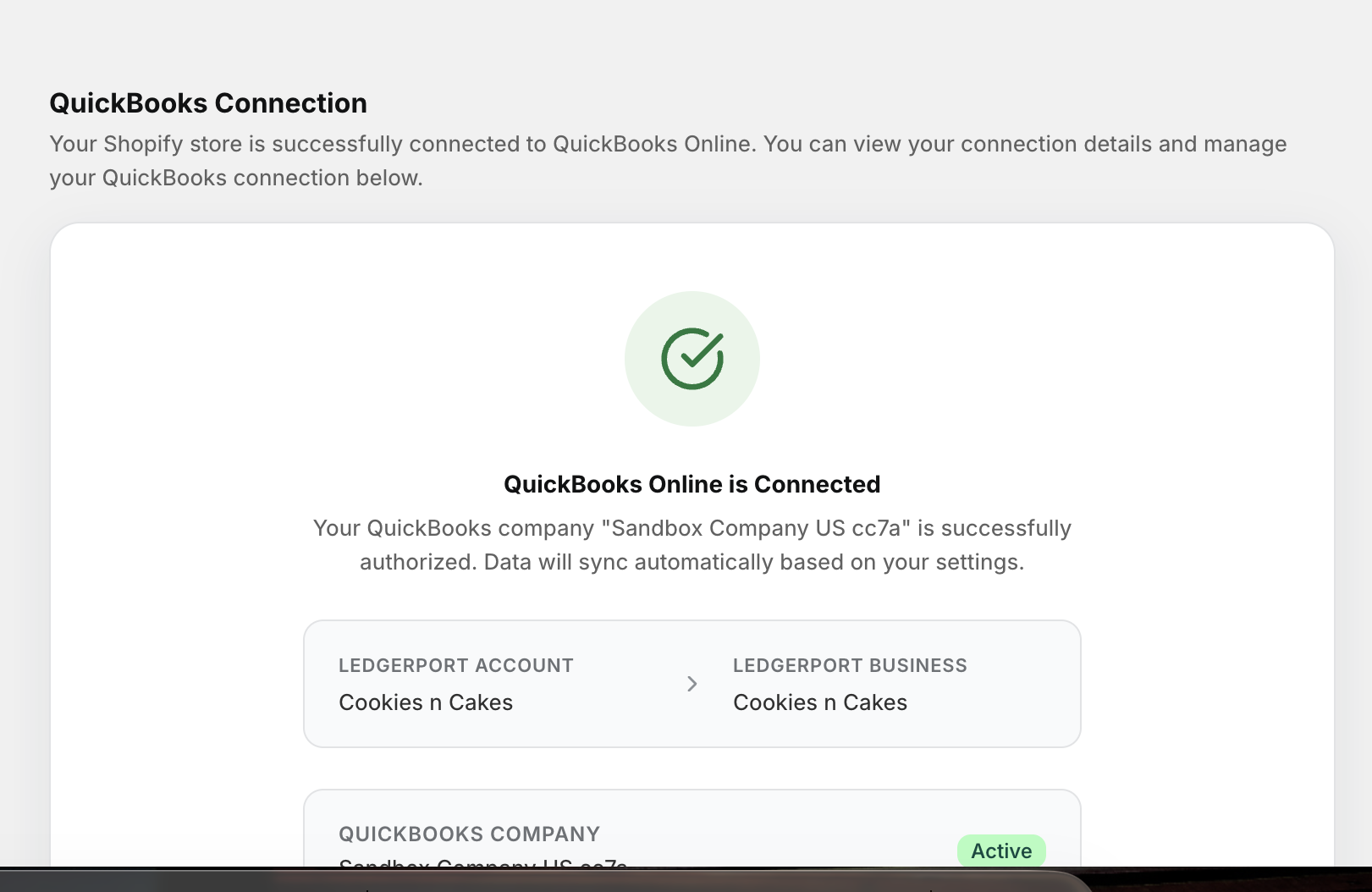
Se lo strumento di sincronizzazione del cliente è LedgerPort, il rubinetto ha una maniglia letterale: Pausa Sincronizzazione, nella pagina Connessioni. Interrompe l'inserimento di nuove voci in QuickBooks durante la pulizia senza disconnettere nulla o perdere la configurazione: la documentazione lo raccomanda esattamente per questo tipo di finestra di manutenzione. Quando il file è pulito, fai clic su Riprendi Sincronizzazione dallo stesso punto e la connessione riprende da dove si era interrotta. Nessuna ri-autorizzazione, nessuna configurazione ricostruita, nessun mapping orfano.
2. Correggi la struttura prima della cronologia. Imposta il piano dei conti che il file *avrebbe dovuto* avere: entrate, contropartite per i rimborsi, commissioni, imposte sulle vendite dovute, un conto di transito. Le correzioni registrate in un piano dei conti errato creano solo una seconda generazione di disordine. Il modello di piano dei conti per l'e-commerce è la mappatura standard; adattalo per cliente, ma parti dallo standard.
3. Traccia la linea di restatement. Decidi fino a che punto eseguire il restatement in dettaglio rispetto all'aggiustamento in sintesi. Un'impostazione predefinita funzionante: l'anno fiscale corrente viene corretto a livello di transazione o di scrittura di diario mensile; gli anni precedenti già dichiarati ricevono una voce di aggiustamento ciascuno, coordinata con chi ha preparato le dichiarazioni. La significatività e il preparatore delle imposte prendono questa decisione, non il tuo appetito per l'archeologia.
4. Lavora per difetto, non per mese. Questo è il singolo guadagno di efficienza più grande dell'intero incarico. Non "ripulire gennaio, poi febbraio". Correggi tutti i depositi conteggiati due volte nell'intero periodo, poi tutte le maggiorazioni lorde delle commissioni, poi le riclassificazioni delle imposte, poi i rimborsi. Ogni difetto ha una diagnosi e uno schema correttivo: raggrupparli trasforma trenta decisioni in una decisione applicata trenta volte.
Da qualche parte in questo passaggio troverai anche ordini che non sono mai stati registrati affatto: sono andati in errore durante la sincronizzazione per un prodotto non mappato o un campo di fatturazione mancante e sono rimasti nello stato di Errore da allora, lasciando buchi nelle entrate. Recuperali nello stesso spirito di raggruppamento: filtra l'elenco degli ordini per stato, correggi la causa, quindi seleziona i record falliti nella pagina Sincronizzazione manuale e fai clic su Sincronizza selezionati. Una regola prima di reinviare qualsiasi cosa: risincronizzare un ordine che è già stato sincronizzato crea una *nuova* transazione QuickBooks, non un aggiornamento. Se l'originale errato è ancora nel file, eliminalo prima in QuickBooks, altrimenti la reimportazione ricrea il difetto n. 1, reddito conteggiato due volte, nel bel mezzo della tua pulizia. Pausa, pulisci la struttura, correggi le mappature, elimina gli originali errati, risincronizza, riprendi. La sequenza è l'incarico.
5. Azzerare il conto di transito per ultimo. È la tua prova di completamento. Quando il conto di transito si riconcilia a zero ad ogni data di pagamento, il file è verificabilmente pulito e hai le prove da mostrare al cliente.
La ricostruzione: In modo che il disordine non si accumuli mai più
Una pulizia che termina con "e ora continua a farlo manualmente" non è finita. Gli stessi cinque difetti ricresceranno, perché non sono stati causati da negligenza, ma dall'assenza di una struttura che traduca correttamente la matematica dei pagamenti di Shopify in QuickBooks. (Se desideri l'anatomia completa di ciò che comporta tale traduzione, come registrare le vendite di Shopify in QuickBooks la illustra riga per riga.)
La ricostruzione ha tre parti.
Configura la sincronizzazione per cliente, non per impostazione predefinita. La prima decisione di configurazione della ricostruzione è il metodo di sincronizzazione, scelto per cliente, in Sync Config » Orders. Daily Summary pubblica una voce di diario al giorno che aggrega tutti gli ordini di quel giorno: la forma giusta per i clienti ad alto volume e un file che corrisponde a come lavori comunque con i totali. La modalità Invoice si adatta ai clienti B2B che necessitano di crediti aperti: crea la fattura al momento dell'ordine e una registrazione di pagamento quando l'ordine viene pagato. Il routing Tag-Based gestisce libri contabili misti: tag wholesale → Invoice, retail → Sales Receipt e un tag do-not-sync esclude completamente gli ordini di test e interni da QuickBooks.
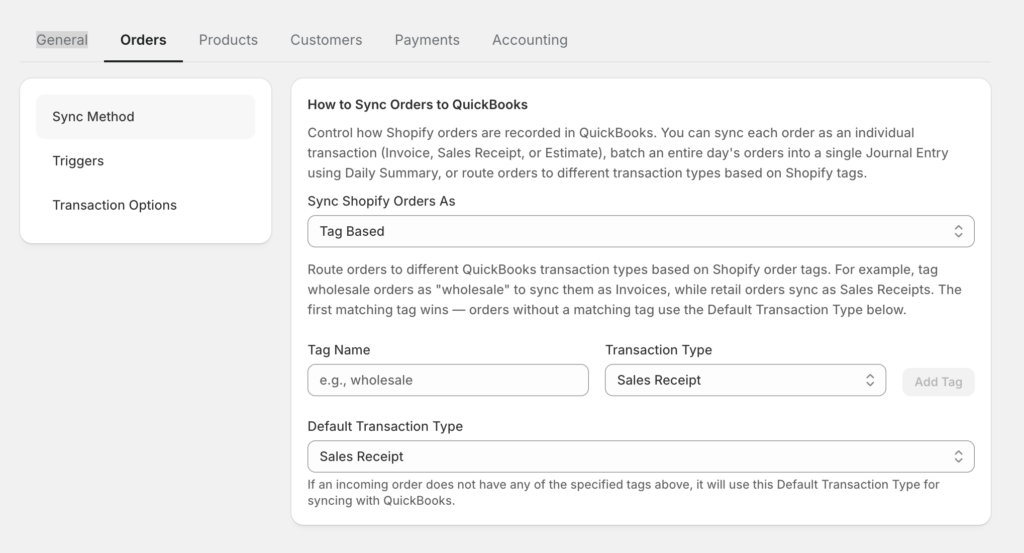
Abbina il metodo all'igiene del trigger. Imposta il trigger di pagamento solo su Paid e lascia esclusi gli ordini annullati, come impostazione predefinita, e gli ordini in sospeso, autorizzati ma mai addebitati e cancellati non potranno mai più inquinare il file. Questa è la correzione strutturale per le entrate fantasma che hai appena impiegato quattro passaggi per rimuovere. Quindi imposta le due barriere che proteggono il periodo pulito: la data "non sincronizzare prima" e i limiti dell'ID ordine impediscono la risincronizzazione della cronologia appena corretta, e ogni modifica della configurazione si applica solo alle sincronizzazioni future: le transazioni pubblicate non vengono mai riscritte retroattivamente. (I limiti si trovano nella configurazione di sincronizzazione del plugin WooCommerce; l'app Shopify espone gli stessi concetti di sincronizzazione solo in avanti). Prevenzione dei difetti come configurazione, una schermata per cliente.
Una mappatura standard del grafico. Quello che hai creato nel passaggio due non è solo per questo cliente. Usalo come modello. La variazione tra i clienti Shopify è quasi interamente nei dettagli di mappatura e nella finestra storica: la struttura è la stessa da un file all'altro.

Registrazioni automatizzate dei pagamenti. La soluzione duratura è uno strato di sincronizzazione che registra ogni pagamento come una voce di diario — vendite lorde, rimborsi, commissioni e imposte sulle vendite, ciascuno nei propri conti mappati — e lo compensa con il deposito bancario. Questo singolo meccanismo impedisce strutturalmente tutti e cinque i difetti: il reddito non può essere conteggiato due volte, le commissioni non possono scomparire, le imposte non possono rimanere nei ricavi, i rimborsi vengono registrati come ricavi negativi e la compensazione azzera ogni pagamento.
Questo è il livello in cui si trova uno strumento come LedgerPort. Collega il negozio Shopify del cliente a QuickBooks Online, applica la mappatura del tuo account e pubblica automaticamente le scritture di storno dei pagamenti, con accesso per commercialisti, in modo che il tuo studio controlli la mappatura in ogni file cliente anziché sperare che la configurazione di ogni cliente corrisponda al tuo standard. Un'onesta avvertenza: nessuno strumento di sincronizzazione ripara retroattivamente la cronologia da solo. Ma per la finestra di riformulazione che hai definito nel passaggio tre, il riempimento di voci strutturate correttamente e l'eliminazione di quelle errate è spesso più veloce della stesura di scritture correttive mese per mese.

[IMMAGINE: Diagramma — uno storno di pagamento Shopify che si divide in linee di vendite lorde, rimborsi, commissioni e passività per imposte sulle vendite in una scrittura contabile, che si azzera sul deposito bancario]
Definizione dell'ambito e prezzo dell'incarico
Una volta che il processo è una sequenza invece di uno scavo, puoi prezzarlo come tale. Diagnostica con la checklist dei cinque difetti prima di preventivare: richiede meno di un'ora e ti dice la finestra di riformulazione e il volume coinvolto. Quindi offri un prezzo fisso: la pulizia come progetto fisso, la sincronizzazione ricostruita come inizio di un incarico mensile. Gli studi che standardizzano questo smettono di subire sforamenti e iniziano a fatturare per la competenza invece che per le ore — la stessa logica di margine coperta nella pagina LedgerPort per commercialisti, che vale la pena consultare prima di prezzare il tuo prossimo incarico.
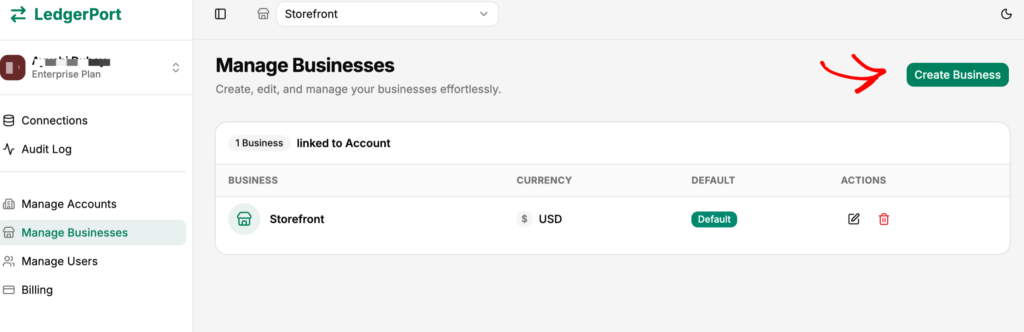
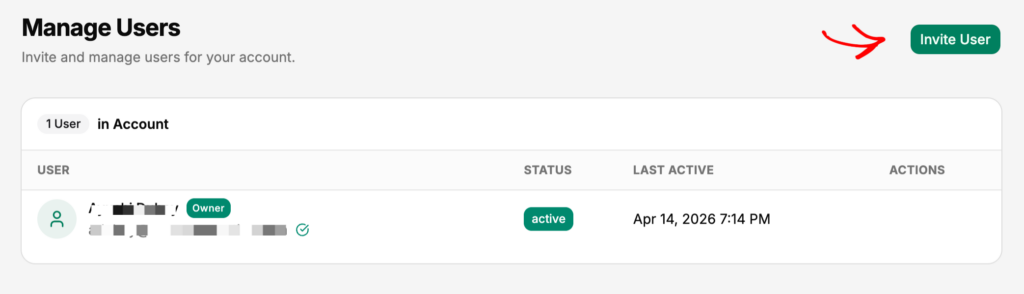
Esiste un programma costruito esattamente attorno a questo modello di incarico. Il Programma Partner CPA LedgerPort offre alle aziende una gestione gerarchica dei clienti — ogni file cliente monitorato e configurato da un unico cruscotto, senza dover accedere e uscire da account separati — oltre a fatturazione all'ingrosso per cliente che scala con il volume e una scelta tra una condivisione dei ricavi del 20% e il passaggio di uno sconto del 20% ai clienti. Il messaggio, detto chiaramente: un accesso, quante aziende clienti gestisci, negozi Shopify e WooCommerce entrambi, ognuno sincronizzato nel proprio file QuickBooks.
Ci s o che in realt modifica l'economia della consegna, tuttavia, sono gli strumenti che circondano la ricostruzione stessa. La mappatura standard dei conti che hai creato nel secondo passaggio diventa un Modello Master: una configurazione standardizzata del piano dei conti applicata a ogni cliente, in modo da creare un modello una volta e applicarlo per cliente invece di ricostruire la mappatura da zero per ogni incarico. Questo meccanismo che permette di preventivare le riconciliazioni a tariffa fissa con la massima seriet . L'assistenza completa ti solleva completamente dall'impostazione: il team di LedgerPort collega il negozio e l'account QuickBooks di ogni cliente, imposta le mappature e verifica che la prima sincronizzazione sia completamente riconciliata prima di restituire l'incarico, in modo che l'impostazione del cliente n. 7 non diventi le tue ore non fatturate. E quando un incarico include la ricostruzione dei libri contabili, Time Machine importa fino a 24 mesi di dati storici degli ordini Shopify. La statistica che determina il prezzo del contratto: gli studi partner risparmiano in media oltre 12 ore per cliente al mese sulla riconciliazione, questo numero che si trova dietro la commissione mensile oltre al progetto di pulizia.
La quinta pulizia è una checklist
Ecco come si svolge in pratica. La tua prima pulizia con questo processo fa ancora male, perch stai creando i modelli man mano. La seconda richiede met tempo: gli stessi cinque difetti, e questa volta li riconosci solo dal bilancio di verifica. Alla quinta, una checklist che un collaboratore junior esegue: diagnosi, raggruppamento delle correzioni per difetto, azzeramento del conto di compensazione, consegna al partner di una sola voce di scrittura per la revisione.
Il cliente che arrivato come un rimpianto della terza settimana diventa il tipo di incarico che il tuo studio preventiva con maggiore sicurezza. Non perch le cartelle sono diventate pi pulite. Ma perch hai smesso di credere che ognuno fosse unico.
Se stai guardando un file con reddito conteggiato due volte e un conto di compensazione che non ha mai visto zero, esegui la diagnosi dei cinque difetti questa settimana, quindi guarda come gli studi impostano il livello di ricostruzione in modo che sia l'ultima pulizia di cui quel cliente avr mai bisogno. E quando sei pronto a standardizzare l'onboarding per tutti i tuoi clienti e-commerce, inizia con la guida all'onboarding per commercialisti: esamineremo insieme la prima mappatura.
Correlati: Piano dei conti per l'e-commerce · Come registrare le vendite Shopify in QuickBooks Online
