
LedgerPortはWooCommerceストアとQuickBooks Online (QBO)を接続し、自動的に同期させます。WooCommerceで注文が作成、更新、または完了すると、LedgerPortはそのデータをリアルタイムでQuickBooks会社に送信します。手動でのエクスポート、CSVのアップロード、重複したデータ入力は不要です。
このガイドでは、LedgerPortの機能、インストール前に必要なもの、そして最初から最後までセットアッププロセスがどのようになるかを説明します。
LedgerPortの機能
LedgerPortはWebhookを使用してWooCommerceストアを監視し、LedgerPort SaaSプラットフォーム経由でQuickBooks Onlineにデータを転送します。同期されるデータは以下の通りです。
| WooCommerceデータ | 同期方向 |
|---|---|
| 注文(作成、更新、削除) | WooCommerce – QuickBooks Online |
| 商品(作成、更新、削除) | WooCommerce – QuickBooks Online |
| 商品のバリエーション | WooCommerce – QuickBooks Online |
| 顧客(作成、更新、削除) | WooCommerce – QuickBooks Online |
| 返金 | WooCommerce – QuickBooks Online |
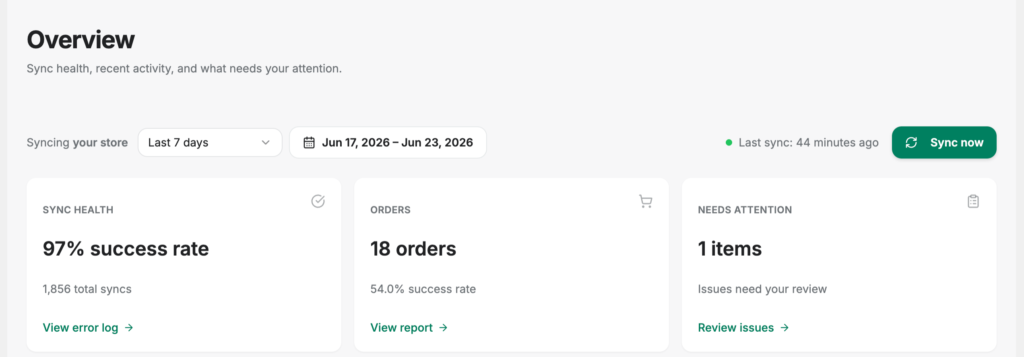
WooCommerceでイベントが発生すると、リアルタイムで自動的に同期が行われます。LedgerPort管理メニューからいつでも手動同期をトリガーすることもできます。
仕組み
LedgerPortは2つの部分からなるシステムです。
- WordPressプラグイン – WooCommerceストアにインストールされます。WooCommerce API認証情報とWebhookをプロビジョニングし、ストアとLedgerPortプラットフォーム間のブリッジとして機能します。
- LedgerPort SaaSプラットフォーム – app.ledgerport.comでホストされています。ここでQuickBooks Online接続が管理され、アカウントマッピングが保存され、同期ロジックが実行され、監査ログが保持されます。
プラグインはWordPress側のすべての処理を担当します。SaaSプラットフォームはQuickBooks側の処理を担当します。どちらもWordPress内のLedgerPort管理メニューから管理します。
要件
LedgerPortをインストールする前に、お使いの環境が以下を満たしていることを確認してください。
| 要件 | 最小 |
|---|---|
| WordPress | 6.0以降 |
| PHP | 8.0以降 |
| WooCommerce | インストール済みで有効化されている(最近のバージョン) |
| HTTPS | 必須 – SSLを使用している必要があります |
| LedgerPortアカウント | ledgerport.comのアクティブなアカウント |
| QuickBooks Online | LedgerPortアカウントにリンクされたアクティブなQBO会社 |
HTTPSが必要です。 LedgerPortは、SSL/HTTPSを使用していないサイトでの接続フローの完了を許可しません。サイトがHTTPのみの場合は、続行する前にSSLを有効にしてください。ほとんどのホスティングプロバイダーは、Let’s Encryptを介して無料のSSLを提供しています。
通貨を一致させる必要があります。 WooCommerceストアの通貨とQuickBooks Online会社のホーム通貨は同じである必要があります。LedgerPortは通貨を変換しません。不一致がある場合、接続はアクティブになりません。
LedgerPort管理メニュー
プラグインがインストールされ、接続されると、これらのページはWordPress管理のLedgerPortメニューから利用できるようになります。
| ページ | 表示内容 |
|---|---|
| ダッシュボード | 接続ステータス、最終同期時間、最近のエラー |
| 接続 | 接続の詳細、QuickBooksアカウント、プランと使用状況、切断 |
| マッピング | WooCommerceの製品、顧客、アカウントをQuickBooksエンティティにマッピングする |
| 手動同期 | 即時同期をQuickBooksにトリガーする |
| 監査ログ | タイプ、エンティティ、ステータス、日付でフィルタリングできる完全な同期履歴 |
| 同期設定 | 同期する内容とその方法を設定する |
| デバッグログ | プラグインレベルの診断ログ |

セットアップ概要
LedgerPortのセットアップには約5分かかります。プロセスは次のようになります。
- WordPressサイトにLedgerPortプラグインをインストールします(WordPress.orgから、またはzipをアップロードして)。
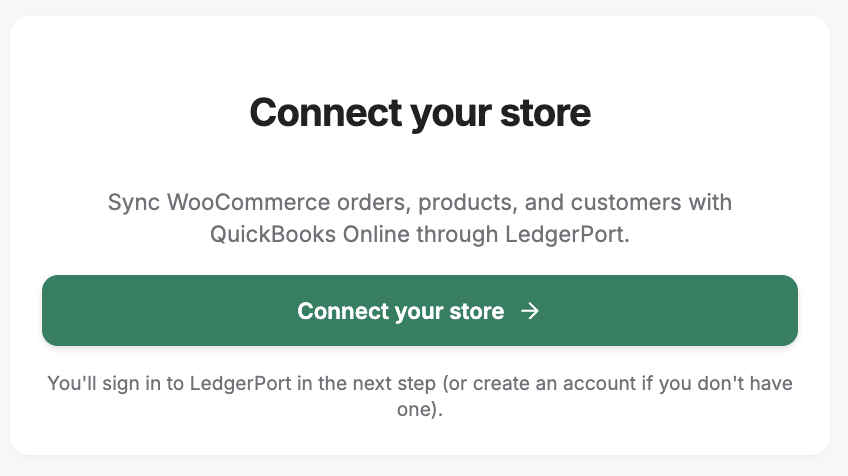
- プラグインは、アクティベーション後にセットアップウィザードを自動的に開きます。
- セットアップウィザードで、接続をクリックして接続フローを開始します。
- 接続をログインして承認するために、app.ledgerport.comにリダイレクトされます。
- 承認後、WordPressサイトにリダイレクトされます。
- LedgerPortは自動的にWooCommerce REST APIキーを作成し、Webhookを登録します。
- 接続が確認され、ダッシュボードに表示されます。
- WooCommerceデータがQuickBooksの勘定科目表に正しくマッピングされるように、アカウントマッピングを構成します。
よくある質問
LedgerPortはHPOS(High Performance Order Storage)に対応していますか? はい。LedgerPortはWooCommerceのHigh Performance Order Storage(カスタム注文テーブル)との完全な互換性を宣言しています。追加の設定は不要です。
プラグインをインストールする前にLedgerPortアカウントが必要ですか? はい。接続を完了するには、ledgerport.comのアクティブアカウントが必要です。お持ちでない場合は、セットアップ中にアカウントを作成できます。
1つのLedgerPortアカウントに複数のWooCommerceストアを接続できますか? これはLedgerPortのプランによって異なります。接続された各ストアは1つの接続としてカウントされます。プランの接続制限は、管理メニューの「接続」ページに表示されます。
LedgerPortはWooCommerce Subscriptionsをサポートしていますか? LedgerPortは標準のWooCommerceの注文および顧客データを同期します。サブスクリプションの更新注文は、WooCommerceで作成される際に通常の注文として同期されます。
サイトがインターネット接続を失った場合や、LedgerPort APIが一時的に利用できなくなった場合はどうなりますか? LedgerPortはリアルタイム同期のためにWooCommerceのWebフックを使用します。Webフックの配信に失敗した場合、WooCommerceは自動的に再試行します。オンデマンドでデータをプッシュするために、手動同期ページを使用することもできます。
問題が発生した場合は、ここをクリックしてお問い合わせください。サポートチームがお手伝いします。
