
このガイドでは、WooCommerceストアにLedgerPortプラグインをインストールし、セットアップウィザードを通じてQuickBooks Onlineへの接続を完了する方法について説明します。
開始する前に
- サイトはHTTPSを使用している必要があります。LedgerPortはセキュアな接続を必要とし、HTTPのみのサイトでは接続フローをブロックします。
- WooCommerceがインストールされ、有効になっている必要があります。LedgerPortはそれなしでは有効になりません。
- LedgerPortアカウントがledgerport.comに必要です。お持ちでない場合は、app.ledgerport.comで作成できます。
- WooCommerceストアの通貨は、QuickBooks Online会社のホーム通貨と一致している必要があります。LedgerPortは通貨を変換せず、不一致の場合は有効化をブロックします。
ステップ1:プラグインのインストール
オプションA:WordPress.orgからインストール
- WordPress管理画面で、プラグイン » 新規追加に移動します。
- LedgerPortを検索します。
- 今すぐインストールをクリックし、次に有効化をクリックします。
オプションB:zipファイルをアップロード
- WordPress管理画面で、プラグイン » 新規追加に移動します。
- プラグインをアップロードをクリックします。
- ダウンロードした
ledgerport.zipファイルを選択します。 - 今すぐインストールをクリックし、次に有効化をクリックします。
有効化後、LedgerPortは自動的にセットアップウィザードにリダイレクトします。リダイレクトされない場合は、管理メニューのLedgerPort » ダッシュボードに移動し、接続設定をクリックするか、セットアップウィザードのリンクを見つけてください。
ステップ2:セットアップウィザードを開く
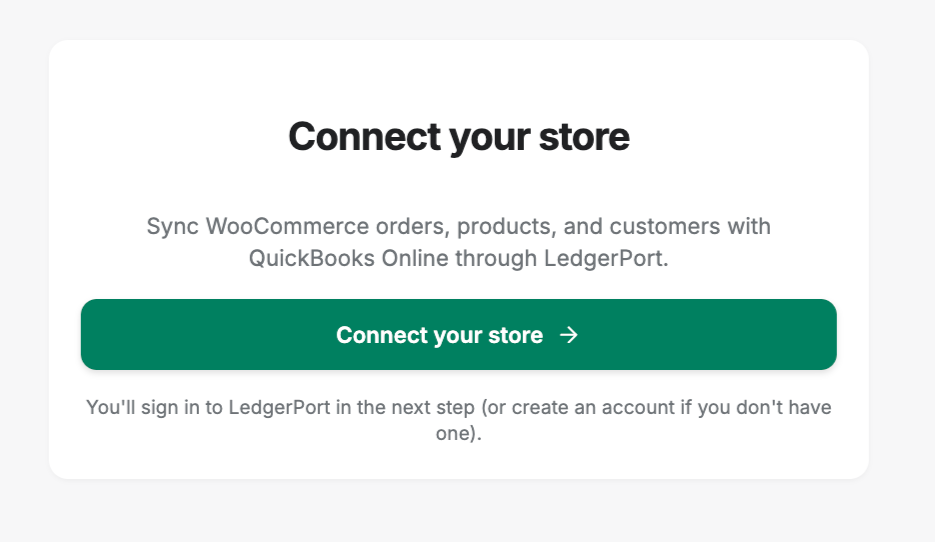
セットアップウィザードは全画面オーバーレイとして開きます。ストアをLedgerPortに接続し、QuickBooks Online会社へのアクセスを承認する手順を案内します。
LedgerPortに接続をクリックして開始します。
ステップ3:接続の承認
接続をクリックすると、LedgerPortは承認を完了するためにapp.ledgerport.comにリダイレクトします。
- LedgerPortアカウントにログインするか、新しいアカウントを作成します。
- WooCommerceストアに接続したいLedgerPortビジネスアカウントを選択します。
- LedgerPortにストアへのアクセスを許可するには、承認をクリックします。
その後、自動的にWordPressサイトにリダイレクトされます。
ステップ4:接続プロビジョニング
リダイレクトされると、LedgerPort はバックグラウンドで自動的にプロビジョニングフローを実行します。

- API 認証情報を安全に保存します。
- 読み取りアクセス権を持つ WooCommerce REST API キーを作成します。
- LedgerPort にリアルタイムデータを送信するために、次の WooCommerce Webhook を登録します。
| Webhook トピック | キャプチャするもの |
|---|---|
| 注文.作成済み | 新規注文 |
| 注文.更新済み | 注文の変更(ステータス、アイテムなど) |
| 注文.削除済み | 削除された注文 |
| 商品.作成済み | 新規商品 |
| 商品.更新済み | 商品の編集 |
| 商品.削除済み | 削除された商品 |
| 顧客.作成済み | 新規顧客 |
| 顧客.更新済み | 顧客プロフィールの変更 |
| 顧客.削除済み | 削除された顧客 |
| 返金.作成済み | 注文の返金 |
| 商品バリエーション.作成済み / 更新済み / 削除済み | バリアブル商品のバリエーション |
- LedgerPort プラットフォームとの接続を登録します。
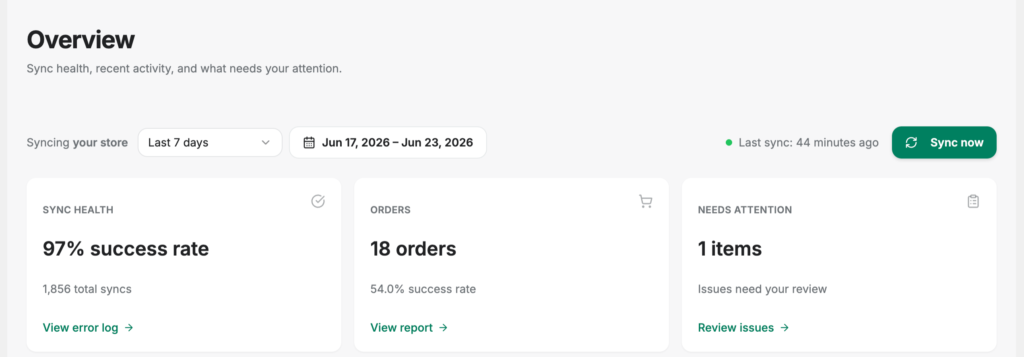
プロビジョニングが成功すると、LedgerPort ダッシュボードにアクセスでき、接続がアクティブになります。
接続エラーのトラブルシューティング
「サイトでHTTPSが使用されていません」サイトにはSSLが有効になっている必要があります。ホスティングプロバイダーに連絡してHTTPSを有効にし、セットアップウィザードに戻ってから再試行してください。
「通貨の不一致」WooCommerceストアの通貨とQuickBooks Onlineの会社通貨が異なります。WooCommerce »設定 »一般に移動し、通貨フィールドをQBO会社のホーム通貨と一致するように更新してから、再接続してください。
「最大接続数に達しました」LedgerPortプランには、接続できるストア数に制限があります。app.ledgerport.comにログインしてプランを確認し、必要に応じてアップグレードしてください。
「このサイトはすでに別のアカウントに接続されています」サイトURLは、別のLedgerPortアカウントにすでに登録されています。そのアカウントを所有している場合は、app.ledgerport.comにログインして既存の接続を切断してから、再接続してください。予期しない場合は、LedgerPortサポートに連絡してください。
プロビジョニングが途中で失敗しましたLedgerPortはトランザクションロールバックを使用します。プロビジョニングステップのいずれかが失敗した場合、完了したすべてのステップ(APIキー、Webフック)は自動的に元に戻されるため、WooCommerceストアは部分的な状態のまま残りません。セットアップウィザードに戻ってから再試行してください。
切断
ストアをLedgerPortから切断するには:
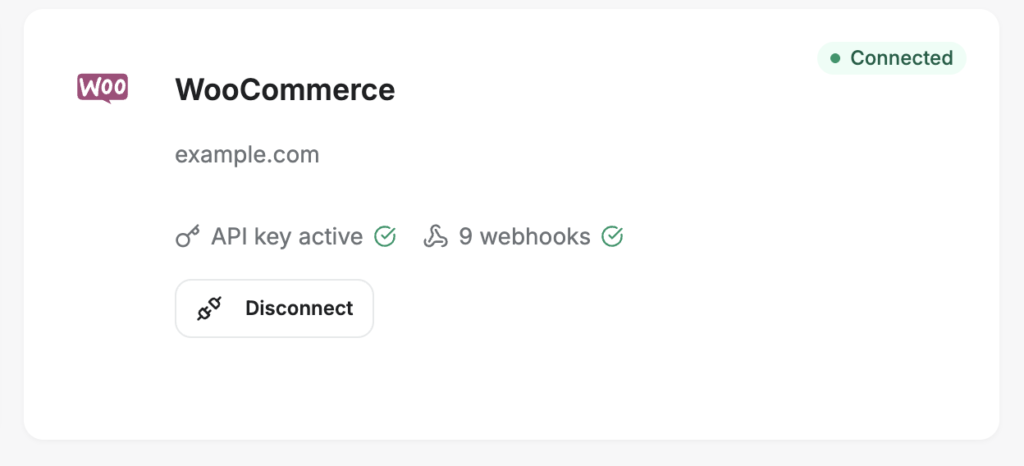
- LedgerPort »接続に移動します。
- 切断をクリックします。
- 切断を確認します。
LedgerPortは次のことを行います:
- 作成したWooCommerce REST APIキーを削除します。
- WooCommerceからすべてのLedgerPort Webフックを削除します。
- LedgerPortプラットフォームに通知して、SaaS側の接続を非アクティブ化します。
WooCommerceストアと注文には影響しません。LedgerPort固有のAPIキーとWebフックのみが削除されます。
再接続
切断後に再接続するには、LedgerPort »ダッシュボードに戻り、セットアップまたは再接続ボタンをクリックしてセットアップウィザードを再度実行します。LedgerPortに保存されている以前のマッピングはすべて保持されます。
よくある質問
WooCommerce APIキーを手動で作成する必要がありますか?いいえ。LedgerPortは、接続フロー中にWooCommerce REST APIキーを自動的に作成および管理します。WooCommerce »設定 »詳細設定 » REST APIで何も設定する必要はありません。
LedgerPortは既存のWooCommerce Webhookに影響しますか? LedgerPortは、独自のWebhook(「LedgerPort – トピック」という名前)のみを作成および管理します。ご自身で作成したWebhookは変更しません。
認証情報はどこに保存されますか? LedgerPort APIキーとWooCommerceの認証情報は、WordPressのオプションテーブルに保存され、サイトのWordPressセキュリティキーを使用してAES-256-CBCで暗号化されます。
切断せずにセットアップウィザードを再実行できますか? 既に接続されている場合、セットアップウィザードは既存の接続を認識します。最初からやり直すには、まず接続ページから切断してから、ウィザードを再度実行してください。
LedgerPortを接続するには、どのWooCommerceユーザーロールが必要ですか? デフォルトでは、WordPress管理者およびWooCommerceショップマネージャーに割り当てられているmanage_woocommerce権限が必要です。
問題が発生した場合は、ここをクリックしてお問い合わせください。サポートチームがお手伝いします。
