
手動同期ページは、LedgerPort内ではSend to QuickBooksというタイトルです。これは、初期設定、同期漏れの後のキャッチアップ、またはマッピングの問題を修正した後のレコードの再プッシュに便利な、オンデマンドでWooCommerceの履歴データをQuickBooks Onlineにプッシュするためのツールです。
ページを開くには、LedgerPort » Manual Syncに移動してください。

このガイドでは、エンティティタイプごとに5つのカテゴリすべてについて説明します。Products、Variations、Orders、Customers、およびPaymentsです。
プッシュの仕組み
すべてのエンティティを一度にプッシュすることも、特定の行を選択してそれらのみをプッシュすることもできます。Push SelectedまたはPush Allをクリックすると、すぐに進行状況モーダルが開きます。同期された注文またはされなかった注文の詳細と、進捗状況が表示されます。

同期ステータスアイコン
すべてのタブのすべての行に、Sync列に同期ステータスアイコンが表示されます。
| アイコン | ステータス | 意味 |
|---|---|---|
| 緑色のチェックマーク | 同期済み | エンティティはQuickBooksに正常に同期されました |
| アンバー色の時計 | 保留中 | エンティティはキューに入っているか、処理中です |
| 赤いX | 失敗 | このエンティティの最後の同期試行でエラーが発生しました |
| 灰色の矢印 | スキップ済み | エンティティは意図的に除外されました(例:同期設定でフィルタリングされた) |
| アンバー色のポーズ | 一時停止中 | エンティティは一時停止されており、一時停止が解除されるまで同期されません |
商品タブ

商品テーブルには、ソースID、商品名、SKU、同期ステータスが表示されます。Filter入力を使用して、商品名またはSKUで検索できます。Push Allをクリックすると、現在のページの商品すべてがプッシュのためにキューに追加されます。
バリエーションタブ
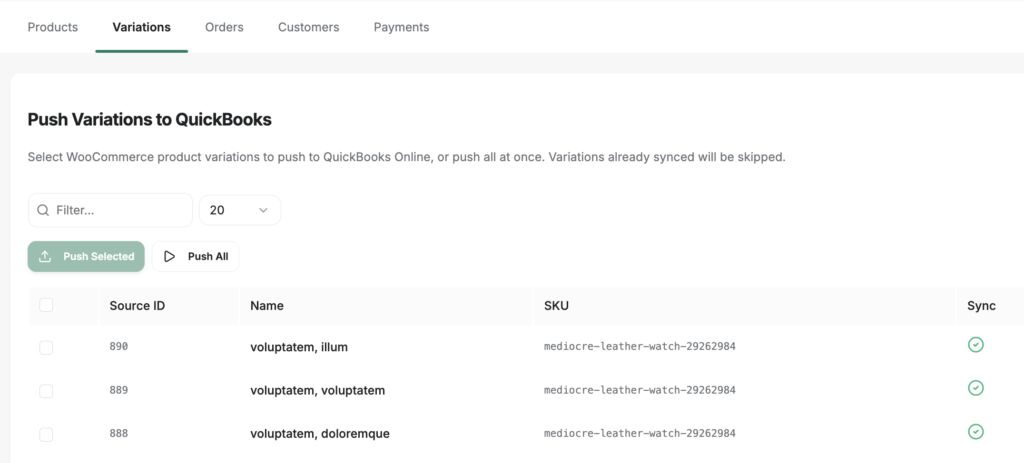
QuickBooks OnlineにプッシュするWooCommerceの商品バリエーションを選択するか、すべて一度にプッシュできます。すでに同期されているバリエーションはスキップされます。
注文タブ

QuickBooks Onlineに請求書としてプッシュするWooCommerce注文を選択するか、すべて一度にプッシュできます。既に同期済みの注文はスキップされます。「同期」列を使用して、特定のステータスの注文のうち、まだQuickBooksに送信されていないものを特定できます。
顧客タブ
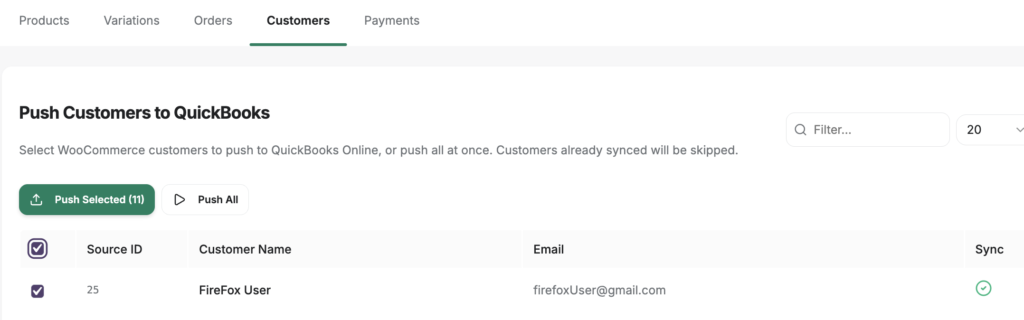
チェックボックスを使用して、一度に1人の顧客またはすべての顧客をここで再度同期できます。
支払いタブ

選択した支払いを、請求書にリンクされた支払いレコードとしてQuickBooksにプッシュします。
支払いタブは他のタブとは少し異なります。テキスト検索の代わりに、2つのドロップダウンフィルターがあります。1つは**支払いゲートウェイ**用、もう1つは**同期ステータス**用です。これにより、例えば、まだ同期されていないすべてのStripeの支払いなどをすばやく見つけることができます。
手動同期の使用時期
次のような状況で手動同期ページを使用してください。
- **初期履歴インポート** – LedgerPortを初めて接続した後、このページを使用して、自動同期を本稼働させる前に、既存のすべてのWooCommerceデータをQuickBooksにプッシュします。
- **アカウントマッピングの修正後** – 初回の同期中にマッピングが不完全だった場合は、LedgerPort » Mappingsで修正してから、ここに移動して影響を受けるレコードを再プッシュしてください。
- **同期漏れの後** – Webhookが失敗し、注文または商品が自動的に同期されなかった場合は、関連するタブから手動でプッシュしてください。
- **同期エラーの修正後** – テーブルで失敗したエンティティを見つけ(「同期」列の赤い「失敗」アイコンを探してください)、行を選択し、根本的な問題を解決した後、再度プッシュしてください。
よくある質問
**再度プッシュするとQuickBooksで重複が作成されますか?**既に「同期済み」ステータスのエンティティは自動的にスキップされます。「失敗」ステータスのレコードをプッシュした場合、LedgerPortは重複を作成するのではなく、QuickBooksでの作成または更新を試みます。
**「選択したものをプッシュ」と「すべてプッシュ」の違いは何ですか?**「選択したものをプッシュ」は、現在のページでチェックした行のみを送信します。「すべてプッシュ」は、選択に関係なく、現在のページに表示されているすべてのエンティティをキューに入れます。どちらのボタンも一度にすべてのページをプッシュするわけではありません。データが複数のページにまたがる場合は、各ページを処理するか、ページあたりのセレクターを使用して、プッシュする前に表示行数を増やしてください。
**プッシュしたレコードがQuickBooksに表示されません。何を確認すべきですか?**プッシュモーダルが閉じた後、**LedgerPort » Audit Logs**に移動し、エンティティタイプと最近の日付範囲でフィルターしてください。失敗したエントリがないか確認し、展開してエラーメッセージを読みます。一般的な原因としては、マッピングされていない商品、設定済みの消込口座がない支払い方法、または一時的なQuickBooks APIエラーなどが挙げられます。
**「同期設定」で自動同期がオフになっている場合でも、ここからデータをプッシュできますか?**はい。手動同期ページは自動同期設定とは独立して機能します。自動同期が無効になっていても、ここでデータをプッシュできます。
「すべてプッシュ」ボタンが無効になっています。なぜですか? 「すべてプッシュ」は、現在のページにアイテムがない場合(例:結果が返されない条件でフィルタリングした後)や、プッシュジョブがすでに実行中の場合に無効になります。
問題が発生した場合は、ここをクリックしてお問い合わせください。サポートチームがお手伝いします。
