
Sync Config ページでは、LedgerPort が WooCommerce データをどのように処理し、QuickBooks Online に投稿するかを制御します。これらは 7 つのタブに整理されています: General、Orders、Products、Customers、Payments、Taxes、Misc。
LedgerPort » Sync Config に移動してページを開きます。

変更の保存
- 1. Save changes をクリックして変更を適用します。変更は、今後のすべての同期に即座に有効になります。
- 2. Discard をクリックして、最後に保存された状態に編集を元に戻します。
Save Bar は、保存されていない変更がある場合にのみ表示されます。それ以外の場合はページに表示されません。
General タブ
General タブには、Auto Sync Entities と Sync Control & Historical Sync の 2 つのカードがあります。
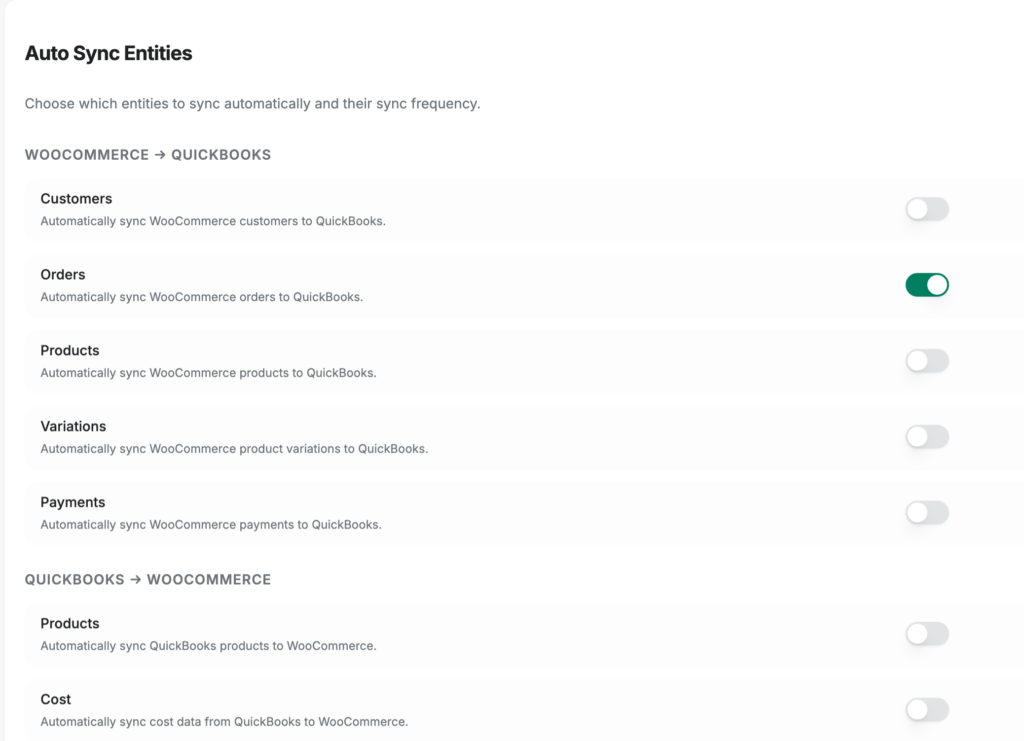
エンティティの自動同期
各同期方向に含まれるデータ型を制御します。
WooCommerce から QuickBooks へ:
| エンティティ | 制御内容 |
|---|---|
| 顧客 | WooCommerce の顧客を QuickBooks に自動同期する |
| 注文 | WooCommerce の注文を QuickBooks に自動同期する |
| 商品 | WooCommerce の製品を QuickBooks に自動同期する |
| バリエーション | WooCommerce の製品バリエーションを QuickBooks に自動同期する |
| 支払い | WooCommerce の支払いを QuickBooks に自動同期する |
QuickBooks から WooCommerce へ:
| エンティティ | 制御内容 |
|---|---|
| 商品 | QuickBooks の製品を WooCommerce に自動同期する |
| コスト | QuickBooks から WooCommerce へ原価データを自動同期する |
| 在庫 | QuickBooks から WooCommerce へ在庫レベルを自動同期する |
| 料金 | QuickBooks から WooCommerce へ価格設定を自動同期する |
同期コントロールと履歴同期
| 設定 | 機能 |
|---|---|
| 自動同期 | WooCommerceとQuickBooks間の自動同期を有効にします。オフの場合、同期は手動同期ページから手動でトリガーする必要があります。 |
| 同期頻度 | 自動同期の実行頻度。低い頻度は、より上位のプランが必要になる場合があります。 |
| 履歴同期 | 過去のWooCommerceデータをQuickBooksにインポートするには有効にします。 |
| 開始日 | 履歴同期がオンの場合に表示されます。この日付以降に作成されたデータのみがインポートされます。 |
注文タブ
注文タブには、同期方法、同期トリガーとフィルタリング、トランザクションオプション、配送、割引の5つのカードがあります。
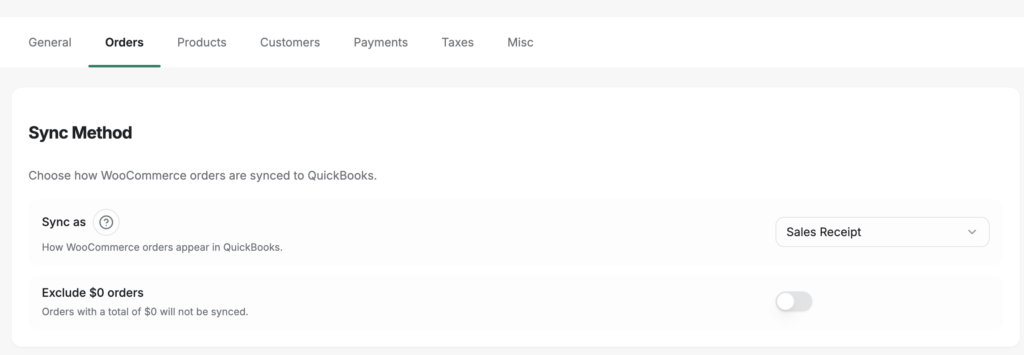
同期方法
| 設定 | 機能 |
|---|---|
| 同期方法 | WooCommerceの注文がQuickBooksに表示される方法。売上伝票は支払い済みの注文に最適です。請求書は支払いが必要な注文用です。見積書は見積もり用です。 |
| $0の注文を除外 | 合計が$0の注文はQuickBooksに同期されません。 |
同期トリガーとフィルタリング
| 設定 | 機能 |
|---|---|
| 注文ステータスの自動同期 | 同期をトリガーするWooCommerceの注文ステータス(処理中、完了、保留中、保留、キャンセル済み、返金済み、失敗)。注文は、選択されたいずれかのステータスに移行すると同期されます。 |
| 日付より前の同期をしない | この日付より前に配置された注文はスキップされます。 |
| 注文IDより前の同期をしない | この値よりIDが低い注文はスキップされます。 |
| キャンセルされた注文のQB注文を無効にする | WooCommerceの注文がキャンセルされた場合、対応するQuickBooksのトランザクションを無効にします。QuickBooksに同期済みの注文のみが無効化されます。同期前にキャンセルされた注文はスキップされます。 |
トランザクションオプション
トランザクションオプションには4つのサブセクションが含まれます。
番号付けと日付
| 設定 | 機能 |
|---|---|
| 番号付けソース | WooCommerceの注文番号を使用するか、QuickBooksにトランザクションを自動採番させます。 |
| 日付ソース | QuickBooksのトランザクションに使用する日付:注文日、支払い日、完了日、または同期日。 |
| 支払期日オフセット(日数) | トランザクション日から起算して支払期日として設定する日数(請求書の場合)。 |
| サービス日付に注文日を使用する | WooCommerceの注文日をQuickBooksの明細項目のサービス日付として使用します。 |
メモと説明
| 設定 | 機能 |
|---|---|
| 注文メモの送信先 | WooCommerceの注文メモがQuickBooksのどこに表示されるか:なし、顧客メモ、非公開メモ、または明細項目。 |
| 配送方法をメモに含める | WooCommerceの配送方法を注文メモに追加します。 |
| 明細項目の説明ソース | QuickBooksの明細項目の説明に使用するテキスト:WooCommerceの商品名、WooCommerceの商品説明、QuickBooksの商品説明、またはなし。 |
| カスタム注文明細項目のメタを含める | カスタムWooCommerce注文アイテムメタフィールドを明細項目の説明に追加します。 |
| 最初の明細項目の説明を非公開メモに使用する | 最初の明細項目の説明をQuickBooksの非公開メモとして使用します。 |
支払いと請求
| 設定 | 機能 |
|---|---|
| 支払い参照番号ソース | WooCommerceの注文番号または支払いゲートウェイのトランザクションIDをQuickBooksの支払い参照番号として使用します。 |
| 請求先住所ソース | QuickBooksのトランザクションで、注文の請求先住所またはQB顧客の請求先住所を使用します。 |
| 既存のQB顧客請求先住所を使用する | 注文の請求先住所で上書きするのではなく、QuickBooksに保存されている請求先住所を保持します。 |
請求書オプション
これらの設定は、同期方法が請求書に設定されている場合に適用されます。
| 設定 | 機能 |
|---|---|
| 印刷ステータス | QuickBooksの請求書に印刷ステータスを設定します:未設定、印刷が必要、または印刷完了。 |
| 後で送信するためにQuickBooksにキューに入れる | QuickBooksで請求書を送信準備完了としてマークします。請求書はQuickBooksから手動で一括送信する必要があります。 |
| オンライン決済を許可する | QuickBooks請求書でクレジットカードとACH決済を有効にします。 |
| 顧客メッセージのデフォルトを使用する | 請求書にQuickBooksのデフォルトの顧客メッセージを含めます。 |
配送料
| 設定 | 機能 |
|---|---|
| 配送料を品目として同期する | 配送料をQuickBooksトランザクションの個別の品目として追加します。 |
| 配送料品目 | 配送料品目として使用するQuickBooksの品目/サービス。サービスおよび在庫外品目のみが表示されます。 |
| $0配送料をスキップする | 配送料が$0の場合、配送料品目を追加しません。 |
割引
| 設定 | 機能 |
|---|---|
| 割引同期方法 | QuickBooksでの割引の記録方法:品目の割引価格は各品目の価格を減額します。個別の品目はマイナスの割引品目を追加します。 |
| 割引品目 | 割引品目として使用するQuickBooksの品目。割引同期方法が個別の品目に設定されている場合にのみ表示されます。 |
| 販売税の上に割引を適用する | 販売税が計算される前に割引を適用します。 |
商品タブ
商品タブは、WooCommerceの商品がQuickBooksでどのように作成、照合、同期されるかを制御します。
フィールド同期
| 設定 | 機能 |
|---|---|
| 原価を同期する | WooCommerceの製品原価をQuickBooksに同期します。 |
| 価格を同期 | 製品の価格を同期します。 |
| 説明を同期 | 製品の説明を同期します。 |
| 画像を同期 | 製品画像を同期します。 |
| 製品タイプをカテゴリに同期 | WooCommerceの製品タイプをQuickBooksの製品カテゴリにマッピングします。 |
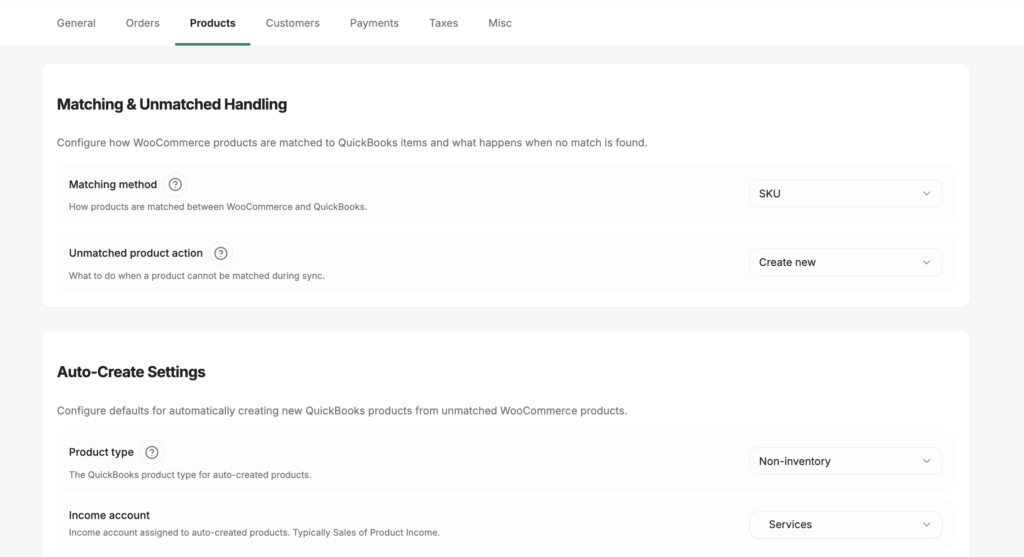
照合と未照合の処理
| 設定 | 機能 |
|---|---|
| 照合方法 | WooCommerceの製品をSKUまたは名前でQuickBooksの商品に照合します。 |
| 未照合の処理 | QuickBooksの商品が見つからない場合の処理:新しい商品を自動的に作成する、汎用商品をすべてに適用する、または手動でマッピングされるまでエラーを記録して待機する。 |
| 汎用商品 | 未照合の処理 = 汎用商品 に設定されている場合に使用されるQuickBooksの商品。 |
| 品目説明を使用 | 製品名の代わりに、未照合の製品にWooCommerceの品目説明を使用します。 |
自動作成設定
未照合の処理が作成に設定されている場合に適用されます。
| 設定 | 機能 |
|---|---|
| 製品タイプ | 新しいQuickBooksの商品を非在庫、在庫、またはサービスとして作成します。 |
| 資産勘定 | 在庫タイプの製品のQuickBooks資産勘定。 |
| 収益勘定 | 新製品に割り当てるQuickBooks収益勘定。 |
| 費用勘定 | 新製品に割り当てるQuickBooks費用勘定。 |
| デフォルト税コード | 新しく作成された製品に適用されるQuickBooks税コード。 |
在庫とバリエーション
| 設定 | 機能 |
|---|---|
| 在庫開始日 | この日以降に作成された在庫データのみを同期します。 |
| 在庫調整勘定 | 在庫調整エントリに使用されるQuickBooks勘定。 |
| バリエーションにQuickBooksフィールドを表示する | WooCommerceのバリエーション商品編集画面にQuickBooksマッピングフィールドを表示します。 |
説明同期
WooCommerceとQuickBooks間の商品名と説明の翻訳方法を制御します。
WooCommerce から QuickBooks へ:
| フィールド | ソースオプション |
|---|---|
| 商品名 | WooCommerceの商品名、WooCommerceの商品説明、またはQuickBooksの商品説明 |
| 商品概要 | WooCommerceの商品名、WooCommerceの商品説明、またはQuickBooksの商品説明 |
| 購入説明 | WooCommerceの商品名、WooCommerceの商品説明、またはQuickBooksの商品説明 |
QuickBooks から WooCommerce へ:
| フィールド | ソースオプション |
|---|---|
| 商品名 | QuickBooksの商品名、QuickBooksの商品説明、またはQuickBooksの商品SKU |
顧客タブ
「顧客」タブは、WooCommerceの顧客をQuickBooksに照合または作成する方法を制御します。

顧客戦略
| 設定 | 機能 |
|---|---|
| 戦略タイプ | 個別:各WooCommerce顧客は個別のQuickBooks顧客として同期されます。汎用:すべての注文は、単一のキャッチオールQuickBooks顧客に投稿されます。 |
| 汎用顧客 | すべての注文に使用するQuickBooks顧客(戦略=汎用の場合)。 |
顧客照合
| 設定 | 機能 |
|---|---|
| 照合方法 | メールアドレスまたは名前で顧客を照合します。 |
| フォールバック方法 | プライマリメソッドで一致が見つからない場合のセカンダリ照合メソッド。 |
| 見つからない場合は作成 | 一致が見つからない場合は、新しいQuickBooks顧客を自動的に作成します。 |
| 表示名を使用して照合する | 照合時にWooCommerceの顧客表示名を使用する |
| 配送会社で上書き | 配送会社名を使用してQuickBooksでお客様を識別します。 |
| 請求先会社で上書き | 請求先会社名を使用します。 |
| 請求先名/姓で上書き | アカウント名の代わりに請求先の名と姓を使用します。 |
自動作成設定
QuickBooksでお客様が新規作成された場合に適用されます。
| 設定 | 機能 |
|---|---|
| 表示名フォーマット | QuickBooksの顧客表示名を構築するために使用されるフォーマット。 |
| デフォルトの支払い条件 | 新しく作成されたQuickBooksのお客様に割り当てられる支払い条件。 |
| デフォルトの支払い方法 | 新規のお客様に割り当てられるQuickBooksの支払い方法。 |
| 重複時にユーザーIDを追加 | 名前の競合が存在する場合、WooCommerceのユーザーIDを追加して表示名を一意にします。 |
追加の顧客オプション
| 設定 | 機能 |
|---|---|
| QuickBooksの顧客メールを使用 | 注文の請求メールではなく、QuickBooksに保存されているメールアドレスを使用します。 |
| QuickBooksの顧客請求先住所を使用 | 注文の請求先住所ではなく、QuickBooksに保存されている請求先住所を使用します。 |
支払いタブ
支払いタブは、WooCommerceの支払いゲートウェイをQuickBooksの決済口座および支払い方法にマッピングします。

LedgerPortは、WooCommerceストアでアクティブな支払いゲートウェイを検出し、ここに一覧表示します。各ゲートウェイについて、以下を設定できます:
| 設定 | 機能 |
|---|---|
| 有効 | このゲートウェイのトランザクションを同期に含める。 |
| 返金有効 | このゲートウェイを通じて処理された返金を同期します。 |
| 決済口座 | このゲートウェイからの支払いが預け入れられるQuickBooksの銀行または決済口座。 |
| 支払い方法 | このゲートウェイからのトランザクションに割り当てるQuickBooksの支払い方法。 |
| 返金番号付け – 接頭辞 | QuickBooksの返金参照番号に追加されるテキスト。 |
| 返金番号付け – 接尾辞 | 返金参照番号に追加されるテキスト。 |
| WooCommerceの返金IDを使用する | カスタム接頭辞/接尾辞フォーマットの代わりに、WooCommerceの返金IDをQuickBooksの参照番号として使用します。 |
デフォルトのクリアリング口座は、独自のクリアリング口座が設定されていないゲートウェイのフォールバックとして設定できます。
税金タブ
税金タブは、QuickBooksトランザクションでWooCommerceの税額がどのように表現されるかを構成します。

税金丸め
| 設定 | 機能 |
|---|---|
| 税金丸めを有効にする | WooCommerceとQuickBooksの税金計算とのセント単位の違いを修正するために、丸め調整の明細項目を追加します。 |
| 丸め商品 | 丸め調整明細項目に使用されるQuickBooksの商品/サービス項目。 |
明細項目税
| 設定 | 機能 |
|---|---|
| 明細項目税を有効にする | QuickBooksのネイティブ税金計算に依存するのではなく、WooCommerceの税金をQuickBooksトランザクションの専用明細項目として同期します。 |
| 説明 | QuickBooksの税金明細項目に表示されるラベル。 |
| 税金口座 | 税額が転記されるQuickBooksの負債口座。 |
| 税金商品 | 税金明細項目に使用されるQuickBooksの商品/サービス項目。 |
その他タブ
その他タブには、デバッグログ設定が含まれています。これらは、LedgerPortサポートとの同期問題のトラブルシューティングに最も役立ちます。
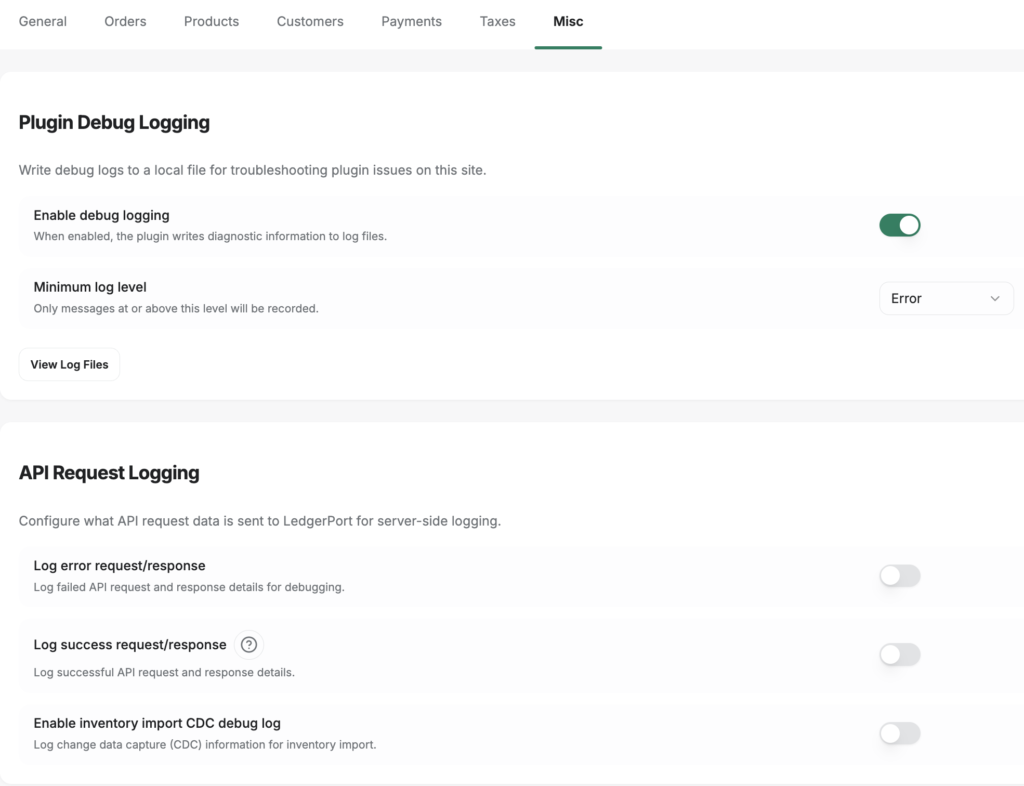
| 設定 | 機能 |
|---|---|
| エラーリクエスト/レスポンスをログに記録する | 同期エラーが発生した場合に、APIリクエストとレスポンスのペイロード全体をデバッグログに書き込みます。 |
| 成功リクエスト/レスポンスをログに記録する | 同期が成功した場合、APIリクエストとレスポンスのペイロード全体をデバッグログに書き込みます。ログの量が多くなるため、これは一時的に有効にしてください。 |
| 在庫インポートCDCデバッグログを有効にする | 在庫同期操作に追加の診断情報を書き込みます。 |
デバッグログのエントリは、LedgerPort » デバッグログで確認できます。ガイダンスについては、LedgerPortの監査ログとトラブルシューティングを参照してください。
よくある質問
同期する前にすべてのタブを設定する必要がありますか?いいえ。LedgerPortは、すべてのタブに適切なデフォルト設定が施されています。ほとんどのストアでは、接続とマッピングを完了した後、Sync Configに一切触れることなく同期を開始できます。会計設定に最も関連性の高い設定(特に注文、顧客、支払い)を確認し、必要に応じて調整してください。
Sync Configの変更は履歴データに適用されますか?いいえ。変更は将来の同期にのみ適用されます。すでにQuickBooksに投稿されたトランザクションは、遡って更新されることはありません。
特定の「プランで制限されている」設定とはどういう意味ですか?同期頻度の低下など、一部の設定は、より上位のLedgerPortプランでのみ利用可能です。設定にアップグレードバッジが表示されている場合は、ロック解除にプランのアップグレードが必要です。プランを表示およびアップグレードするには、接続ページにアクセスしてください。
Sync Configとマッピングの違いは何ですか?Sync Configは、データがQuickBooksにどのように処理および変換されるか(同期方法、エンティティタイプ、日付設定など)を制御します。マッピングは、どの特定のWooCommerce製品、顧客、およびアカウントがどの特定のQuickBooksエンティティに対応するかを制御します。完全なセットアップには、両方の設定が必要です。
変更しましたが、保存バーが表示されませんでした。どういうことですか?保存バーは、保存されていない変更がある場合にのみ表示されます。消えた場合は、変更が正常に保存されたか、破棄をクリックしたかのいずれかです。タブの設定が意図した値になっているか確認してください。
問題が発生した場合は、ここをクリックしてお問い合わせください。サポートチームがお手伝いします。
