

- 1Zoek Eerst Uit Waar Je PayPal-geld Landt
- 2Amerikaanse Shopify-winkels: PayPal is onderdeel van je Shopify Payments-uitbetalingen
- 3WooCommerce-winkels: Behandel PayPal als een aparte rekening
- 4De Ene Regel: Elke PayPal-verkoop Krijgt Eén Bron
- 5Opzet A: de winkel-sync boekt de verkoop, en de PayPal-feed komt ermee overeen
- 6Opzet B: de PayPal-feed boekt de verkoop, en de winkel-sync slaat PayPal over
- 7Nooit beide
- 8PayPal-kosten en -overschrijvingen Boeken Zonder Connector
- 9PayPal-teruggaven en Geschillen
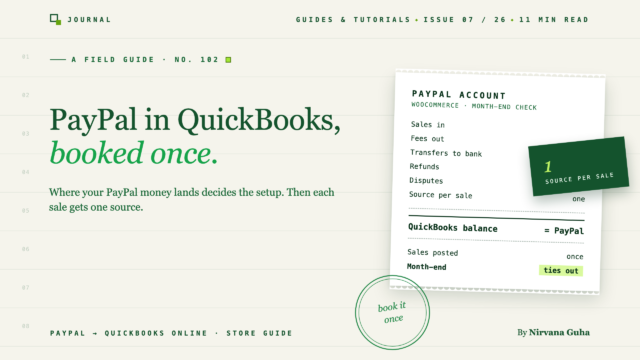
- 10De Eindcontrole van de Maand: Je PayPal-rekening Gelijk aan je PayPal-saldo
- 11Veelgestelde vragen
- 12Maakt QuickBooks Online verbinding met PayPal?
- 13Waarom worden mijn Shopify PayPal-verkopen niet weergegeven in Intuit's PayPal-verbinding?
- 14Heb ik een PayPal-clearingrekening nodig in QuickBooks?
- 15Boek Het Eens
PayPal verbinden met QuickBooks is het makkelijke deel. Elke verkoop één keer boeken is het werk.
Je WooCommerce-winkel stuurt al bestellingen naar QuickBooks Online, inclusief die waar klanten met PayPal voor betaald hebben. Wat ontbreekt, zijn de PayPal-kosten. Dus je doet het verstandige en verbindt PayPal ook met QuickBooks.
De PayPal-feed vult zich met elke PayPal-verkoop van de afgelopen maanden. Elk item staat in het tabblad 'Ter beoordeling' met een knop Toevoegen, en je werkt de lijst af door erop te klikken.
Een maand later belt je boekhouder. De PayPal-inkomsten voor het kwartaal zijn ruwweg het dubbele van wat PayPal zegt dat je verkocht hebt. De PayPal-rekening in QuickBooks toont duizenden dollars meer dan je werkelijke PayPal-saldo. Elke PayPal-verkoop is twee keer geboekt: één keer via de winkel-sync, en één keer via de feed.
Geen van beide tools heeft gefaald. Elk deed zijn werk. Het probleem was de overtuiging die ze opzette: PayPal heeft zijn eigen integratie nodig, dus verbind PayPal met QuickBooks en de PayPal-kant is afgehandeld.
Een QuickBooks PayPal-integratie is pas veilig als je één beslissing hebt genomen over waar elke PayPal-verkoop vandaan komt. Daarvoor moet je weten waar je PayPal-geld daadwerkelijk landt. Voor veel Amerikaanse Shopify-winkels is het antwoord veranderd.
Zoek Eerst Uit Waar Je PayPal-geld Landt
Hoe PayPal en QuickBooks samenkomen, hangt af van waar PayPal je betaalt.
| Je winkel | Waar PayPal-verkopen worden afgerekend | Wat dat betekent in QuickBooks |
|---|---|---|
| Amerikaanse Shopify-winkel op Shopify Payments | Binnen je Shopify Payments-uitbetalingen, via PayPal Wallet | Boek ze zoals je andere Shopify Payments-verkopen |
| WooCommerce-winkel die PayPal Payments gebruikt | Uw zakelijke PayPal-rekening | PayPal is een eigen rekening in QuickBooks |
| Shopify-winkel buiten de VS die PayPal Express Checkout gebruikt | Uw PayPal-rekening | Behandel het als de WooCommerce-case |
De eerste rij is degene die mensen opvalt. Vanaf november 2026 zegt het helpcentrum van Shopify dat PayPal Express Checkout "niet beschikbaar is voor verkopers in Frankrijk of de Verenigde Staten." Amerikaanse winkels bieden PayPal aan via Shopify Payments. Veel ouder advies over PayPal op Shopify is geschreven vóór die wijziging, en het is niet langer van toepassing op Amerikaanse winkels.
Amerikaanse Shopify-winkels: PayPal is onderdeel van je Shopify Payments-uitbetalingen
Als u een Amerikaanse Shopify-winkel bent die Shopify Payments gebruikt, bereikt PayPal uw klanten via PayPal Wallet. De PayPal Wallet-pagina van Shopify is specifiek over wat dat betekent:
- Er is geen aparte PayPal-optie. "PayPal kan alleen worden geïntegreerd via de Shopify Payments Wallet."
- PayPal-verkopen worden samen met al het andere uitbetaald. "PayPal Wallet-transacties worden gebundeld met uw Shopify Payments-transacties en uitbetaald naar uw voorkeursbankrekening."
- U kunt ze nog steeds afzonderlijk zien in Shopify. PayPal Wallet-uitbetalingen verschijnen in de sectie Uitbetalingen van uw Shopify-beheer, waar u kunt filteren op betaalmethode. Shopify zegt dat de kosten worden weergegeven in de sectie Betalingen van uw beheer.
- Venmo werkt op dezelfde manier. "Venmo is automatisch beschikbaar als betaalmethode in uw PayPal Wallet."
Dus in QuickBooks wordt een PayPal-verkoop in uw winkel geboekt als een kaartverkoop. De bestelling wordt geplaatst en de Shopify Payments-uitbetaling waartoe deze behoort, vereffent deze. Niets PayPal-specifieks hoeft te worden gesynchroniseerd. Als u de uitbetalingsvereffening nog niet hebt ingesteld, leidt onze gids voor het afstemmen van Shopify-uitbetalingen u erdoorheen.
Sluit geen PayPal-feed aan voor deze verkopen. Het zou sowieso niet helpen. Intuit's eigen PayPal-connector zegt dat "op dit moment PayPal-transacties die afkomstig zijn van Shopify niet kunnen worden geïmporteerd."
Eén resterend geval: als uw winkel PayPal Express Checkout gebruikte voordat u overschakelde op PayPal Wallet, worden terugbetalingen en geschillen op die oudere bestellingen nog steeds afgehandeld in PayPal. Shopify zegt dat u een saldo in die PayPal-rekening moet aanhouden "tot 180 dagen na activering van de PayPal Wallet." Houd een PayPal-rekening aan in QuickBooks voor die resterende activiteit totdat deze afloopt, en niets anders.
In LedgerPort worden Shopify-betaalpoorten toegewezen aan QuickBooks-vereffeningsrekeningen onder Sync Config › Payments. Uitbetalingsjournaals met kostenafhandeling bevinden zich op de Scale- en Enterprise-abonnementen. Omdat PayPal Wallet-verkopen binnenkomen in uw Shopify Payments-stortingen, worden ze afgestemd met die stortingen. U kunt zien hoe Shopify-bestellingen synchroniseren met QuickBooks Online voor het volledige beeld.
WooCommerce-winkels: Behandel PayPal als een aparte rekening
Op WooCommerce werkt PayPal anders. Met de WooCommerce PayPal Payments-extensie zegt WooCommerce "dat tegoeden direct worden bijgeschreven op uw zakelijke PayPal-rekening." Dat PayPal-saldo is geld dat u aanhoudt, dus het heeft een eigen rekening nodig in QuickBooks.
Als je de PayPal-verbinding van Intuit (meer daarover hieronder) koppelt, maakt deze dit account voor je aan. De help-pagina's van Intuit beschrijven het als gescheiden van je bankrekening en "automatisch voor je aangemaakt tijdens de installatie". Als je de verbinding niet gebruikt, maak het account dan zelf aan. Onze template voor de rekeningschema van e-commerce laat zien waar het zich bevindt, naast een PayPal-kosten-uitgavenrekening.
Drie dingen bewegen dat PayPal-saldo:
- Verkopen komen binnen. Dat is het bruto bedrag dat de klant heeft betaald.
- Kosten gaan eruit. PayPal neemt zijn kosten van het saldo.
- Overschrijvingen gaan naar de bank. Geld verplaatst zich van PayPal naar je bankrekening.
Teruggaven en geschillen bewegen ook het saldo. Daar komen we nog op.
Hier is de clou: je winkel en PayPal kennen verschillende helften van het verhaal. Een WooCommerce-bestelling kent de artikelen, de belasting en de klant. De WooCommerce PayPal Payments-documentatie zegt dat elke met PayPal betaalde bestelling de PayPal Transactie-ID toont in zijn bestelnotities of PayPal-transactiegegevens. De documentatie vermeldt niet dat kosten op de bestelling worden getoond. Kosten zijn bekend aan de PayPal-kant, waar elke transactie een bruto bedrag, een vergoeding en een netto bedrag heeft.
Dus de taak is om de twee helften te combineren zonder de verkoop twee keer te tellen. De rest van de WooCommerce-installatie (klanten, producten, belasting) staat in onze WooCommerce QuickBooks-synchronisatiehandleiding.
De Ene Regel: Elke PayPal-verkoop Krijgt Eén Bron
Elke PayPal-verkoop moet QuickBooks vanuit precies één plek binnenkomen. Je hebt twee goede manieren om dat in te stellen.
| Installatie | Waar de verkoop vandaan komt | Waar de PayPal-feed voor is |
|---|---|---|
| A | Je winkel synchronisatie | De verkoop matchen, dan kosten en overschrijvingen |
| B | Intuit's PayPal-verbinding | Alles. De winkel synchronisatie slaat PayPal over |
Opzet A: de winkel-sync boekt de verkoop, en de PayPal-feed komt ermee overeen
Kies dit als je bestelgegevens (artikelen, omzetbelasting, klant) in QuickBooks wilt voor PayPal-bestellingen, net als elke andere bestelling.
1. Stuur PayPal-bestellingen naar het PayPal-account. Wijs in je synchronisatietool de PayPal-gateway toe aan het PayPal-account in QuickBooks. Open in LedgerPort het tabblad Betalingen van WooCommerce. Elke gateway die je winkel gebruikt, heeft een Ingeschakeld-schakelaar, Teruggave ingeschakeld, een Grootboekrekening en een Betaalmethode. Stel de grootboekrekening van de PayPal-gateway in op je PayPal-account in QuickBooks. Vervolgens kun je onder het tabblad Bestellingen onder Betaling & Facturering, Bron betalingsreferentienummer instellen op de gateway Transactie-ID. Elke QuickBooks-verkoop bevat dan de ID van PayPal, wat het matchen veel gemakkelijker maakt. De synchronisatieconfiguratiedocumentatie vermeldt elke instelling.
2. Match, niet toevoegen. In Intuit's PayPal-feed moet elke PayPal-verkoop worden gematcht met de verkoop die uw winkel-sync al heeft aangemaakt. Intuit verwacht dit. Op de connectorpagina staat dat wanneer u transacties ontvangt die al in QuickBooks staan, "matcht u de transactie met een transactie die al in QuickBooks staat, wat duplicatie helpt voorkomen." Intuit's FAQ zegt ook dat voor verkopen, "kostenbedragen worden verkregen uit PayPal en worden toegevoegd wanneer u een transactie matcht of toevoegt." Dus matchen brengt de kosten binnen zonder de verkoop opnieuw toe te voegen.
3. Schakel automatisch opnemen uit. Op de Intuit-connectorpagina staat "u kunt kiezen of u wilt dat PayPal uw transacties automatisch opneemt of niet." Voor Opzet A, laat dat uitgeschakeld. Controleer ook bankregels op de PayPal-rekening die mogelijk automatisch verkopen toevoegen. Elk van beide zou het openingsverhaal stilletjes opnieuw creëren.
4. Test eerst met een paar dagen aan bestellingen. Matchen is afhankelijk van het uitlijnen van bedragen en data. De gebruikelijke redenen waarom een verkoop niet matcht, zijn een andere datum, een gedeeltelijke terugbetaling of een valutaconversie. Intuit's FAQ zegt dat Connect to PayPal "geen transacties met meerdere valuta's (valutaconversie) en afstemming ondersteunt." Zodra een paar dagen schoon matchen, kunt u de routine vertrouwen.
Opzet B: de PayPal-feed boekt de verkoop, en de winkel-sync slaat PayPal over
Kies dit als u slechts een paar PayPal-bestellingen ontvangt en geen detail op bestelniveau nodig heeft.
Schakel in LedgerPort Ingeschakeld uit voor de PayPal-gateway op het tabblad WooCommerce Payments, zodat PayPal-bestellingen niet worden gesynchroniseerd. Laat vervolgens Intuit's PayPal-verbinding PayPal-verkopen, kosten en overschrijvingen registreren.
De afweging is dat QuickBooks de PayPal-weergave van de verkoop krijgt, niet de orderregels van uw winkel. Intuit's connectorpagina zegt dat niet-gematchte items "zullen verschijnen als 'PayPal Sales' in de details van de verkoopbonregel." Voor een handvol bestellingen is dat prima. Voor een drukke PayPal-kanaal wilt u meestal Opzet A.
Nooit beide
De dubbele telling in het openingsverhaal gebeurde omdat zowel de winkel-sync als de PayPal-feed PayPal-verkopen toevoegden. Kies A of B, en schrijf op welke u hebt gekozen, zodat de volgende persoon die de boekhouding doet, het weet.
Een opmerking over Intuit's PayPal-verbinding. Intuit's huidige hulp-pagina's beschrijven het onder twee namen, "Connect to PayPal" en "PayPal Connector by QuickBooks." De twee pagina's verschillen in details, zoals de hoeveelheid geschiedenis die het importeert, dus volg het Intuit-artikel dat overeenkomt met wat u ziet in uw eigen QuickBooks-bedrijf. Intuit's pagina's taggen beide voor QuickBooks Online Simple Start tot Advanced. Alleen beheerders of accountants kunnen het verbinden.
PayPal-kosten en -overschrijvingen Boeken Zonder Connector
U hoeft Intuit's verbinding niet te gebruiken. PayPal's activiteitsdownload exporteert uw transacties als een CSV met kolommen voor Bruto, Kosten, Netto en Transactie-ID.
Met dat bestand dekt een maandelijkse routine de PayPal-kant af:
- Kosten: één vermelding die de totale kosten van de maand van de PayPal-rekening naar uw PayPal-kosten-kostenrekening verplaatst.
- Overschrijvingen: elke opname geregistreerd als een overschrijving van de PayPal-rekening naar uw bankrekening. Het is een overschrijving, geen inkomen.
Als u de betaalreferentie van LedgerPort instelt op de PayPal-transactie-ID, komt elke rij in het PayPal-bestand overeen met een verkoop die al in QuickBooks staat. Dat maakt de maandelijkse controle snel.
Welke weg u ook kiest, de verkoop zelf komt nog steeds maar uit één bron.
PayPal-teruggaven en Geschillen
Teruggaven verminderen het PayPal-saldo op dezelfde manier als verkopen het verhogen. In LedgerPort synchroniseert de instelling Teruggave ingeschakeld op elke WooCommerce-gateway de teruggaven die via die gateway zijn gedaan, zodat een PayPal-teruggave wordt geboekt tegen de PayPal-rekening. Onze handleiding voor boekhouding van teruggaven en retourzendingen behandelt hoe deze in de boeken moeten worden weergegeven.
Geschillen worden van het PayPal-saldo afgetrokken voordat iemand ze boekt, en ze zijn gemakkelijk te missen. Behandel ze als een aparte post in de maandafsluiting. Onze handleiding voor chargebacks en geschillen loopt door de boekingen.
De Eindcontrole van de Maand: Je PayPal-rekening Gelijk aan je PayPal-saldo
Hier is de test die u vertelt dat de installatie werkt. Sluit aan het einde van de maand de PayPal-rekening in QuickBooks af tegen het eindsaldo van PayPal voor de maand.
Het saldorapport van PayPal omvat "alle betalingsactiviteiten, inclusief verkopen, teruggaven, geschillen, kosten en opnames", dus het bevat alles wat u nodig hebt om een verschil te verklaren. Een verschil komt bijna altijd voort uit een van de drie dingen:
- Een vergoeding die niet is geregistreerd.
- Een overschrijving die niet is geregistreerd.
- Een verkoop die twee keer is ingevoerd.
De derde is het openingsverhaal. Als uw QuickBooks PayPal-saldo hoger is dan dat van PayPal met ongeveer de PayPal-verkopen van de maand, dan hebt u het gevonden.
Voor Amerikaanse Shopify-winkels met Shopify Payments is er geen apart PayPal-saldo om af te stemmen. De controle gebeurt in plaats daarvan op uw Shopify Payments-uitbetalingen.
Veelgestelde vragen
Maakt QuickBooks Online verbinding met PayPal?
Ja. Intuit biedt een PayPal-verbinding die PayPal-transacties naar QuickBooks Online brengt voor beoordeling, en de help-pagina's vermelden Simple Start, Essentials, Plus en Advanced. Gebruik het voor kosten en overschrijvingen, en bepaal of het of de synchronisatie van uw winkel de verkopen registreert. Laat nooit beide ze registreren.
Waarom worden mijn Shopify PayPal-verkopen niet weergegeven in Intuit's PayPal-verbinding?
Intuit zegt dat op dit moment PayPal-transacties die afkomstig zijn van Shopify niet kunnen worden geïmporteerd. In de VS betaalt Shopify PayPal Wallet-verkopen uit samen met uw Shopify Payments-uitbetalingen, dus ze worden daar afgestemd.
Heb ik een PayPal-clearingrekening nodig in QuickBooks?
Voor WooCommerce en andere winkels die een PayPal-saldo aanhouden, ja: één rekening in QuickBooks die dat saldo weerspiegelt. Voor Amerikaanse Shopify-winkels met Shopify Payments worden PayPal-verkopen verwerkt via dezelfde rekening als uw andere Shopify Payments-verkopen.
Boek Het Eens
PayPal is niet moeilijk om te boeken. Het is gemakkelijk om twee keer te boeken.
Zoek uit waar uw PayPal-geld terechtkomt. Als u een Amerikaanse Shopify-winkel bent, maakt PayPal al deel uit van uw Shopify Payments-uitbetalingen. Als u WooCommerce gebruikt, geef PayPal dan een eigen rekening en kies één bron voor elke verkoop. Laat PayPal's kant vervolgens de delen afhandelen die uw winkel niet kan zien: kosten en overschrijvingen. Aan het einde van de maand moet de PayPal-rekening in QuickBooks gelijk zijn aan uw PayPal-saldo.
Probeer Setup A voordat u erop vertrouwt. Stel op het gratis abonnement van LedgerPort het betaalrekening van de PayPal-gateway in op uw PayPal-account in QuickBooks en push een paar dagen aan echte PayPal-bestellingen. Vergelijk ze vervolgens met de PayPal-feed voordat u iets automatisch inschakelt. Het gratis abonnement dekt 1 winkel en maximaal 30 bestellingen per maand, en er is geen creditcard vereist.
Beslissen welke gateways u in de eerste plaats wilt aanbieden? Hier is Shopify Payments vs Stripe vs PayPal over kosten en boekhouding.
