
De Sync Config-pagina bepaalt hoe LedgerPort uw WooCommerce-gegevens verwerkt en boekt naar QuickBooks Online. We hebben deze georganiseerd in zeven tabbladen: Algemeen, Bestellingen, Producten, Klanten, Betalingen, Belastingen en Diversen.
Ga naar LedgerPort » Sync Config om de pagina te openen.

Wijzigingen opslaan
- 1. Klik op Wijzigingen opslaan om uw wijzigingen toe te passen. Ze worden onmiddellijk van kracht voor alle toekomstige synchronisaties.
- 2. Klik op Verwijderen om uw bewerkingen terug te zetten naar de laatst opgeslagen status.
De Opslaan-balk verschijnt alleen als u niet-opgeslagen wijzigingen hebt - anders is deze niet zichtbaar op de pagina.
Algemeen Tabblad
Het tabblad Algemeen heeft twee kaarten: Auto Sync Entities en Sync Control & Historical Sync.
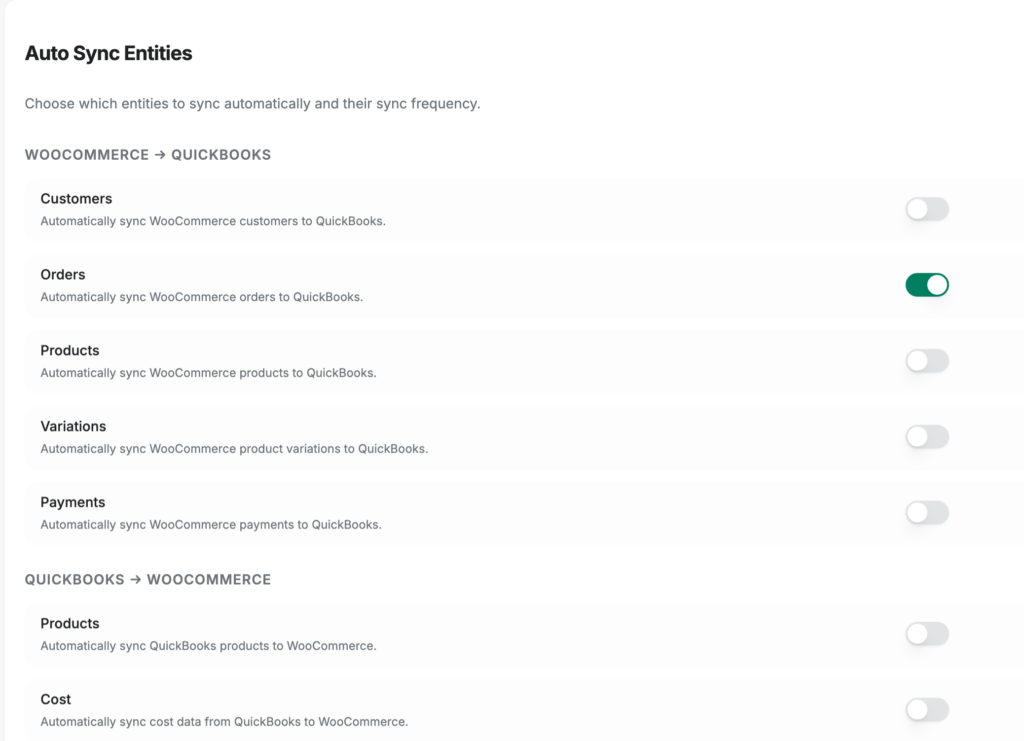
Automatisch entiteiten synchroniseren
Regelt welke gegevenstypen zijn opgenomen in elke synchronisatierichting.
WooCommerce naar QuickBooks:
| Entiteit | Wat het regelt |
|---|---|
| Klanten | Synchroniseer WooCommerce-klanten automatisch naar QuickBooks |
| Bestellingen | Synchroniseer WooCommerce-bestellingen automatisch naar QuickBooks |
| Producten | Synchroniseer WooCommerce-producten automatisch naar QuickBooks |
| Variaties | Synchroniseer WooCommerce-productvariaties automatisch naar QuickBooks |
| Betalingen | Synchroniseer WooCommerce-betalingen automatisch naar QuickBooks |
QuickBooks naar WooCommerce:
| Entiteit | Wat het regelt |
|---|---|
| Producten | Synchroniseer QuickBooks-producten automatisch naar WooCommerce |
| Kosten | Synchroniseer kostengegevens automatisch van QuickBooks naar WooCommerce |
| Inventaris | Synchroniseer voorraadniveaus automatisch van QuickBooks naar WooCommerce |
| Prijzen | Synchroniseer prijzen automatisch van QuickBooks naar WooCommerce |
Sync Control & Historische Sync
| Instelling | Wat het doet |
|---|---|
| Automatische synchronisatie | Schakel automatische synchronisatie tussen WooCommerce en QuickBooks in. Wanneer uitgeschakeld, moeten synchronisaties handmatig worden geactiveerd vanaf de pagina Handmatige synchronisatie. |
| Synchronisatiefrequentie | Hoe vaak de automatische synchronisatie wordt uitgevoerd. Lagere frequenties vereisen mogelijk een hoger abonnement. |
| Historische synchronisatie | Schakel in om eerdere WooCommerce-gegevens te importeren in QuickBooks. |
| Startdatum | Zichtbaar wanneer Historische synchronisatie is ingeschakeld. Alleen gegevens die op of na deze datum zijn aangemaakt, worden geïmporteerd. |
Bestellingen Tabblad
Het tabblad Bestellingen heeft vijf kaarten: Synchronisatiemethode, Synchronisatie Triggers & Filtering, Transactieopties, Verzending en Kortingen.
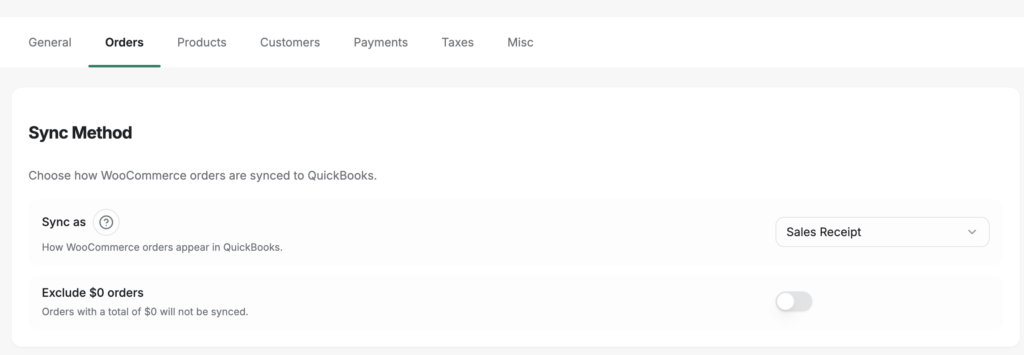
Synchronisatiemethode
| Instelling | Wat het doet |
|---|---|
| Synchroniseren als | Hoe WooCommerce-bestellingen worden weergegeven in QuickBooks. Verkoopbon is het beste voor betaalde bestellingen. Factuur is voor bestellingen die betaling vereisen. Offerte is voor prijsopgaven. |
| Nul-euro bestellingen uitsluiten | Bestellingen met een totaal van € 0 worden niet gesynchroniseerd met QuickBooks. |
Synchronisatie Triggers & Filtering
| Instelling | Wat het doet |
|---|---|
| Automatische synchronisatie van bestelstatussen | Welke WooCommerce-bestelstatussen een synchronisatie activeren (Verwerking, Voltooid, In behandeling, Wachtend, Geannuleerd, Terugbetaald, Mislukt). Een bestelling wordt gesynchroniseerd wanneer deze overgaat naar een van de geselecteerde statussen. |
| Niet synchroniseren vóór datum | Bestellingen die vóór deze datum zijn geplaatst, worden overgeslagen. |
| Niet synchroniseren vóór bestel-ID | Bestellingen met een ID lager dan deze waarde worden overgeslagen. |
| QB-bestellingen ongeldig verklaren voor geannuleerde bestellingen | Wanneer een WooCommerce-bestelling wordt geannuleerd, wordt de bijbehorende QuickBooks-transactie ongeldig verklaard. Alleen bestellingen die al naar QuickBooks zijn gesynchroniseerd, worden ongeldig verklaard - bestellingen die vóór synchronisatie zijn geannuleerd, worden overgeslagen. |
Transactieopties
Transactieopties bevat vier subsecties.
Nummering & Datums
| Instelling | Wat het doet |
|---|---|
| Nummeringsbron | Gebruik het WooCommerce-ordernummer of laat QuickBooks de transactie automatisch nummeren. |
| Datum bron | Welke datum te gebruiken voor de QuickBooks-transactie: Orderdatum, Betaaldatum, Voltooiddatum of Syncdatum. |
| Vervaldatum offset (dagen) | Dagen na de transactiedatum in te stellen als de vervaldatum (voor facturen). |
| Gebruik orderdatum voor service datum | Gebruik de WooCommerce orderdatum als de service datum op QuickBooks-regelitems. |
Notities & Beschrijvingen
| Instelling | Wat het doet |
|---|---|
| Bestemmingslocatie ordernotities | Waar WooCommerce ordernotities verschijnen in QuickBooks: Geen, Klantmemo, Privénote of Regelitem. |
| Verzendmethode opnemen in notities | Voeg de WooCommerce verzendmethode toe aan de ordernotities. |
| Bron regelitem beschrijving | Welke tekst te gebruiken voor QuickBooks regelitem beschrijvingen: WooCommerce productnaam, WooCommerce productbeschrijving, QuickBooks productbeschrijving of Geen. |
| Aangepaste order regelitem meta opnemen | Voeg aangepaste WooCommerce order item meta velden toe aan regelitem beschrijvingen. |
| Gebruik 1e regelbeschrijving voor privénote | Gebruik de eerste regelitem beschrijving als de QuickBooks privénote. |
Betaling & Facturering
| Instelling | Wat het doet |
|---|---|
| Bron betalingsreferentienummer | Gebruik het WooCommerce ordernummer of de transactie-ID van de betaalprovider als het QuickBooks betalingsreferentienummer. |
| Bron factuuradres | Gebruik het factuuradres van de bestelling of het factuuradres van de QB-klant op de QuickBooks-transactie. |
| Gebruik bestaand QB-klant factuuradres | Behoud het factuuradres dat is opgeslagen in QuickBooks in plaats van het te overschrijven met het factuuradres van de bestelling. |
Factuuropties
Deze instellingen zijn van toepassing wanneer Synchroniseren als is ingesteld op Factuur.
| Instelling | Wat het doet |
|---|---|
| Afdrukstatus | Stel de afdrukstatus in op de QuickBooks-factuur: Niet ingesteld, Moet afgedrukt worden, of Afdrukken voltooid. |
| Wachtrij voor QuickBooks om later te verzenden | Markeer de factuur in QuickBooks als klaar om te verzenden. U moet wachtrijfacturen handmatig vanuit QuickBooks in batches verzenden. |
| Online betaling toestaan | Schakel creditcard- en ACH-betalingen in voor QuickBooks-facturen. |
| Standaard klantbericht gebruiken | Neem het standaard klantbericht van QuickBooks op in facturen. |
Verzending
| Instelling | Wat het doet |
|---|---|
| Verzending synchroniseren als regelitem | Voeg verzendkosten toe als een apart regelitem in de QuickBooks-transactie. |
| Verzendproduct | Het QuickBooks-product/service-item dat moet worden gebruikt voor het verzendregelitem. Alleen Service- en Niet-voorraadproducten worden weergegeven. |
| Regel voor $0 verzending overslaan | Voeg geen verzendregelitem toe wanneer de verzendkosten $0 zijn. |
Kortingen
| Instelling | Wat het doet |
|---|---|
| Kortingssynchronisatiemethode | Hoe kortingen worden vastgelegd in QuickBooks: Gereduceerde prijs in regelitem verlaagt de prijs van elk regelitem, of Apart regelitem voegt een negatief kortingsregelitem toe. |
| Kortingsregelitemproduct | Het QuickBooks-product dat moet worden gebruikt voor het kortingsregelitem. Alleen zichtbaar wanneer de kortingssynchronisatiemethode is ingesteld op Apart regelitem. |
| Korting toepassen vóór omzetbelasting | Pas kortingen toe voordat de omzetbelasting wordt berekend. |
Producten Tabblad
Het tabblad Producten bepaalt hoe WooCommerce-producten worden aangemaakt, gematcht en gesynchroniseerd in QuickBooks.
Veld synchronisatie
| Instelling | Wat het doet |
|---|---|
| Kosten synchroniseren | Synchroniseer de productkosten van WooCommerce naar QuickBooks. |
| Prijs synchroniseren | Synchroniseer de productprijs. |
| Beschrijving synchroniseren | Synchroniseer de productbeschrijving. |
| Afbeeldingen synchroniseren | Synchroniseer productafbeeldingen. |
| Producttype synchroniseren naar categorie | Wijs WooCommerce-producttype toe aan QuickBooks-productcategorie. |
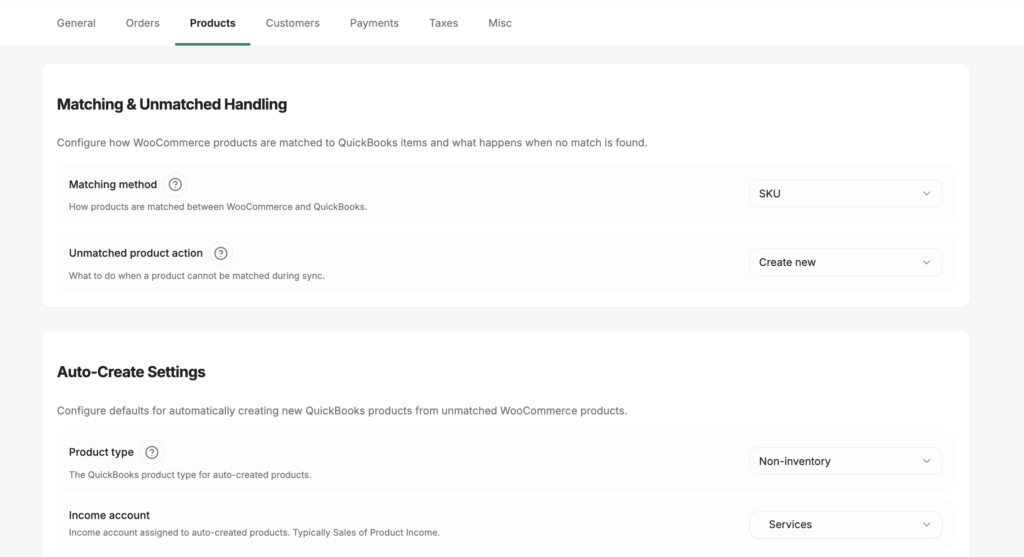
Afhandeling van overeenkomsten en niet-overeenkomsten
| Instelling | Wat het doet |
|---|---|
| Overeenkomende methode | Koppel WooCommerce-producten aan QuickBooks-items op SKU of op Naam. |
| Afhandeling van niet-overeenkomende items | Wat te doen als er geen QuickBooks-match wordt gevonden: Maak automatisch een nieuw item aan, gebruik een Generiek product als vangnet, of Wacht en log een fout totdat het product handmatig is gekoppeld. |
| Generiek product | Het QuickBooks-item dat wordt gebruikt voor alle niet-overeenkomende producten (wanneer Afhandeling van niet-overeenkomende items = Generiek product). |
| Regelitembeschrijving gebruiken | Gebruik de WooCommerce-regelitembeschrijving voor niet-overeenkomende producten in plaats van de productnaam. |
Instellingen voor automatisch aanmaken
Toegepast wanneer Afhandeling van niet-overeenkomende items is ingesteld op Aanmaken.
| Instelling | Wat het doet |
|---|---|
| Producttype | Maak nieuwe QuickBooks-items aan als Niet-voorraad, Voorraad of Dienst. |
| Activa-rekening | De QuickBooks-activa-rekening voor producten van het type Voorraad. |
| Inkomstenrekening | De QuickBooks-inkomstenrekening die aan nieuwe producten moet worden toegewezen. |
| Kostenrekening | De QuickBooks-kostenrekening die aan nieuwe producten moet worden toegewezen. |
| Standaard belastingcode | De QuickBooks-belastingcode die wordt toegepast op nieuw aangemaakte producten. |
Voorraad & Variaties
| Instelling | Wat het doet |
|---|---|
| Voorraad startdatum | Synchroniseer alleen voorraadinformatie die op of na deze datum is aangemaakt. |
| Rekening voor voorraadcorrecties | De QuickBooks-rekening die wordt gebruikt voor voorraadcorrectie-invoer. |
| QuickBooks-velden weergeven in variaties | Toon de QuickBooks-koppelingsvelden op de bewerkschermen van WooCommerce variabele productvariaties. |
Beschrijvingssynchronisatie
Regelt hoe productnamen en -beschrijvingen worden vertaald tussen WooCommerce en QuickBooks.
WooCommerce naar QuickBooks:
| Veld | Bronopties |
|---|---|
| Productnaam | WooCommerce productnaam, WooCommerce productbeschrijving of QuickBooks productbeschrijving |
| Productbeschrijving | WooCommerce productnaam, WooCommerce productbeschrijving of QuickBooks productbeschrijving |
| Aankoopbeschrijving | WooCommerce productnaam, WooCommerce productbeschrijving of QuickBooks productbeschrijving |
QuickBooks naar WooCommerce:
| Veld | Bronopties |
|---|---|
| Productnaam | QuickBooks productnaam, QuickBooks productbeschrijving of QuickBooks product SKU |
Klanten Tabblad
Het tabblad Klanten bepaalt hoe WooCommerce-klanten worden gematcht met of aangemaakt in QuickBooks.

Klantstrategie
| Instelling | Wat het doet |
|---|---|
| Strategietype | Individueel: elke WooCommerce-klant wordt gesynchroniseerd als een aparte QuickBooks-klant. Generiek: alle bestellingen worden geboekt naar één allesomvattende QuickBooks-klant. |
| Generieke klant | De QuickBooks-klant die voor alle bestellingen wordt gebruikt (wanneer Strategie = Generiek). |
Klantmatching
| Instelling | Wat het doet |
|---|---|
| Overeenkomende methode | Match klanten op e-mailadres of op naam. |
| Fallback-methode | Secundaire matchingmethode als de primaire methode geen match vindt. |
| Aanmaken indien niet gevonden | Maak automatisch een nieuwe QuickBooks-klant aan als er geen match wordt gevonden. |
| Weergavenaam gebruiken voor matching | Gebruik de WooCommerce-klantweergavenaam bij het matchen. |
| Overschrijven met bedrijfsnaam verzending | Gebruik de bedrijfsnaam van de verzending om de klant in QuickBooks te identificeren. |
| Overschrijven met factuurbedrijf | Gebruik de naam van het factureringsbedrijf. |
| Overschrijven met factuur voor-/achternaam | Gebruik de factuur voor- en achternaam in plaats van de accountnaam. |
Instellingen voor automatisch aanmaken
Toegepast wanneer een nieuwe klant wordt aangemaakt in QuickBooks.
| Instelling | Wat het doet |
|---|---|
| Weergavenamawijziging | Het formaat dat wordt gebruikt om de QuickBooks-klantweergavenaam te construeren. |
| Standaardvoorwaarden | Betalingsvoorwaarden toegewezen aan nieuw aangemaakte QuickBooks-klanten. |
| Standaard betaalmethode | De QuickBooks-betaalmethode die aan nieuwe klanten wordt toegewezen. |
| Gebruikers-ID toevoegen voor duplicaten | Wanneer er een naamconflict is, voegt u de WooCommerce-gebruikers-ID toe om de weergavenaam uniek te maken. |
Aanvullende klantopties
| Instelling | Wat het doet |
|---|---|
| QuickBooks-klant-e-mailadres gebruiken | Gebruik het e-mailadres dat in QuickBooks is opgeslagen in plaats van het facturerings-e-mailadres van de bestelling. |
| QuickBooks-klant-factuuradres gebruiken | Gebruik het factuuradres dat in QuickBooks is opgeslagen in plaats van het factuuradres van de bestelling. |
Betalingen Tabblad
Het tabblad Betalingen koppelt uw WooCommerce-betaalpoorten aan QuickBooks-afrekenrekeningen en betaalmethoden.

LedgerPort detecteert de actieve betaalpoorten in uw WooCommerce-winkel en somt ze hier op. Voor elke poort kunt u configureren:
| Instelling | Wat het doet |
|---|---|
| Ingeschakeld | Transacties van deze poort opnemen in de synchronisatie. |
| Teruggave ingeschakeld | Teruggaven synchroniseren die via deze poort zijn verwerkt. |
| Afrekenrekening | De QuickBooks-bank- of afrekenrekening waarop betalingen van deze poort worden gestort. |
| Betaalmethode | De QuickBooks-betaalmethode die aan transacties van deze poort moet worden toegewezen. |
| Nummering teruggave – voorvoegsel | Tekst die voorafgaat aan het referentienummer van de teruggave in QuickBooks. |
| Nummering teruggave – achtervoegsel | Tekst die wordt toegevoegd aan het referentienummer van de teruggave. |
| WooCommerce-teruggave-ID gebruiken | Gebruik de WooCommerce-teruggave-ID als QuickBooks-referentienummer in plaats van een aangepast voorvoegsel/achtervoegsel-formaat. |
Een standaard afrekenrekening kan worden ingesteld als terugvaloptie voor elke poort die geen eigen afrekenrekening heeft geconfigureerd.
Tabblad Belastingen
Het tabblad Belastingen configureert hoe WooCommerce-belastingbedragen worden weergegeven in QuickBooks-transacties.

Belastingafronding
| Instelling | Wat het doet |
|---|---|
| Belastingafronding inschakelen | Voeg een afrondingsregel toe om centverschillen tussen WooCommerce- en QuickBooks-belastingberekeningen te corrigeren. |
| Afrondingsproduct | Het QuickBooks-product/service-item dat wordt gebruikt voor de afrondingsregel. |
Regelitembelasting
| Instelling | Wat het doet |
|---|---|
| Regelitembelasting inschakelen | Synchroniseer WooCommerce-belasting als een apart regelitem in de QuickBooks-transactie in plaats van te vertrouwen op de native belastingberekening van QuickBooks. |
| Beschrijving | Het label dat wordt weergegeven op het belastingregelitem in QuickBooks. |
| Belastingrekening | De QuickBooks-verrekeningsrekening waarop belastingbedragen worden geboekt. |
| Belastingproduct | Het QuickBooks-product/service-item dat wordt gebruikt voor het belastingregelitem. |
Diverse Tabblad
Het tabblad Diverse bevat instellingen voor foutopsporingslogboeken. Deze zijn het nuttigst bij het oplossen van synchronisatieproblemen met de ondersteuning van LedgerPort.
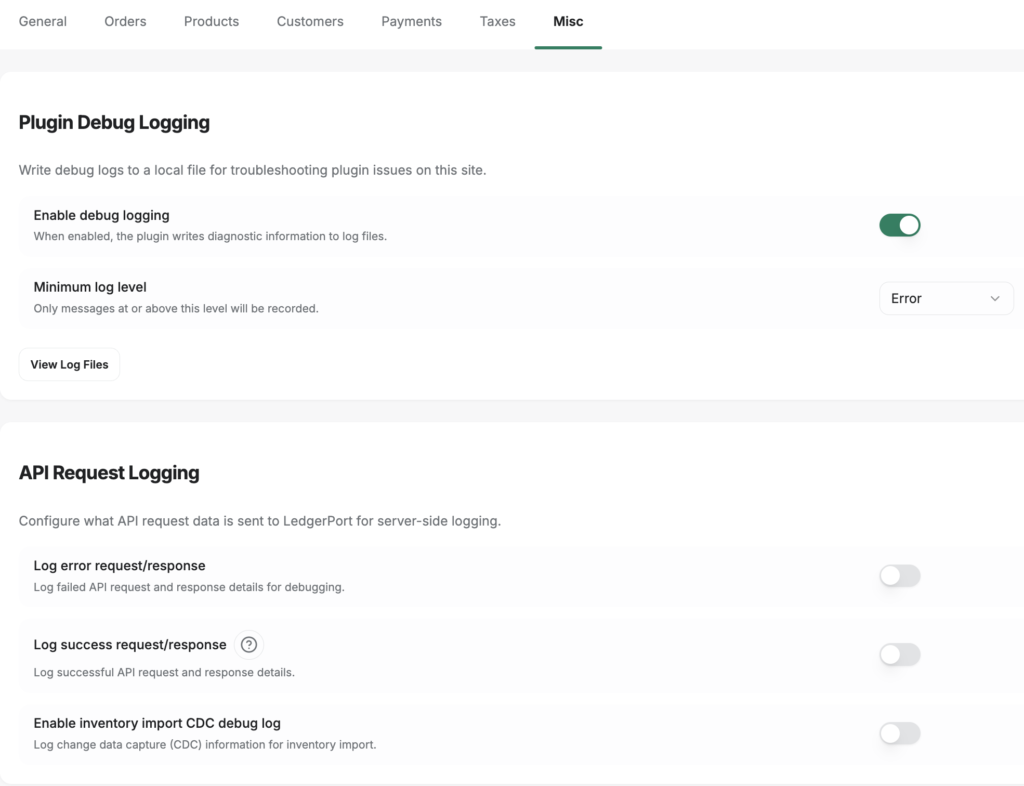
| Instelling | Wat het doet |
|---|---|
| Foutaanvraag/antwoord loggen | Schrijf de volledige API-aanvraag- en antwoordpayload naar het foutopsporingslogboek wanneer er een synchronisatiefout optreedt. |
| Succesvolle aanvraag/antwoord loggen | Schrijf de volledige API-aanvraag- en antwoordpayload naar het foutopsporingslogboek voor succesvolle synchronisaties. Schakel dit slechts tijdelijk in, aangezien het een hoog logvolume genereert. |
| Foutopsporingslogboek voor voorraadimport CDC inschakelen | Schrijf aanvullende diagnostische informatie voor voorraadsynchronisatiebewerkingen. |
Foutopsporingslogboekvermeldingen kunnen worden bekeken onder LedgerPort » Debug Logs. Zie Audit Logs en Probleemoplossing in LedgerPort voor begeleiding.
Veelgestelde vragen
Moet ik elke tab configureren voordat ik synchroniseer? Nee. LedgerPort wordt geleverd met redelijke standaardinstellingen op elke tab. De meeste winkels kunnen beginnen met synchroniseren na het voltooien van de verbinding en de mappings, zonder de Sync Config aan te raken. Bekijk de instellingen die het meest relevant zijn voor uw boekhoudkundige opzet - met name Orders, Klanten en Betalingen - en pas deze naar behoefte aan.
Zijn wijzigingen in Sync Config van toepassing op historische gegevens? Nee. Wijzigingen zijn alleen van toepassing op toekomstige synchronisaties. Transacties die al in QuickBooks zijn geboekt, worden niet met terugwerkende kracht bijgewerkt.
Wat betekent "plan-gated" bij bepaalde instellingen? Sommige instellingen, zoals lagere synchronisatiefrequenties, zijn alleen beschikbaar op hogere LedgerPort-abonnementen. Als een instelling een upgrade-badge toont, is een abonnementupgrade vereist om deze te ontgrendelen. Bezoek de Verbindingspagina om uw abonnement te bekijken en te upgraden.
Wat is het verschil tussen Sync Config en Mappings? Sync Config bepaalt hoe gegevens worden verwerkt en vertaald naar QuickBooks (synchronisatiemethode, entiteitstypen, datuminstellingen, enz.). Mappings bepalen welke specifieke WooCommerce-producten, klanten en rekeningen overeenkomen met welke specifieke QuickBooks-entiteiten. Beide moeten worden geconfigureerd voor een volledige installatie.
Ik heb wijzigingen aangebracht, maar de Save Bar niet gezien. Wat is er gebeurd? De Save Bar verschijnt alleen wanneer er niet-opgeslagen wijzigingen zijn. Als deze verdween, zijn uw wijzigingen ofwel succesvol opgeslagen, ofwel heeft u op Discard geklikt. Controleer of de instellingen op de tab de waarden weergeven die u bedoelde.
Als u problemen ondervindt, neem dan gerust contact met ons op door hier te klikken. Ons ondersteuningsteam kan u helpen.
